Cách kiểm tra laptop có nâng cấp RAM được không là vấn đề nhiều người quan tâm khi muốn cải thiện tốc độ và khả năng đa nhiệm của máy tính. Tuy nhiên, không phải mẫu laptop nào cũng hỗ trợ nâng cấp RAM hoặc cho phép mở rộng dung lượng tùy ý. Trong bài viết dưới đây, Kiếm Động Cửu Thiên sẽ hướng dẫn bạn những cách kiểm tra khả năng nâng cấp RAM laptop đơn giản, nhanh chóng và chính xác, giúp bạn dễ dàng xác định loại RAM phù hợp trước khi tiến hành nâng cấp.
Cách kiểm tra laptop có nâng cấp RAM được không 2026
Việc biết cách kiểm tra laptop có nâng cấp RAM được không là rất quan trọng để tránh lãng phí thời gian, chi phí. Dưới đây là những cách đơn giản giúp bạn tự kiểm tra việc nâng cấp này ngay tại nhà.
Kiểm tra số khe RAM trên laptop
Nếu bạn đang dùng máy tính Windows, Task Manager là công cụ nhanh chóng giúp bạn biết laptop đang dùng bao nhiêu khe RAM. Do đó bạn hãy làm theo hướng dẫn dưới đây để kiểm tra:
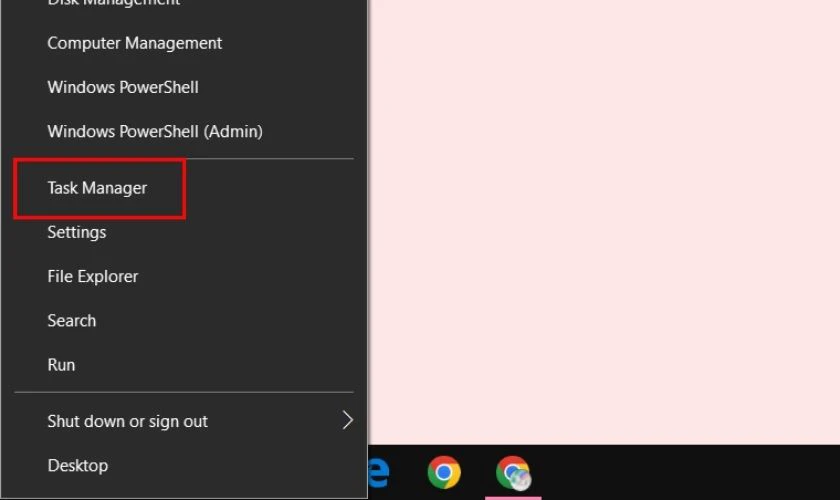
Bước 1: Nhấn chuột phải vào thanh taskbar ở cuối màn hình và chọn Task Manager. Hoặc nhấn tổ hợp phím Ctrl + Shift + Esc để mở nhanh.
Bước 2: Chuyển sang tab Performance, chọn mục Memory. Lúc này ở góc dưới bên phải, bạn sẽ thấy dòng Slots used. Nếu bạn thấy dòng chữ 2 of 2 nghĩa là laptop có 2 khe RAM và đang sử dụng cả 2 khe. Không còn khe trống và không thể nâng cấp thêm.
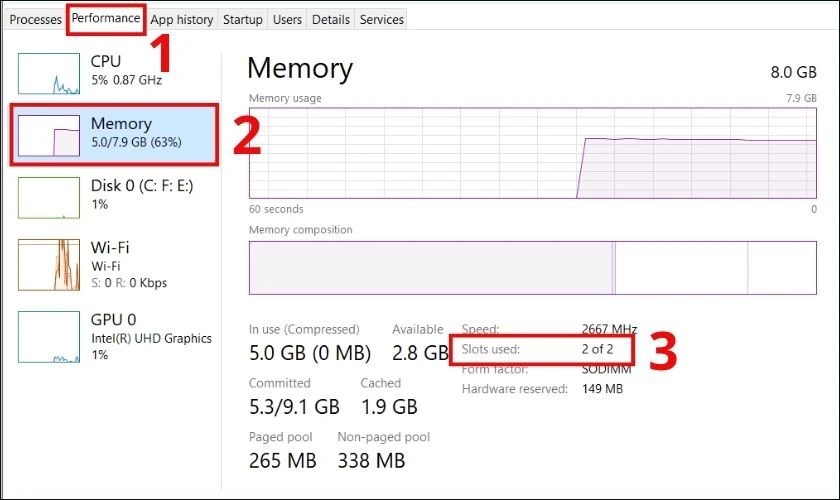
Ngoài ra cách này cũng giúp bạn kiểm tra được tổng dung lượng RAM đang dùng và tốc độ chạy của RAM.
Kiểm tra RAM laptop đang dùng loại gì
Trước khi mua thanh RAM laptop mới, bạn cần xác định thiết bị của mình đang sử dụng nào. Bằng cách mang máy đến các trung tâm uy tín để kiểm tra và thay RAM. Hoặc kiểm tra bằng một số cách chúng tôi sẽ giới thiệu tiếp sau đây.
Cách kiểm tra dung lượng RAM tối đa laptop
Để biết dung lượng RAM tối đa mà laptop có thể nâng cấp. Bạn có thể dùng Control Panel để kiểm tra với các bước thực hiện sau:
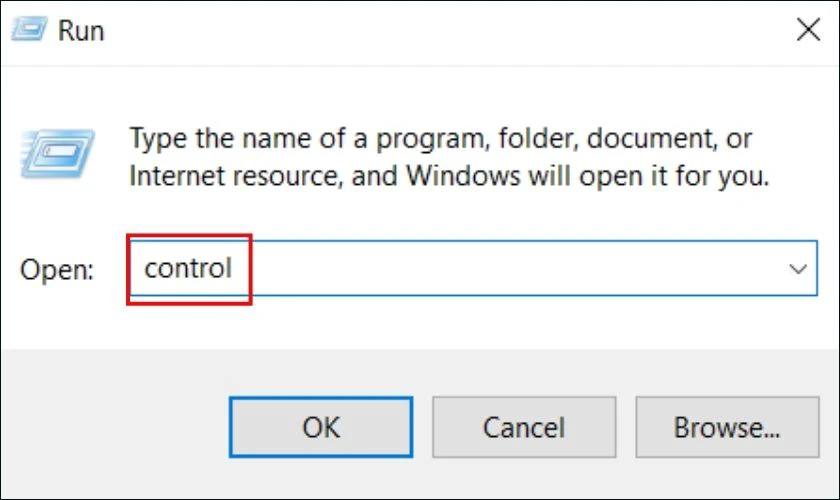
Bước 1: Nhấn tổ hợp phím Windows + R, gõ control và nhấn Enter để mở Control Panel.
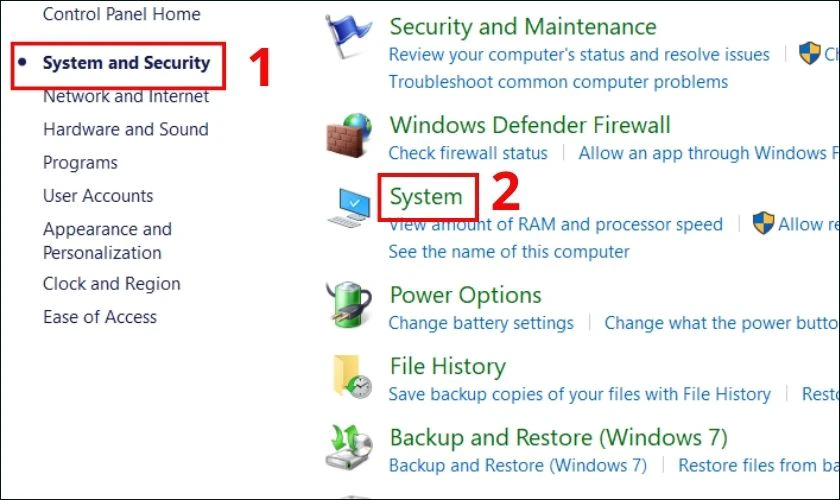
Bước 2: Chọn System and Security, sau đó tiếp tục chọn System.
Bước 3: Tại đây, bạn sẽ thấy một số thông tin như:
- Installed memory (RAM): Hiển thị dung lượng của thanh RAM đang lắp vào máy (VD: 8.00 GB).
- System type: Là kiểu hệ điều hành của Windows. Nếu máy chạy Windows 32-bit, chỉ nhận tối đa khoảng 4GB RAM, dù bạn có gắn nhiều hơn. Nếu là Windows 64-bit, bạn có thể nâng cấp lên 8GB, 16GB, 32GB,… tùy theo phần cứng hỗ trợ.
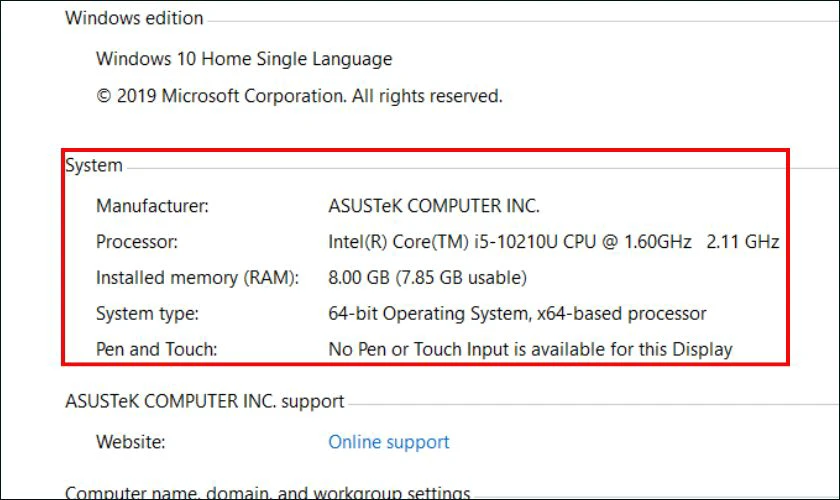
Lưu ý: Thông tin trong Control Panel chỉ cho biết dung lượng RAM đang sử dụng, không hiển thị dung lượng tối đa mà máy hỗ trợ. Để biết chính xác mức tối đa, bạn nên tra cứu model máy trên website hãng sản xuất.
Kiểm tra bằng phần mềm CPU-Z
Link tải và cài đặt CPU-Z: https://www.cpuid.com.
CPU-Z là một trong những công cụ miễn phí phổ biến nhất dùng để kiểm tra thông tin phần cứng máy tính. Một số thông tin về RAM bạn có thể xem trên phần mềm này là: Loại RAM (DDR3, DDR4, DDR5), dung lượng, tốc độ (bus), số khe cắm, trạng thái từng khe (đang dùng hay còn trống).
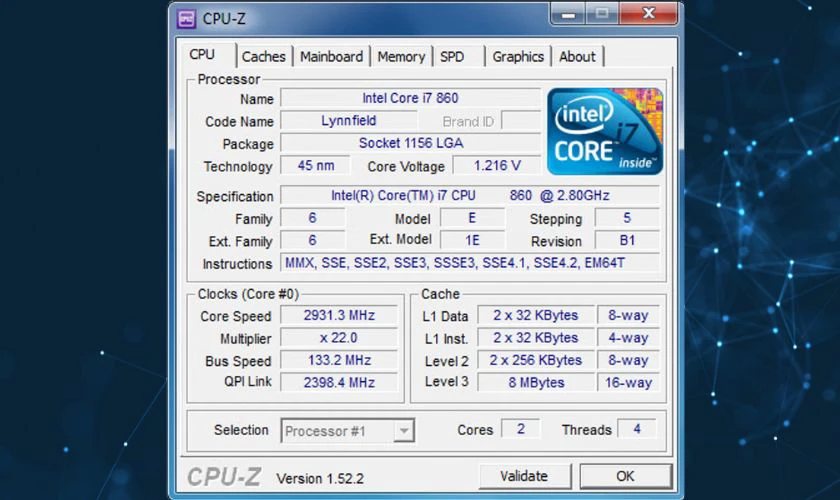
Nếu bạn muốn biết thông tin chi tiết về phần cứng laptop mà không muốn tháo lắp phức tạp. Thì ứng dụng này là lựa chọn lý tưởng để đánh giá khả năng nâng cấp RAM cũng như toàn bộ cấu hình laptop.
Tại sao phải kiểm tra laptop có nâng cấp RAM được không?
Việc kiểm tra RAM này là cần thiết vì:
- Giúp chọn đúng loại RAM tương thích: Laptop chỉ hỗ trợ một số chuẩn RAM nhất định như DDR4 hoặc DDR5, bus 2400 MHz, 3200 MHz,… Việc biết trước sẽ giúp bạn mua đúng loại, tránh lắp sai gây lỗi hệ thống.
- Tính toán chi phí nâng cấp hợp lý: Khi biết số khe, dung lượng tối đa, bạn sẽ biết nên gắn thêm hay thay toàn bộ, từ đó tối ưu chi phí.
- Tránh tình trạng lắp RAM mà máy không nhận đủ dung lượng: Một số máy chỉ hỗ trợ tối đa 8GB hoặc 16GB RAM. Nếu bạn gắn nhiều hơn, phần dư cũng không được sử dụng.

Tóm lại, kiểm tra khả năng nâng cấp RAM giúp bạn đưa ra quyết định đúng đắn. Tránh đầu tư tốn kém và đảm bảo hiệu quả sử dụng lâu dài cho laptop.
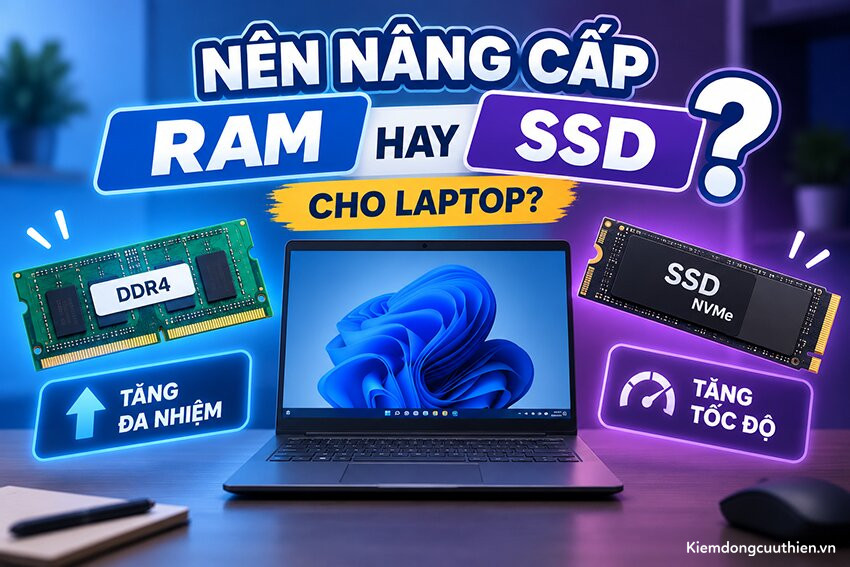
Khi nào nên nâng cấp RAM laptop?
Nâng cấp RAM không phải lúc nào cũng cần thiết. Nhưng trong nhiều trường hợp, đây là cách đơn giản và tiết kiệm để cải thiện hiệu suất laptop đáng kể. Dưới đây là các trường hợp bạn nên cân nhắc thay thế thanh RAM:
- Máy chạy chậm khi mở nhiều tab trình duyệt hoặc phần mềm nặng.
- Thường xuyên bị đơ, giật lag khi sử dụng.
- Laptop sử dụng lâu năm và chỉ có 4GB RAM trở xuống.
- Hệ điều hành và ứng dụng hiện tại chiếm quá nhiều RAM nền.
Nếu bạn đã thử các cách tối ưu khác như dọn rác, tắt ứng dụng chạy nền mà máy vẫn chậm. Thì phương pháp hiệu quả giúp máy tính đa nhiệm tốt hơn và hoạt động mượt mà hơn sẽ là nâng cấp RAM.
Lưu ý khi quyết định nâng cấp RAM laptop
Việc nâng cấp này tuy đơn giản, nhưng nếu không tìm hiểu kỹ rất dễ dẫn đến việc lắp sai, mua nhầm. Hoặc có thể sẽ không đạt được hiệu quả như bạn mong muốn, do đó dưới đây là một số điều bạn cần lưu ý:
- Xác định đúng loại RAM đang dùng: Có thể là DDR3, DDR4 hay DDR5. Vì RAM không cùng loại sẽ không tương thích với máy của bạn.
- Kiểm tra tốc độ (bus) của RAM cũ: Nếu bạn gắn thêm thanh RAM mới, nên chọn loại có bus tương đương để tránh giảm hiệu năng.
- Kiểm tra số khe và dung lượng RAM tối đa: Vì nếu máy tính chỉ có 1 khe và đã dùng hết, bạn phải thay thanh RAM lớn hơn chứ không gắn thêm được.
- Không lắp RAM vượt quá giới hạn phần cứng: Ví dụ máy chỉ hỗ trợ tối đa 8GB thì gắn 16GB cũng không dùng được hết.
- Chọn RAM từ thương hiệu uy tín: Kingston, Samsung, G.Skill,… để đảm bảo độ bền và ổn định.
- Lưu lại dữ liệu trước khi thực hiện: Để đề phòng rủi ro trong quá trình tháo laptop hoặc xung đột phần cứng.

Việc nâng cấp đúng sẽ giúp bạn tăng hiệu suất máy rõ rệt. Ngược lại, nếu sai sót có thể gây ra lỗi hoặc làm máy hoạt động không ổn định.
Kết luận
Trên đây là những cách kiểm tra laptop có nâng cấp RAM được không đơn giản và chính xác mà bạn có thể áp dụng trước khi quyết định nâng cấp. Việc kiểm tra số khe RAM, dung lượng tối đa và chuẩn RAM tương thích sẽ giúp bạn lựa chọn linh kiện phù hợp, hạn chế tình trạng mua nhầm hoặc lắp RAM không tương thích với laptop.
Hy vọng những chia sẻ từ Kiếm Động Cửu Thiên sẽ giúp bạn nâng cấp RAM laptop dễ dàng và hiệu quả hơn. Đừng quên theo dõi Kiếm Động Cửu Thiên để cập nhật thêm nhiều kiến thức, thủ thuật máy tính và hướng dẫn công nghệ hữu ích.