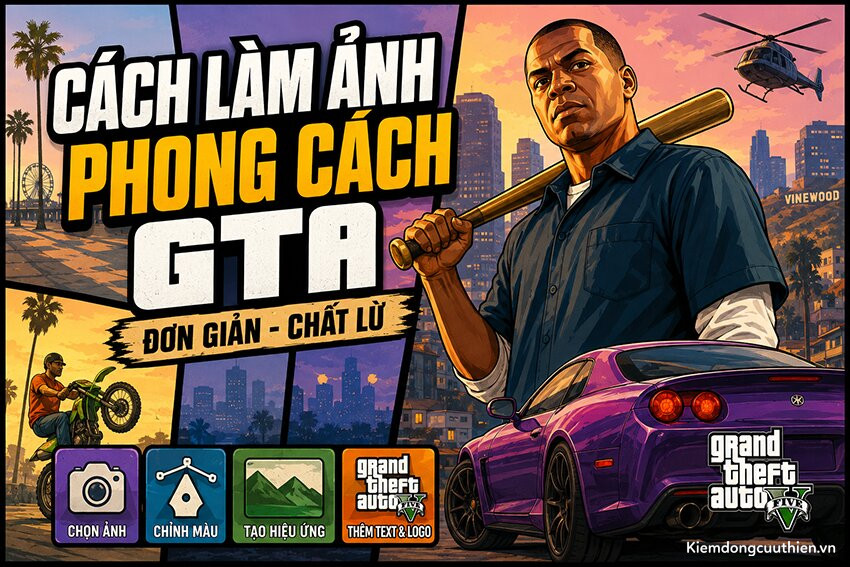
Bạn muốn làm ảnh phong cách GTA độc đáo từ chính những bức hình của mình nhưng chưa biết bắt đầu từ đâu? Với iToon, bạn có thể dễ dàng biến ảnh thông thường thành hình ảnh mang đậm chất Grand Theft Auto chỉ qua vài thao tác đơn giản. Cùng Kiếm Động Cửu Thiên tìm hiểu chi tiết cách tạo ảnh GTA bằng iToon nhanh chóng, ấn tượng và phù hợp ngay cả với người mới nhé!
Thông tin cần biết trước khi chuyển ảnh thành phong cách GTA
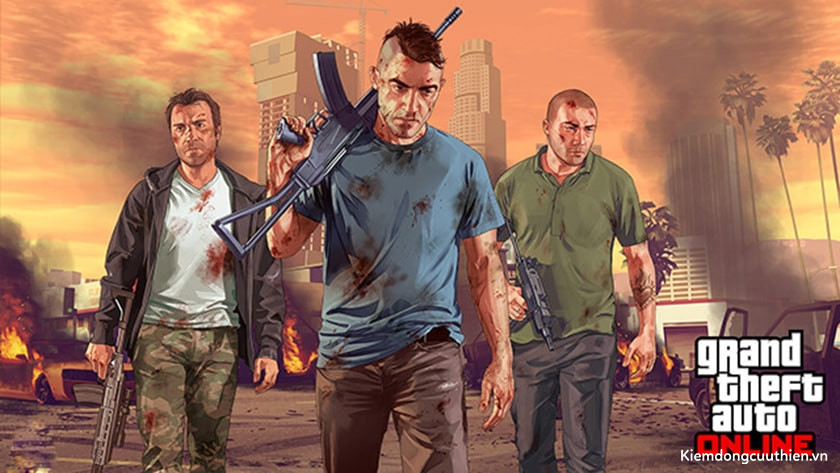
Làm ảnh phong cách GTA là phong cách đồ họa được sử dụng trong loạt trò chơi điện tử Grand Theft Auto, bao gồm các trò chơi như GTA V, GTA IV, GTA San Andreas, v.v. Phong cách này được đặc trưng bởi các đặc điểm sau:
- Màu sắc tươi sáng: Phong cách GTA sử dụng nhiều màu sắc tươi sáng tạo cảm giác sôi động, náo nhiệt.
- Hiệu ứng hoạt hình: Phong cách GTA sử dụng nhiều hiệu ứng hoạt hình, chẳng hạn như đường viền đen xung quanh các đối tượng, bóng đổ đơn giản, v.v.
- Bối cảnh đô thị hiện đại: Phong cách GTA thường lấy bối cảnh ở các thành phố hiện đại, với các tòa nhà cao tầng, đường phố đông đúc, v.v.
Hiện tại, bạn đã có thể dễ dàng hóa thân thành một phần của GTA với ứng dụng iToon. Để biết rõ hơn về cách sử dụng iToon cùng theo dõi ngay nhé!
Cách chỉnh ảnh thành GTA 5 bằng web iToon online
Dưới đây sẽ là phần hướng dẫn chi tiết bạn cách tạo ảnh GTA bằng phần mềm iToon, để tạo ra những bức ảnh mang phong cách GTA yêu thích của bạn.
Bước 1: Đầu tiên, bạn truy cập vào trang web iToon bằng đường link sau:
https://www.itoon.net/
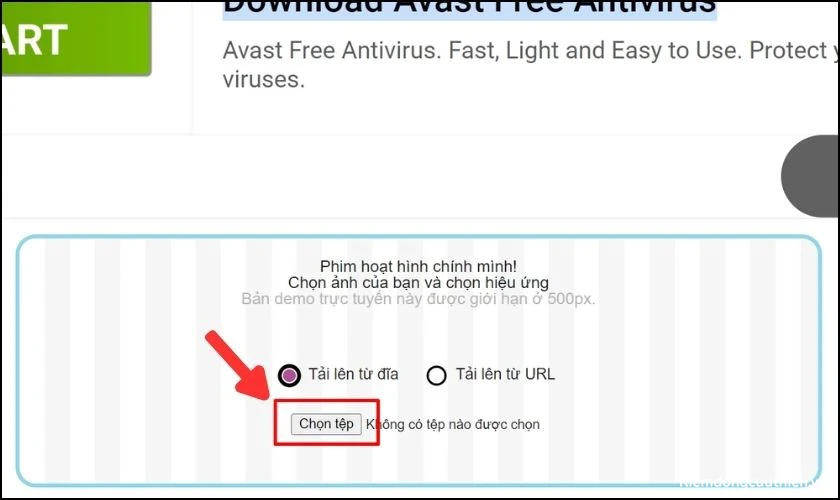
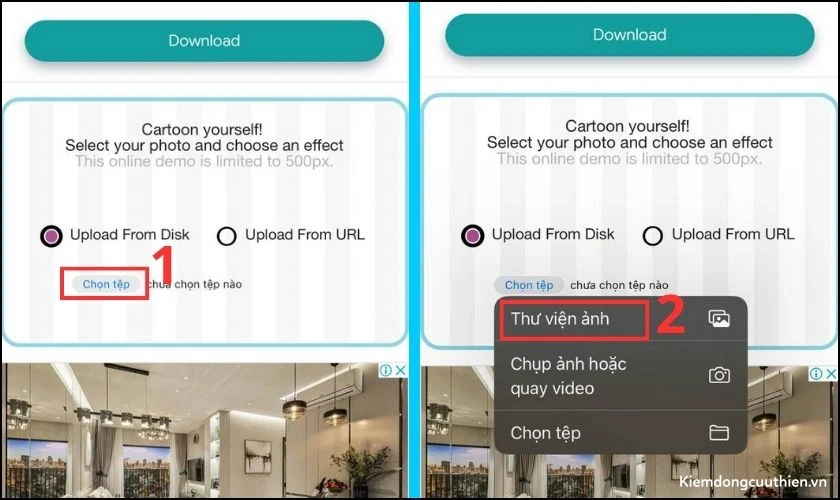
Bước 2: Tiếp theo, tại mục Cartoon yourself! Select your photo and choose an effect thì bạn chọn vào mục Chọn tệp.
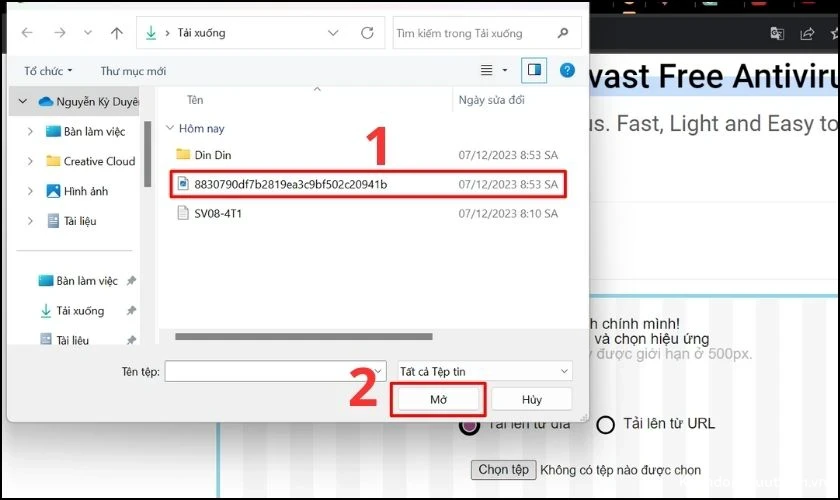
Bước 3: Sau đó, bạn sẽ được chuyển hướng đến mục ảnh đã lưu trên máy của bạn. Chọn một bức ảnh mà bạn yêu thích.
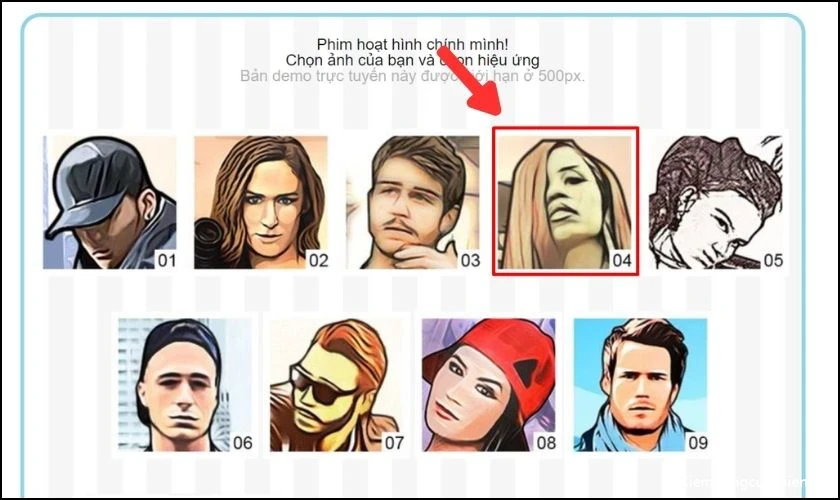
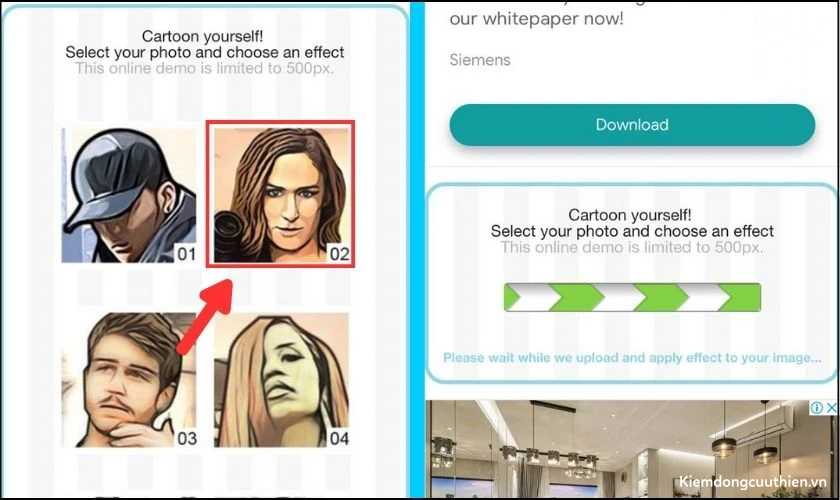
Bước 4: Khi đã chọn xong ảnh phù hợp, bạn sẽ tiếp tục chọn 1 trong 48 kiểu GTA mà bạn muốn đổi.
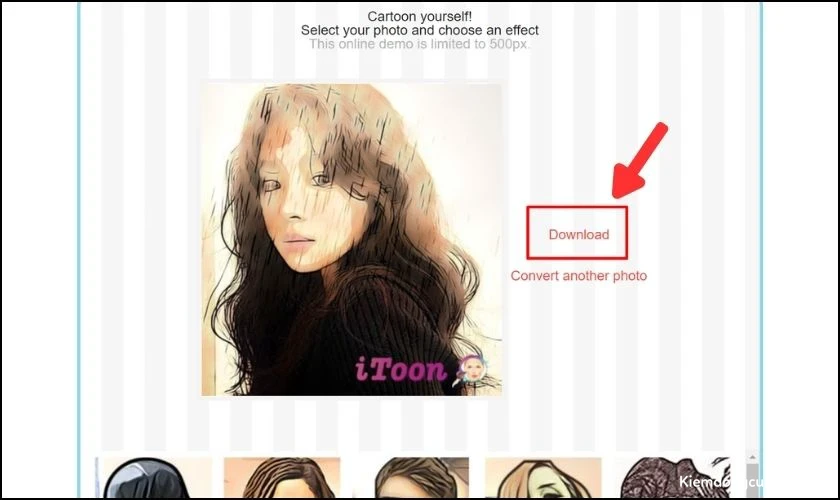
Bước 5: Bạn đợi iToon từ 1-2 phút để tạo ảnh. Sau đó, bạn bấm Download để tải ảnh về máy.
Với hướng dẫn chi tiết trên, bạn có thể dễ dàng tạo ra những bức ảnh GTA mang phong cách riêng của mình. Hãy thử nghiệm ngay và chia sẻ cho bạn bè cùng xem nhé!
Cách ảnh thành phong cách GTA bằng app iToon trên máy tính
Để làm ảnh phong cách GTA bằng app iToon trên máy tính, hãy làm theo các bước sau:
Bước 1: Bạn có thể tải phần mềm iToon về máy tính từ trang web download.com.vn theo đường dẫn sau:
https://download.com.vn/itoon-106369
Bước 2: Sau khi tải phần mềm về máy, bạn tiến hành giải nén file tải về. Để cài đặt iToon, bạn mở file Setup.exe.
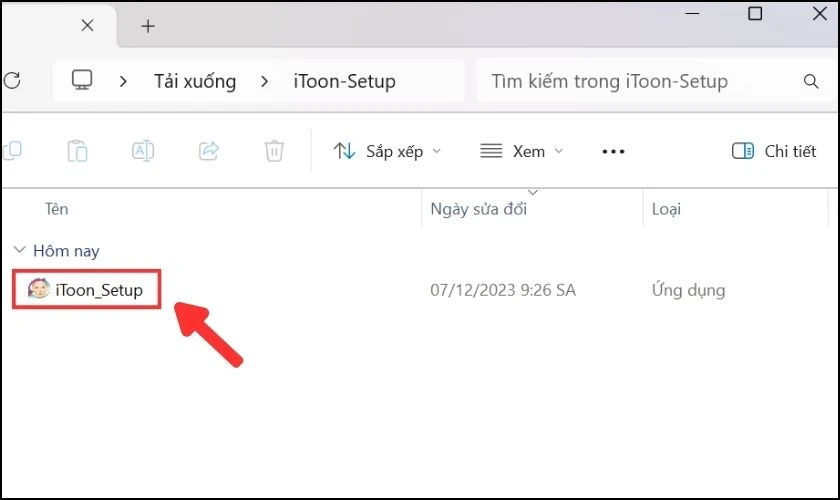
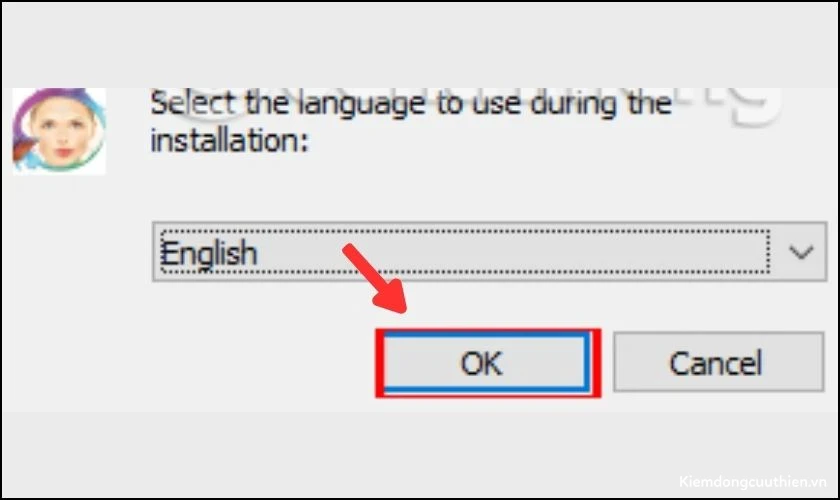
Bước 3: Tiếp theo, bạn chọn Language và chọn English. Nhấn OK để lưu lại thay đổi.
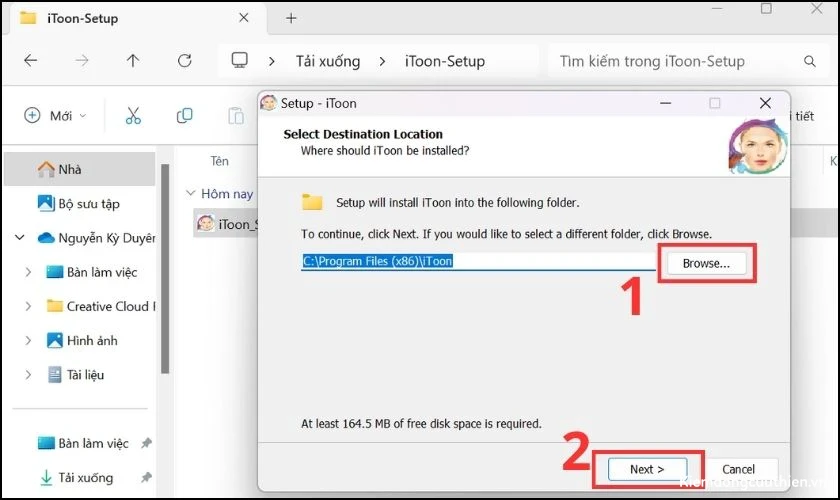
Bước 4: Bạn nhấn vào biểu tượng Browse và chọn thư mục mà bạn muốn cài đặt phần mềm. Sau khi lựa chọn thư mục cài đặt, bạn nhấn Next để tiếp tục cài đặt.
Xem thêm: Các cách chỉnh chỉnh bằng Xingtu xinh như các tỷ tỷ. Tham khảo ngay!
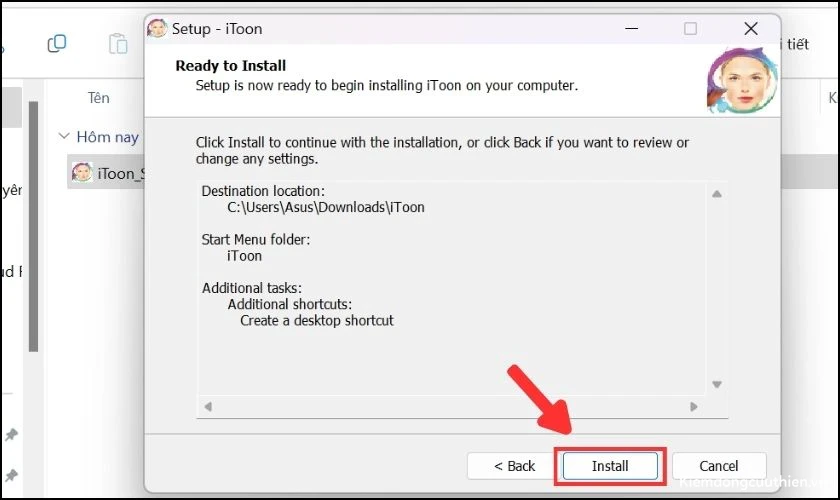
Bước 5: Sau đó nhấn Install để bắt đầu cài đặt phần mềm iToon.
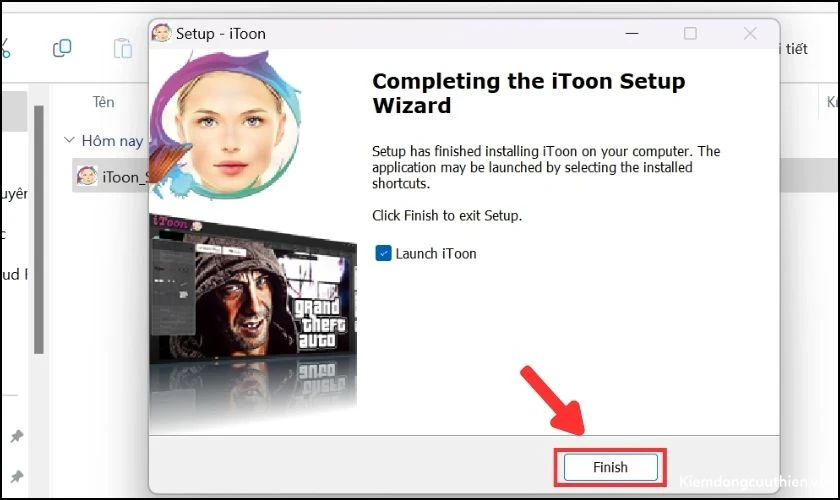
Bước 6: Bạn cần đợi từ 3 đến 5 phút để cài đặt phần mềm iToon trên máy tính. Và tiếp đó chọn Finish để hoàn tất cài đặt iToon.
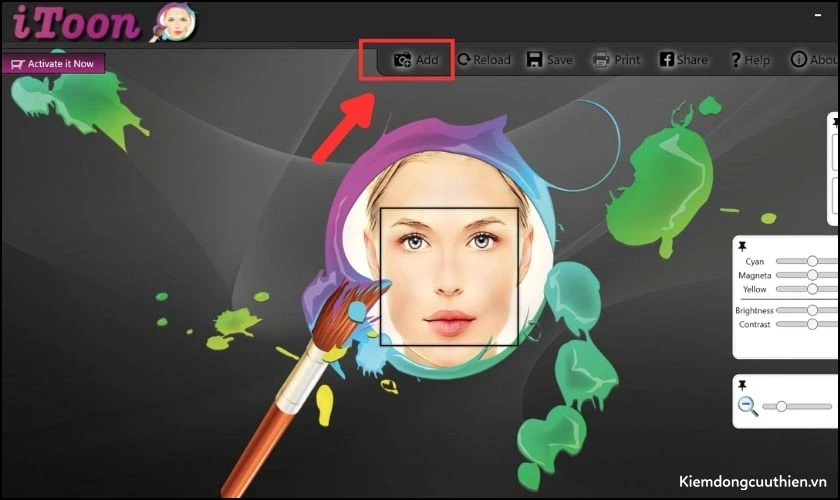
Bước 7: Sau khi cài đặt xong, phần mềm iToon sẽ được mở lên. Để thêm ảnh, bạn nhấn vào mục Add ở góc trên bên trái màn hình.
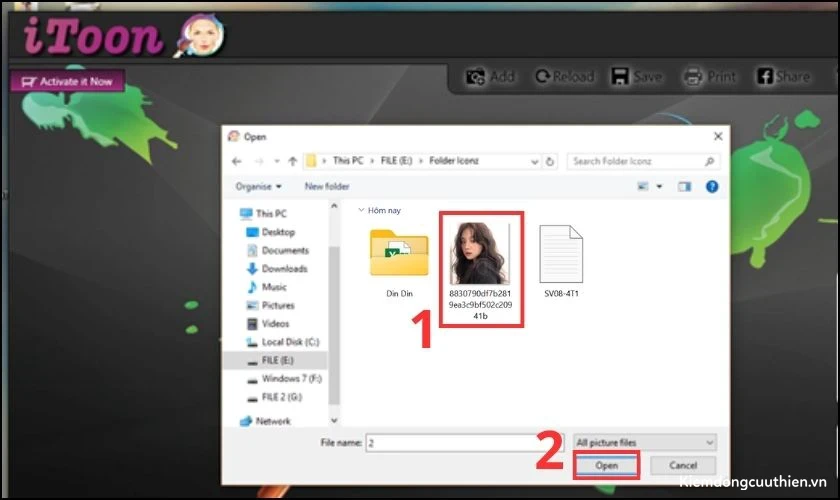
Bước 8: Sau đó, bạn chọn ảnh mà bạn muốn chuyển sang phong cách GTA.
Bước 9: Để chuyển ảnh sang phong cách GTA, bạn nhấn vào mục Styles ở góc trên bên phải màn hình. Tiếp theo, bạn chọn kiểu GTA mà bạn muốn.
Xem thêm: Cách tải ứng dụng OLED 4K Pro Wallpapers miễn phí. Tham khảo ngay!
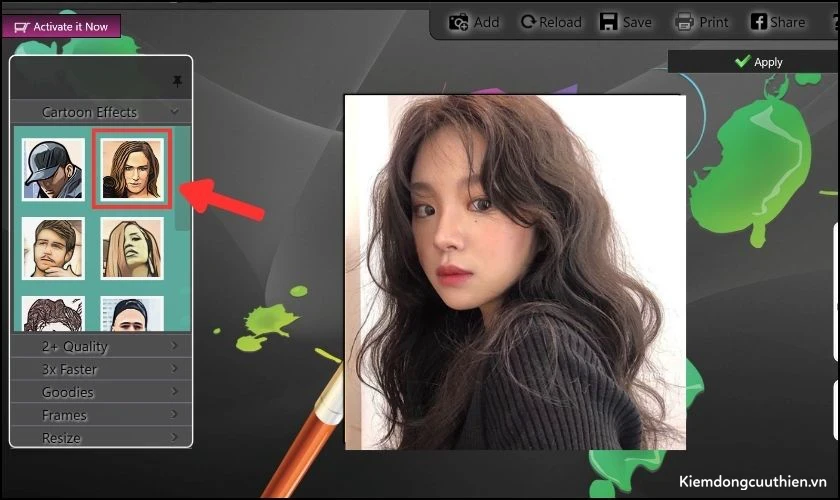
Bước 10: Tiếp đó, bạn có thể điều chỉnh độ sáng, độ tương phản, độ bão hòa,…
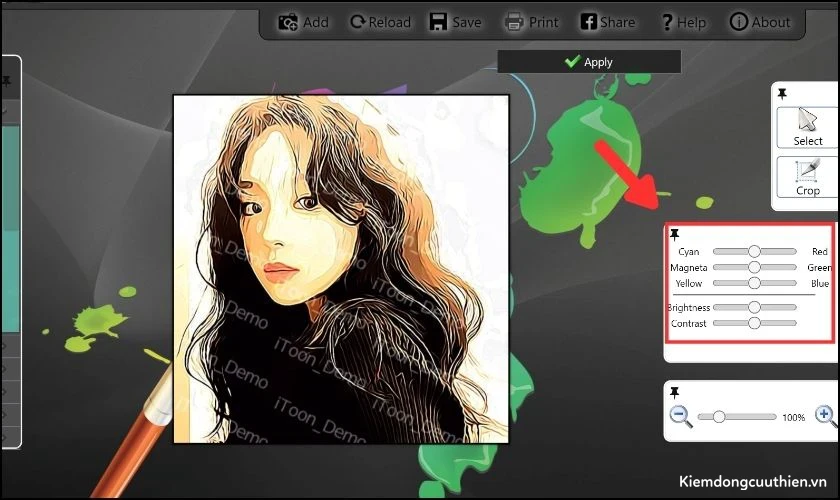
Bước 11: Sau khi chọn kiểu GTA, bạn nhấn Apply để áp dụng kiểu GTA cho ảnh. Và cuối cùng là nhấn Save để lưu ảnh.
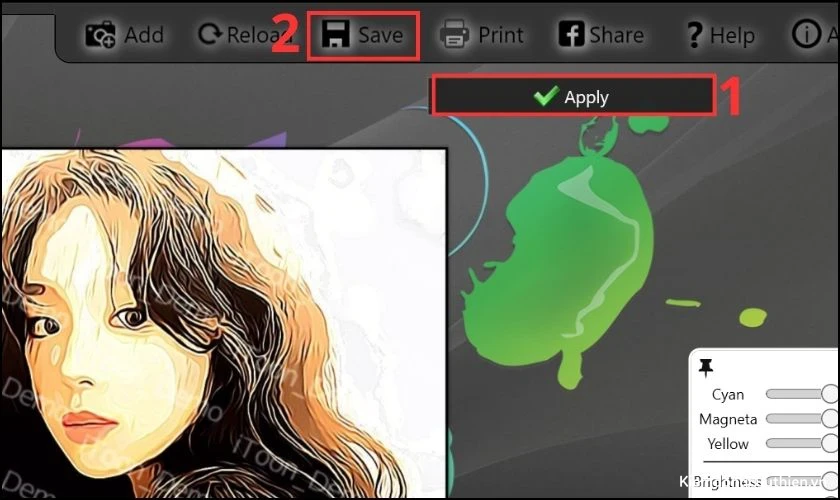
Với những bước đơn giản trên, bạn đã có thể biến những bức ảnh của mình thành những bức ảnh phong cách GTA độc đáo và thú vị.
Giải đáp thắc mắc khi làm ảnh phong cách GTA
Sau khi đã biết cách chỉnh ảnh thành phong cách GTA dưới đây sẽ là phần giải đáp những câu hỏi mà bạn quan tâm. Theo dõi tiếp nhé!
Cách chuyển ảnh thành phong cách GTA bằng iToon trên điện thoại không?
Bạn có thể chuyển ảnh thành phong cách GTA trên trực tiếp điện thoại của mình. Để thực hiện, bạn có thể theo các bước như được hướng dẫn dưới đây:
Bước 1: Bạn truy cập vào đường link sau: https://www.itoon.net/
Bước 2: Bạn chọn vào mục Chọn tệp sau đó chọn vào chức năng Chọn ảnh.
Bước 3: Tiếp theo bạn chọn vào 1 trong 48 kiểu GTA mà bạn mong muốn đổi. Và đợi từ 1-2 phút để chuyển đổi.
Bước 4: Cuối cùng, bạn bấm tải về để có được tấm hình phong cách GTA 5 trên điện thoại nhé.
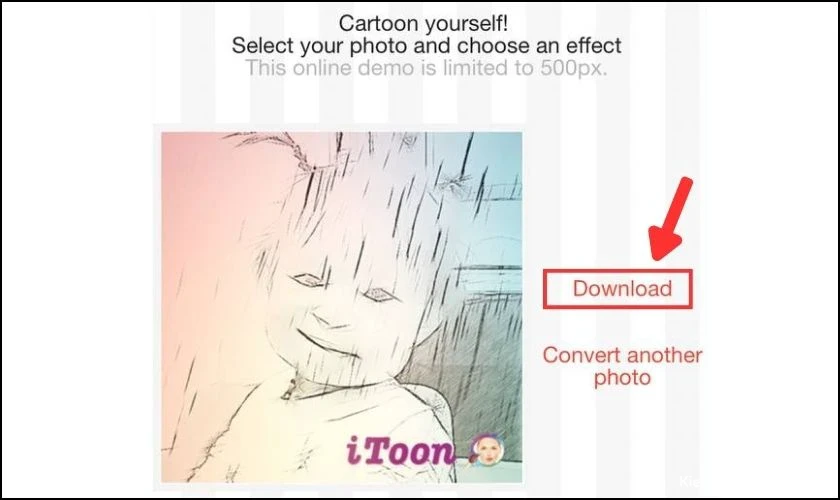
Vậy là bạn đã có thể chuyển ảnh thành phong cách GTA trên điện thoại của mình một cách đơn giản nhất.
Xem thêm: Cách thiết kế tạo Logo trên Canva cực đơn giản. Tham khảo Canva logo ngay!
Khi tạo ảnh GTA 5 bằng iToon có tốn phí hay không?
iToon là một công cụ đơn giản và dễ sử dụng để chuyển ảnh thành phong cách GTA. Bạn có thể sử dụng ứng dụng này mà không cần phải trả phí để tạo ra những bức ảnh độc đáo và thú vị theo phong cách của trò chơi GTA.
Kết luận
Với những hướng dẫn trên, bạn hoàn toàn có thể làm ảnh phong cách GTA ấn tượng và cá tính chỉ với vài thao tác đơn giản. Hãy thử sáng tạo những bức ảnh mang đậm chất GTA theo phong cách riêng của mình. Đừng quên theo dõi Kiếm Động Cửu Thiên để khám phá thêm nhiều thủ thuật game, mẹo chỉnh ảnh và nội dung thú vị khác nhé!