Lỗi Full Disk 100% trên Windows là tình trạng khá phổ biến, khiến máy tính hoặc laptop hoạt động chậm, giật lag, phản hồi kém dù không mở quá nhiều ứng dụng. Nguyên nhân có thể đến từ dịch vụ chạy nền, phần mềm, Windows Update hoặc tình trạng của ổ cứng. Trong bài viết dưới đây, Kiếm Động Cửu Thiên sẽ hướng dẫn bạn các cách fix lỗi Full Disk 100% trên Windows 10 đơn giản, nhanh chóng và dễ thực hiện.
Lỗi Full Disk 100 trên win 10 là gì?
Lỗi full disk là gì? Full Disk hay còn gọi là lỗi full 100% disk usage là tình trạng mà ổ cứng đã hoạt động hết 100% công suất. Trong trường hợp lỗi laptop này, máy sẽ bị đơ và giảm hiệu suất là việc của người dùng. 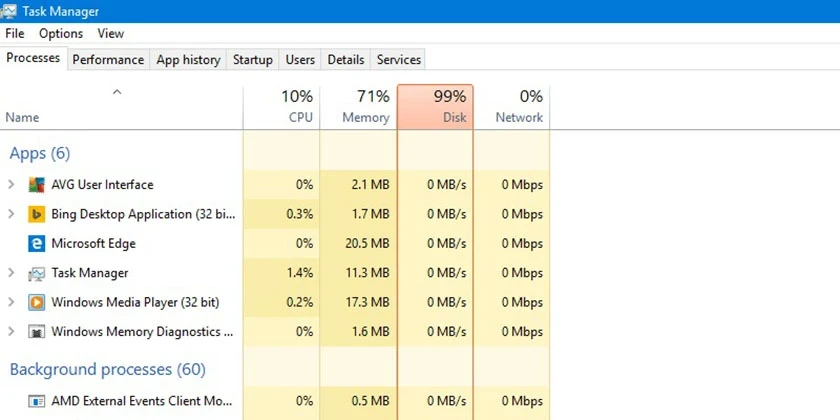
Nguyên nhân gây lỗi full disk win 10
Lỗi Full Disk 100% trên win 10 có rất nhiều nguyên nhân gây lỗi:
- Phần mềm diệt virus quá nặng
- Máy tính đang update windows
- Người dùng truy cập vào trang web không rõ nguồn gốc
- Máy tính chạy trên ổ HDD
- ….
Cách fix lỗi full disk win 10
Sẽ có nhiều cách để bạn fix lỗi full disk win 10, trong đó, nâng cấp SSD của máy tính mình sẽ là cách tối ưu nhất, việc này giúp tối ưu mở rộng thêm bộ nhớ máy tính của mình. Cùng với đó, Kiếm Động Cửu Thiên giới thiệu đến bạn thêm những cách khác như:
Vô hiệu hóa Superfetch
Superfetch là một trong những nguyên nhân gây ra tình trạng lỗi full disk 100. Cách dễ dàng đơn giản nhất để sửa lỗi windows 10 100 disk do nguyên nhân này đó là bạn hãy tắt Superfetc:
- Bước 1: Từ menu chọn Win R gõ service.msc
- Bước 2: Tìm với Superfetch
- Bước 3: Sau đó Disable hoặc stop nó đi là xong.

Chỉnh thêm RAM ảo cho máy tính
Việc thứ 2 bạn có thể làm khi gặp lỗi laptop này đó chính là chỉnh thêm RAM ảo cho máy tính.
- Bước 1: Tìm trên thanh start của win 10 từ khóa Performance.
- Bước 2: Tiếp đến bạn hãy Adjust the appearance and performance of windows.
- Bước 3: Sau đó chọn change bỏ tích Automatically manage….
- Bước 4: Chọn Custom size và nhập dung lượng RAM, sau đó nhấn set là xong.

Sử dụng Troubleshooting để fix full disk win 10
Troubleshooting là một trong những trình sửa lỗi có sẵn trên windows các bạn có thể dễ dàng sử dụng trình sử lỗi này để khắc phục lỗi full disk 100.
- Bước 1: Từ Start các bạn tìm từ khóa Control Panel và truy cập vào.
- Bước 2: Sau đó chọn Troubleshooting tiếp tục chọn System and Security chọn System Maintenance.
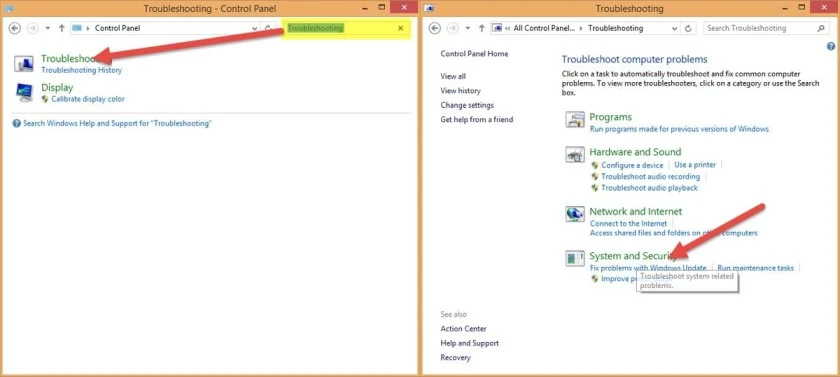
- Bước 3: Cuối cùng chọn Next và Try troubleshooting as an administrator.

Tắt ứng dụng ngầm
Ngoài ra các ứng dụng chạy ngầm cũng đóng góp một phần không nhỏ trong việc gây ra lỗi full disk 100. Chính vì thế khi gặp phải lỗi này bạn hoàn toàn có thể tắt các ứng dụng chạy ngầm xem tình trạng này có cải thiện hay không nhé. Cách sửa lỗi full disk bằng tắt ứng dụng ngầm như sau:
- Bước 1: Vào Cài đặt → Chọn Privacy
- Bước 2: Kéo xuống phía dưới, chọn Background apps
- Bước 3: Off thanh gạt những ứng dụng bạn không muốn chạy ngầm

Nâng cấp ổ cứng để fix full disk win 10
Nếu như các biện pháp trên đều không giúp đỡ được gì cho bạn thì hãy nâng cấp ổ cứng mới. Việc làm này có thể giúp bạn khắc phục tình trạng windows 10 100 disk khó chịu này đó. 
Tắt windows Update
Windows Update có thể là nguyên nhân gây ra việc lỗi full disk 100 trên windows 10. Vì quá tập trung tài nguyên cho việc Update dẫn đến lỗi. Bạn có thể tắt windows update hoặc sử dụng tool. Tuy nhiên nên tắt bằng tay nhé. 
Antimalware Service Executable
Antimalware Service Executable có chạy nền của phần Windows Defender. Do hệ thống đang chạy nên gây ra tình trạng máy bị đơ và chậm. Để khắc phục antimalware service executable 100% disk thì các bạn chỉ cần tắt tính năng Windows Defender đi là được.
Windows Search Index
Có thể là windows của bạn đang quét các thành phần trên ổ cứng và khiến cho ổ cứng bị lỗi lỗi full disk 100 trên windows 10. Bạn không nên quá lo lắng khi gặp phải lỗi laptop này. Chỉ cần đợi một lát là tình trạng này sẽ hết hoặc bạn có thể vào Service để tắt.
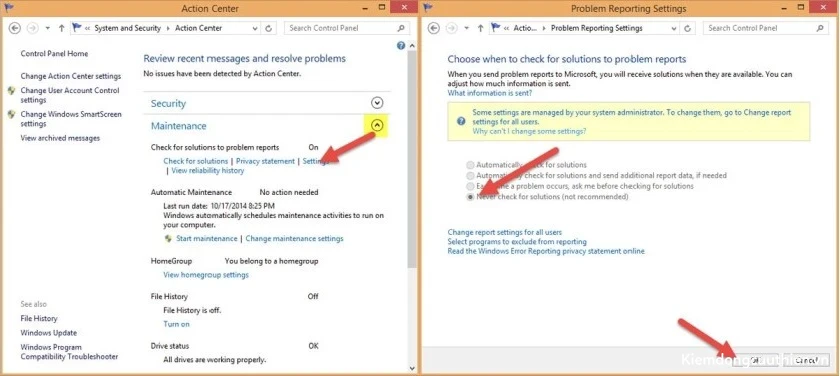
Tắt Maintenance
Để tắt Maintenance, thực hiện như sau:
- Bước 1: Truy cập vào Control Panel
- Bước 2: Chọn System and Security và Action Center.
- Bước 3: Tại mục Maintenance → Chọn Settings
- Bước 4: Tích vào mục Never check for solutions (Not recommended) → Nhấn OK.
Cài lại Window
Và cuối cùng trong danh sách này chính là Windows bị lỗi. Nếu bạn đã thực hiện tất cả các cách trên mà tình trạng ổ cứng vẫn xảy ra lỗi full disk 100 trên windows 10 thì hãy thử cách cài lại Windows xem sao nhé. Cách này rất hiệu quả và tuy nhiên hãy sao lưu lại dữ liệu quan trọng của mình trước khi tiến hành cài lại windows nhé. Như vậy mình và các bạn đã cùng nhau đi tìm hiểu xong tất tần về 10 cách khắc phục lỗi full disk 100 trên windows 10.
Kết luận
Hy vọng những hướng dẫn trên từ Kiếm Động Cửu Thiên sẽ giúp bạn tự kiểm tra và khắc phục lỗi Full Disk 100% trên Windows 10 ngay tại nhà. Nếu đã áp dụng các phương pháp nhưng tình trạng ổ đĩa vẫn thường xuyên đạt 100%, bạn nên kiểm tra sức khỏe ổ cứng và cân nhắc nâng cấp SSD khi cần thiết. Đừng quên theo dõi Kiếm Động Cửu Thiên để cập nhật thêm nhiều thủ thuật Windows và kinh nghiệm sử dụng máy tính hữu ích nhé!