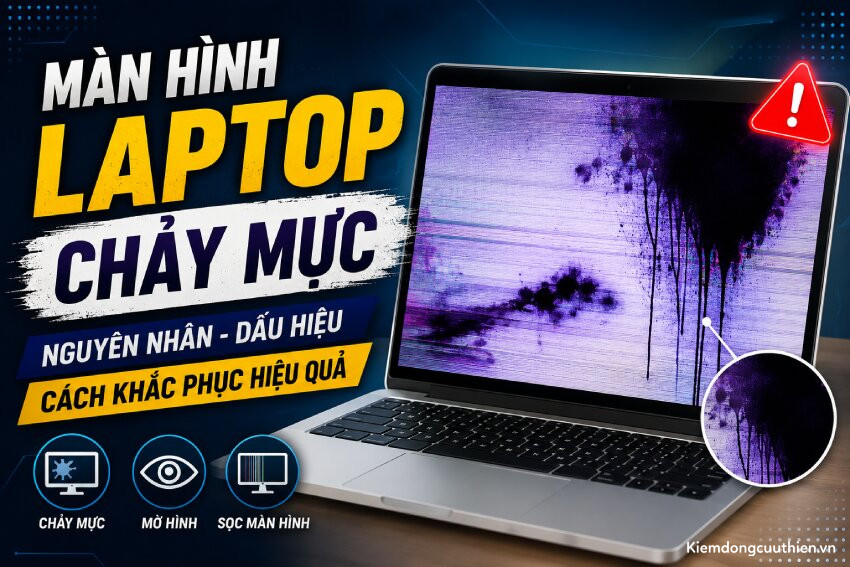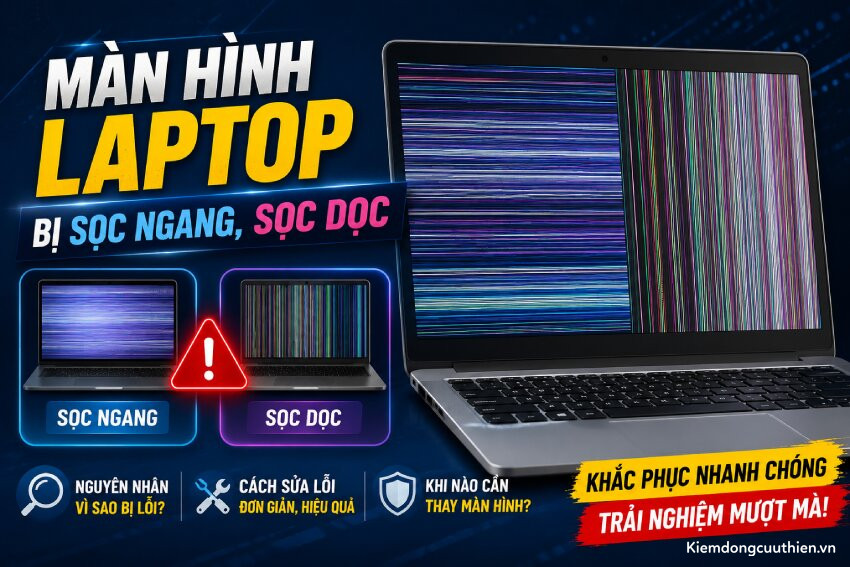
Màn hình laptop bị sọc là lỗi hiển thị khá phổ biến, thường xuất hiện sau thời gian dài sử dụng hoặc khi thiết bị gặp vấn đề về cáp màn hình, GPU hay tấm nền. Những đường sọc ngang, sọc dọc không chỉ gây khó chịu mà còn ảnh hưởng trực tiếp đến quá trình làm việc và giải trí. Vậy nguyên nhân màn hình laptop bị sọc là gì, có sửa được không và khi nào cần thay màn hình mới? Hãy cùng Kiếm Động Cửu Thiên tìm hiểu chi tiết dấu hiệu, nguyên nhân và hướng khắc phục trong bài viết dưới đây.
Nguyên nhân màn hình laptop bị sọc ngang, dọc
Màn hình máy tính bị sọc xuất phát từ nhiều nguyên nhân do lỗi laptop gây ra, có thể là nguyên nhân khách quan (lỗi do nhà sản xuất laptop) nhưng chủ yếu lại là nguyên nhân chủ quan, tức là đều bắt nguồn từ việc sử dụng và bảo quản laptop không đúng cách của người dùng. Từ đó dẫn đến việc hư hỏng các linh kiện phần cứng hoặc lỗi phần mềm trong máy, như:
- Do xung đột phần mềm, driver: Có thể là do cài đặt phần mềm lỗi, để máy nhiễm virus,…
- Do màn hình bị lỗi, hỏng: do chính bản thân màn hình bị lỗi, dẫn đến xuất hiện các sọc ngang, dọc khi hiển thị
- Do lỗi VGA: Lỗi VGA là nguyên nhân thường xuyên xảy ra với những dòng laptop cũ chỉ sử dụng driver rời không có on board.
- Do lỗi dây cáp: Đây là lỗi ít gặp, có thể là do trong quá trình di chuyển bạn khiến máy bị rớt, va đập làm dây cáp bị ảnh hưởng.

Đây là một lỗi màn hình rất nghiêm trọng mà bạn cần phát hiện sớm và đem đi sửa chữa để tránh thiệt hại ngày càng nhiều cho máy.
Các trường hợp màn hình màn hình bị sọc phổ biến
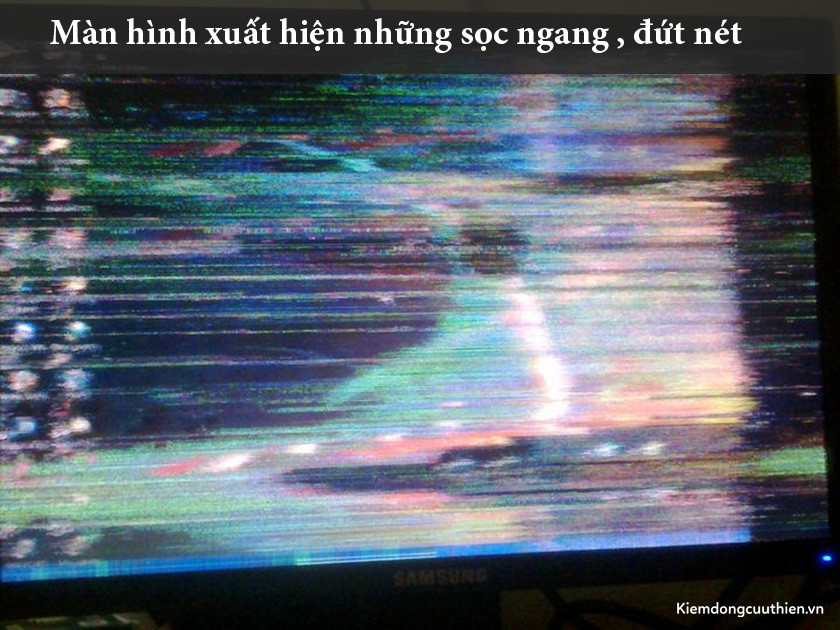
Màn hình laptop bị sọc là vấn đề mà nhiều người dùng gặp phải. Tình trạng này không chỉ ảnh hưởng đến trải nghiệm mà còn gây khó khăn khi sử dụng. Dưới đây là một số các loại sọc phổ biến thường gặp:
- Màn hình laptop bị sọc ngang mờ.
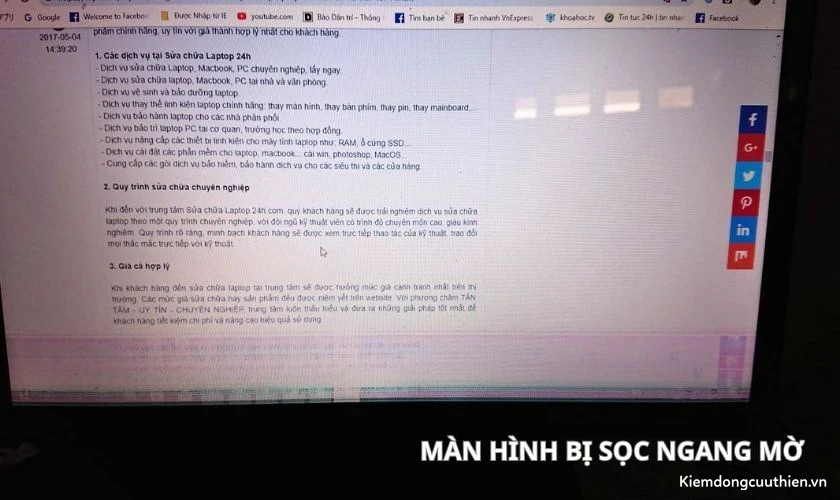
- Màn hình laptop bị 1 sọc ngang.
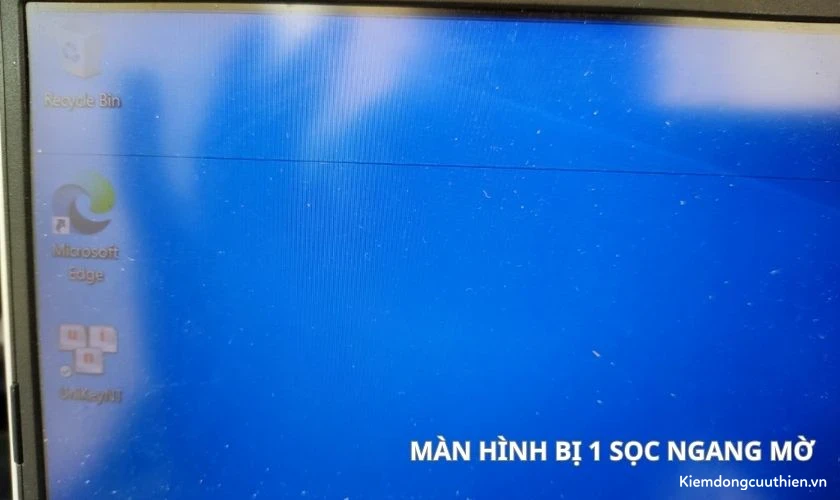
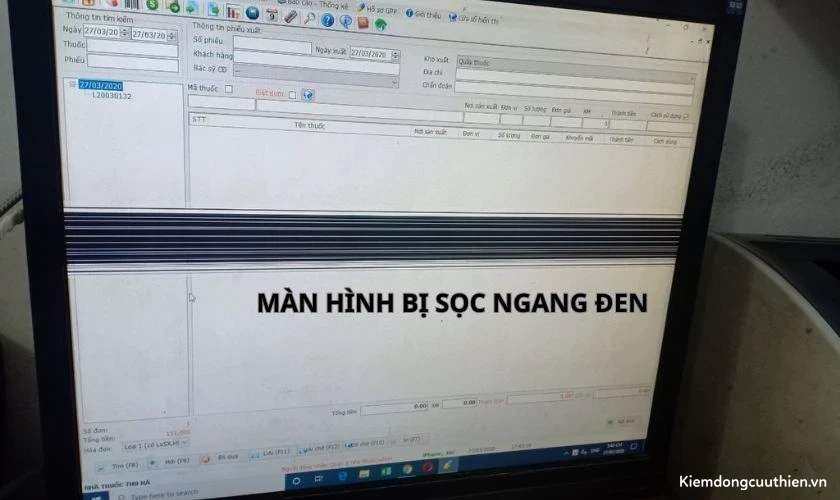
- Màn hình laptop bị sọc ngang đen.
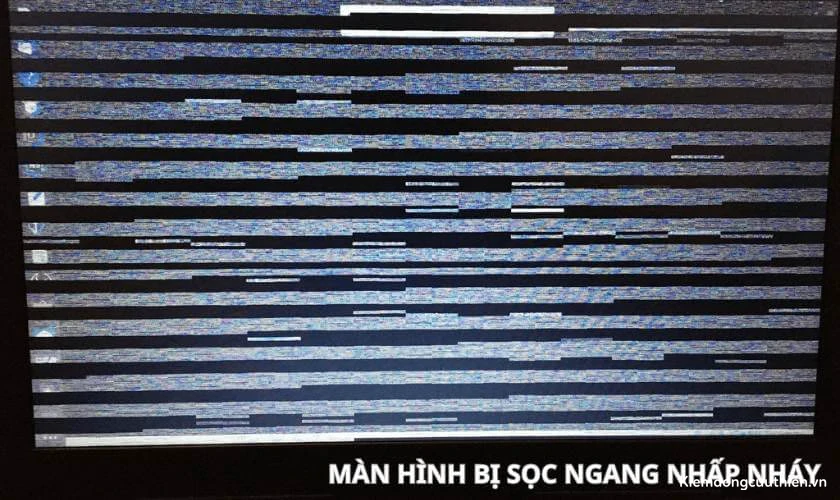
- Màn hình bị sọc ngang nhấp nháy.
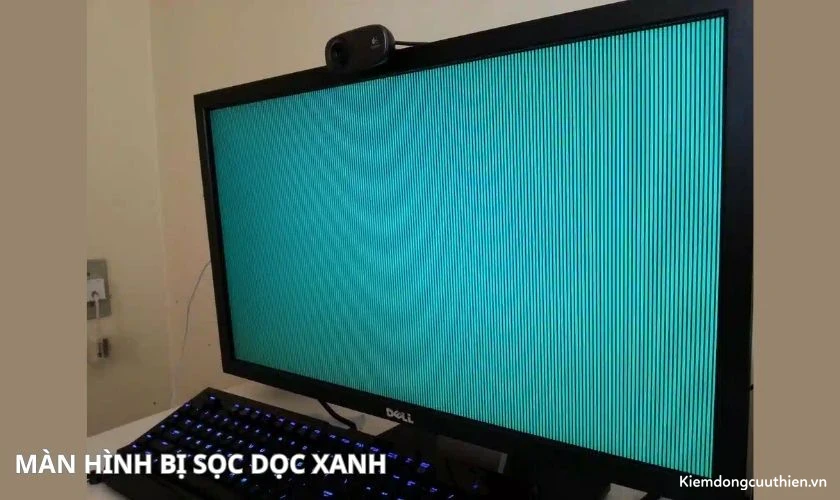
- Màn hình laptop bị sọc dọc màu xanh.
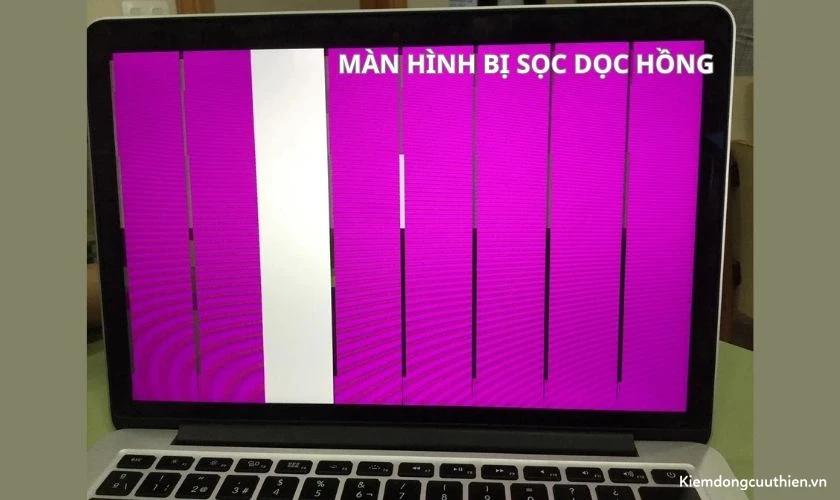
- Màn hình laptop bị sọc dọc màu hồng.
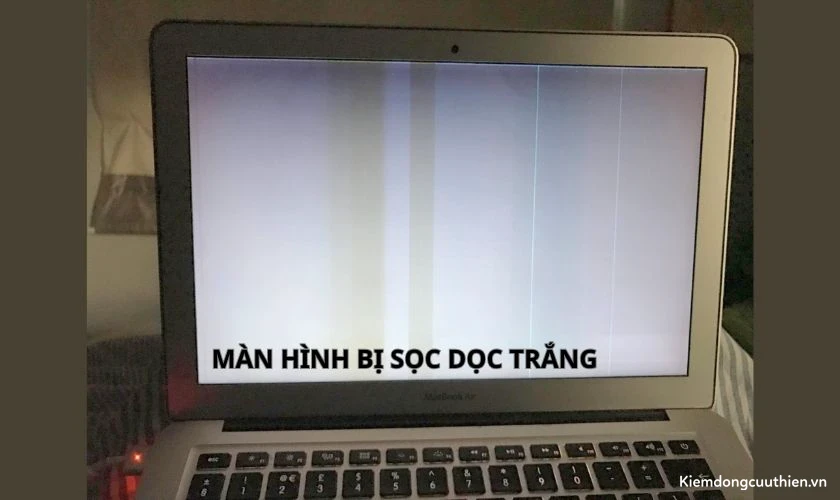
- Màn hình laptop bị sọc dọc màu trắng.
- Màn hình laptop bị sọc đen trắng.
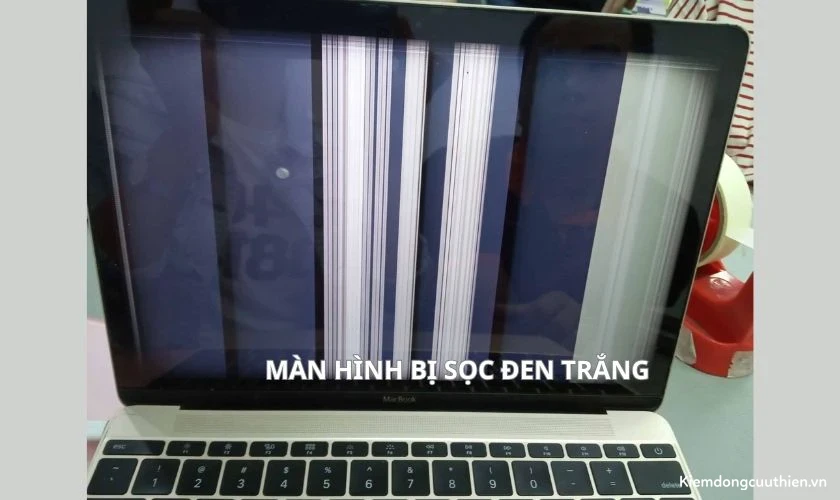
Các biểu hiện sọc này là minh chứng cụ thể báo hiệu màn hình laptop đang gặp vấn đề. Bạn nên tìm đến các cửa hàng sửa chữa uy tín để được kiểm tra về tình trạng của máy. Đến ngay với sửa laptop uy tín Kiếm Động Cửu Thiên với chất lượng và giá tốt!
Các nguyên nhân và cách khắc phục màn hình laptop bị sọc
Dưới đây là những nguyên nhân phổ biến gây ra tình trạng màn hình laptop xuất hiện sọc. Dù đây có thể là một vấn đề nghiêm trọng, nhưng đừng lo lắng. Chúng tôi sẽ hướng dẫn bạn cách xử lý ngay trong nội dung sau đây.
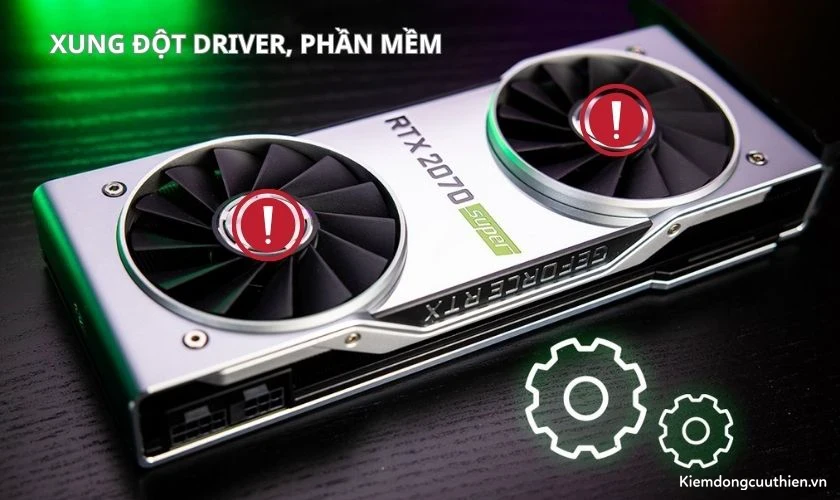
Xung đột phần mềm, driver
Sự cố này xảy ra khi các phần mềm hoặc driver trong máy tính không tương thích với nhau. Từ đó gây ra xung đột và làm cho màn hình lỗi hiển thị sọc.
Cách xử lý
Để khắc phục lỗi này, cách tốt nhất là cài đặt lại Driver Card màn hình laptop hoặc cài lại Win cho máy. Bạn cũng thể sử dụng thêm phần mềm diệt virus. Ngoài ra, khôi phục lại cài đặt gốc cũng có thể khắc phục lỗi sọc màn hình máy tính.
Lỗi do phần cứng
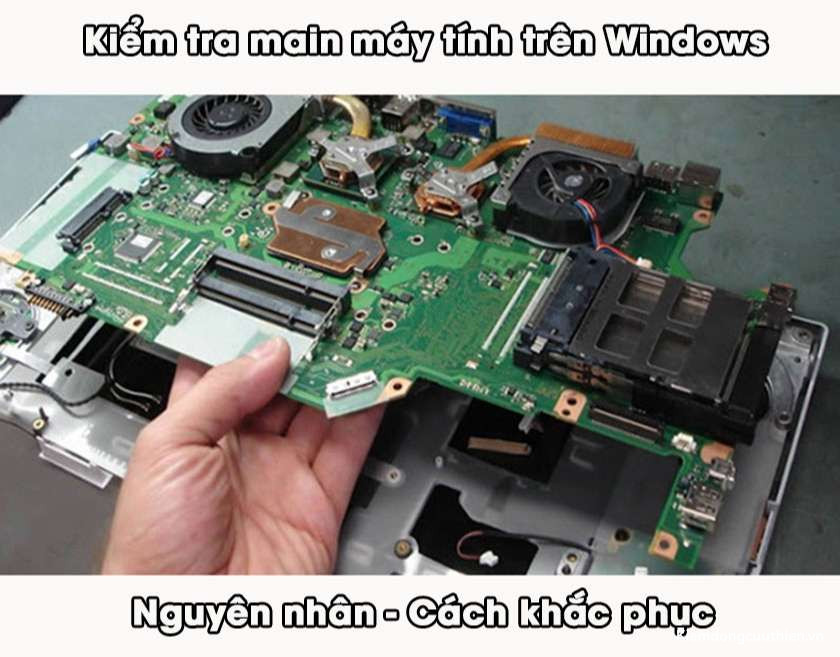
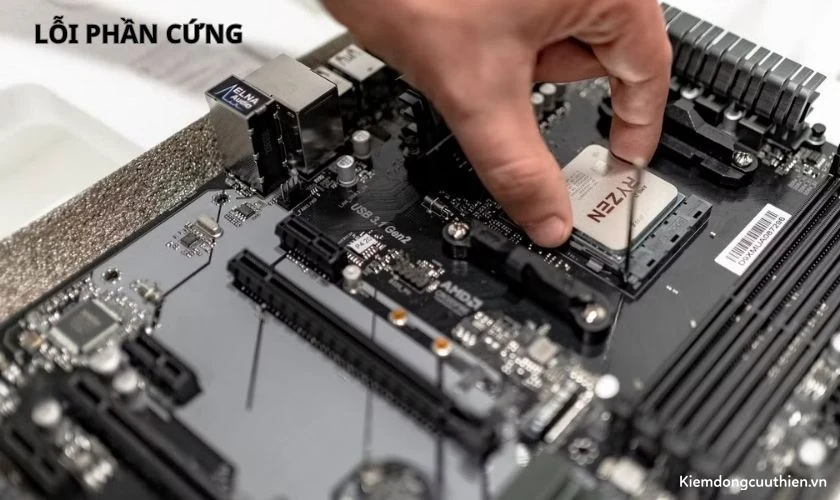
Màn hình máy tính bị sọc ngang hoặc dọc thường là do các linh kiện bên trong hư hỏng. Chẳng hạn như cáp kết nối, bo mạch điều khiển màn hình hoặc linh kiện điện tử không hoạt động đúng cách.
Cách xử lý
Các vấn đề về phần cứng khá phức tạp và cần có kiến thức chuyên môn để sửa máy. Bạn nên đem máy đến trung tâm bảo hành hoặc sửa chữa đáng tin cậy để được xử lý.
Do lỗi VGA nên màn hình bị sọc
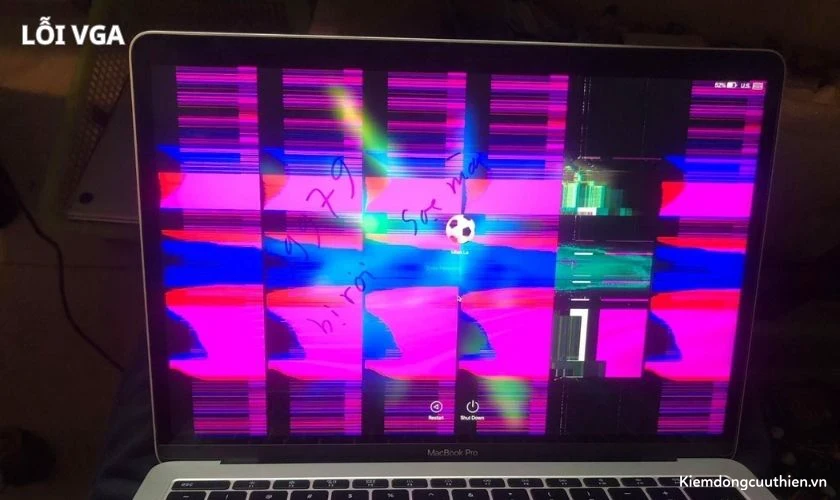
Lỗi sọc màn hình do VGA hư thường xuyên xuất hiện trên các dòng laptop cũ. Các máy cũ đa phần chỉ sử dụng driver rời mà không có card đồ họa tích hợp (onboard). Ngoài ra, tần suất sử dụng máy quá nhiều cũng làm các bộ phận nóng lên dẫn đến hỏng VGA.
Bạn có thể nhận biết vấn đề này qua các dấu hiệu cụ thể sau:
- Sọc ngang hoặc dọc không hiển thị che khuất cả màn hình
- Màn hình xuất hiện sọc sau một lúc lâu sử dụng.
- Máy tự động khởi động lại nếu sử dụng lâu.
Cách xử lý
Với lỗi VGA, bạn nên đưa máy đến những cơ sở sửa chữa uy tín để sửa chữa hoặc thay chip VGA mới. Bạn có thể xem xét việc thay thế mainboard hoặc bỏ luôn lỗi VGA nếu không thể sửa chữa được.
Do bản thân màn hình
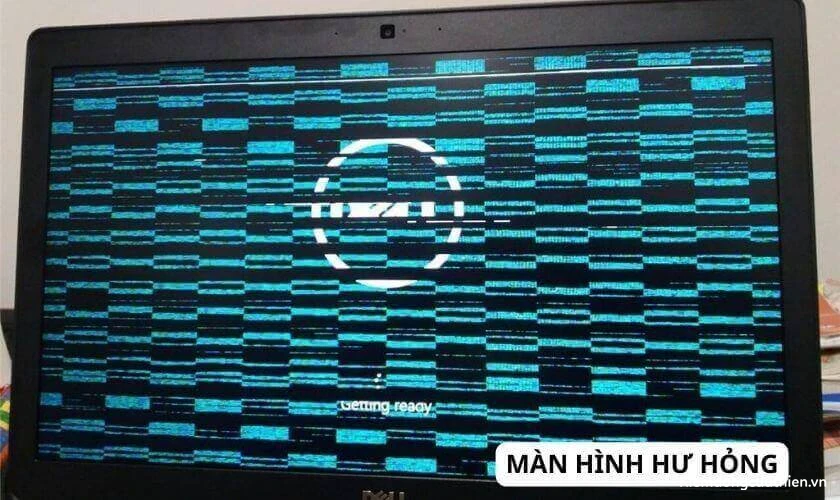
Màn hình hiển thị các đường sọc hồng, xanh, trắng là dấu hiệu màn hình đang gặp vấn đề. Lỗi này có thể do va đập mạnh hoặc các vấn đề liên quan đến nguồn điện, bo mạch điều khiển màn hình hoặc các linh kiện khác.
Cách xử lý
Các vấn đề về sọc dọc, ngang nhiều màu trên màn hình laptop thường chỉ có thể giải quyết bằng cách thay thế bằng màn hình mới. Để có được sự tư vấn tốt nhất, bạn nên đến các trung tâm và cửa hàng đáng tin cậy.
Màn hình sọc do dây cáp lỗi
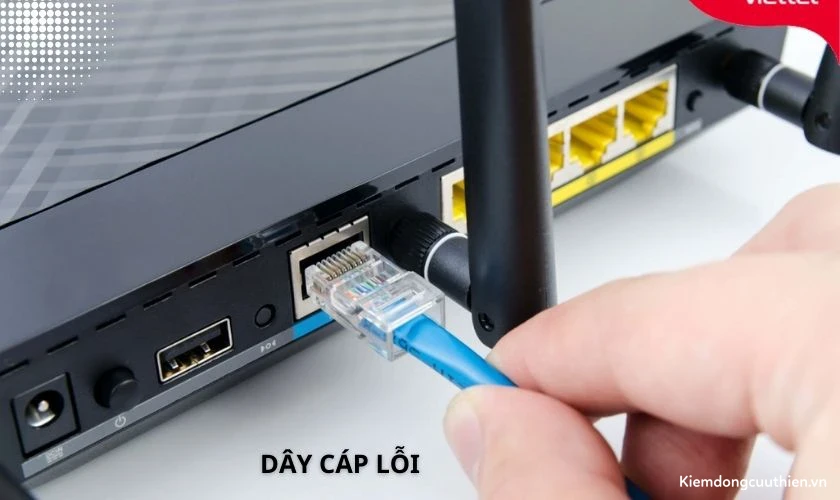
Đây là một lỗi hiếm gặp, chỉ thường gặp với các máy PC có kết nối vào màn hình. Còn với laptop, lỗi này xảy ra có thể do cáp có vấn đề trong quá trình vận chuyển máy. Dây cáp đã bị rớt, va đập gây lỗi hoặc hư hỏng cáp.
Cách xử lý
Hãy kiểm tra và đảm bảo rằng dây cáp kết nối màn hình được cắm chặt. Nếu dây cáp đã hỏng nặng, bạn nên thay mới để máy tính hoạt động tốt hơn.
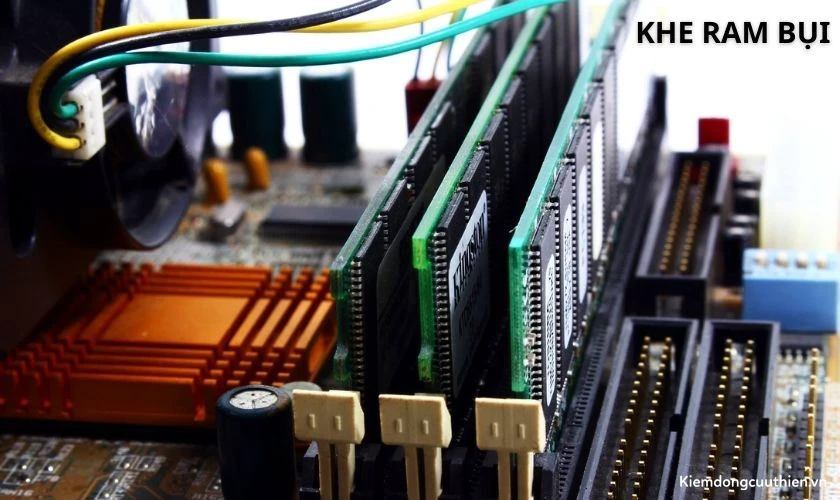
Khe cắm RAM bám bụi gây sọc màn hình laptop
Nếu khe cắm RAM của bạn bị bám đầy bụi do không được vệ sinh trong thời gian dài có thể làm giảm hiệu suất kết nối và gây ra tình trạng màn hình bị sọc.
Cách xử lý
Bạn có thể sử dụng cọ nhẹ hoặc hơi nén để làm sạch khe cắm RAM. Sau đó, đảm bảo đặt RAM vào lại đúng vị trí trong máy một cách chắc chắn. Bạn nên thường xuyên vệ sinh laptop thường xuyên, đặc biệt là các khe cắm. Bụi bẩn tích tụ quá lâu có thể lầm ảnh hưởng đến chức năng máy và xuất hiện lỗi màn hình sọc.
Sửa màn hình máy tính, laptop
Khi màn hình máy tính hoặc laptop xuất hiện các hiện tượng như sọc ngang, sọc dọc, nhấp nháy, chảy mực, tối màn hình hoặc không hiển thị, bạn nên kiểm tra để xác định chính xác nguyên nhân. Lỗi có thể đến từ cáp kết nối, driver đồ họa, card màn hình hoặc chính tấm nền màn hình.
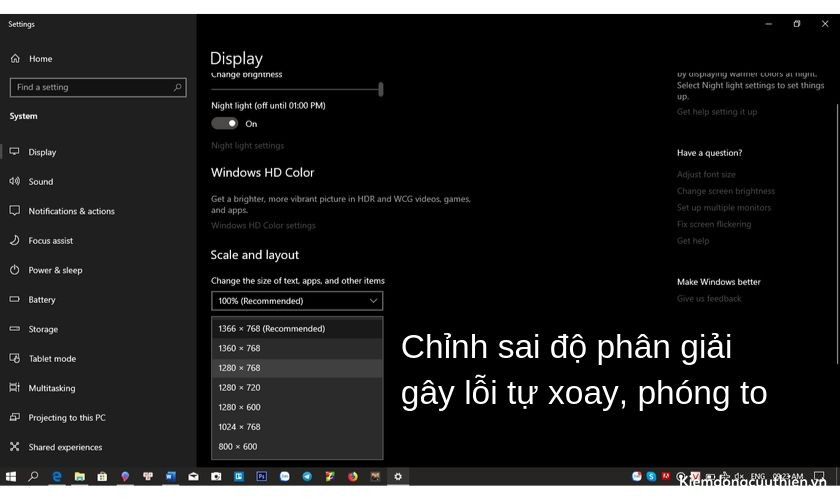
Với những lỗi liên quan đến phần mềm hoặc kết nối, người dùng có thể thử cập nhật driver, kiểm tra cáp và điều chỉnh lại thiết lập hiển thị. Tuy nhiên, nếu màn hình bị chảy mực, nứt vỡ, xuất hiện vùng chết lớn hoặc hư hỏng phần cứng, việc sửa chữa thường đòi hỏi kiến thức và thiết bị chuyên dụng.
Trong trường hợp không xác định được nguyên nhân, bạn nên mang thiết bị đến một đơn vị kỹ thuật uy tín để kiểm tra trước khi quyết định sửa chữa hoặc thay màn hình.
Kết luận
Trên đây là những thông tin giúp bạn hiểu rõ hơn về màn hình laptop bị sọc, từ nguyên nhân, dấu hiệu nhận biết đến các phương pháp kiểm tra và khắc phục phù hợp. Khi gặp tình trạng này, bạn nên xác định đúng nguyên nhân trước khi xử lý để tránh khiến lỗi hiển thị trở nên nghiêm trọng hơn.
Hy vọng những chia sẻ từ Kiếm Động Cửu Thiên sẽ giúp bạn có thêm kiến thức hữu ích trong quá trình sử dụng laptop. Đừng quên theo dõi Kiếm Động Cửu Thiên để cập nhật thường xuyên các thủ thuật máy tính, hướng dẫn xử lý lỗi laptop và những thông tin công nghệ mới nhất nhé!