Trong quá trình sử dụng máy tính hoặc laptop, CPU có thể nóng lên nhanh chóng khi chơi game, chạy phần mềm nặng hay xử lý nhiều tác vụ cùng lúc. Nếu nhiệt độ duy trì ở mức quá cao, thiết bị có thể bị giảm hiệu năng, giật lag và ảnh hưởng đến tuổi thọ linh kiện. Vì vậy, kiểm tra nhiệt độ CPU thường xuyên là cách đơn giản để bạn chủ động theo dõi tình trạng hoạt động của hệ thống.
Trong bài viết này, Kiếm Động Cửu Thiên sẽ giới thiệu top 5 phần mềm kiểm tra nhiệt độ CPU phổ biến, dễ sử dụng, giúp bạn theo dõi nhiệt độ và kịp thời xử lý khi CPU có dấu hiệu quá nhiệt.
Nhiệt độ CPU cao khiến laptop máy tính nóng – Nguyên nhân là gì?
Tình trạng nhiệt độ CPU cao có thể khiến laptop, máy tính nóng bất thường, giảm hiệu năng và ảnh hưởng đến quá trình sử dụng. Theo kinh nghiệm kỹ thuật, một số nguyên nhân phổ biến dẫn đến tình trạng này gồm:
- Máy tính lâu ngày chưa được vệ sinh: Bụi bẩn tích tụ tại khe thoát nhiệt, quạt và bộ phận tản nhiệt làm cản trở luồng khí, khiến nhiệt lượng bên trong máy khó thoát ra ngoài.
- Keo tản nhiệt bị khô hoặc xuống cấp: Keo tản nhiệt có nhiệm vụ hỗ trợ truyền nhiệt từ CPU sang bộ phận tản nhiệt. Sau thời gian dài sử dụng, lớp keo có thể bị khô, làm giảm khả năng truyền nhiệt và khiến CPU nóng hơn.
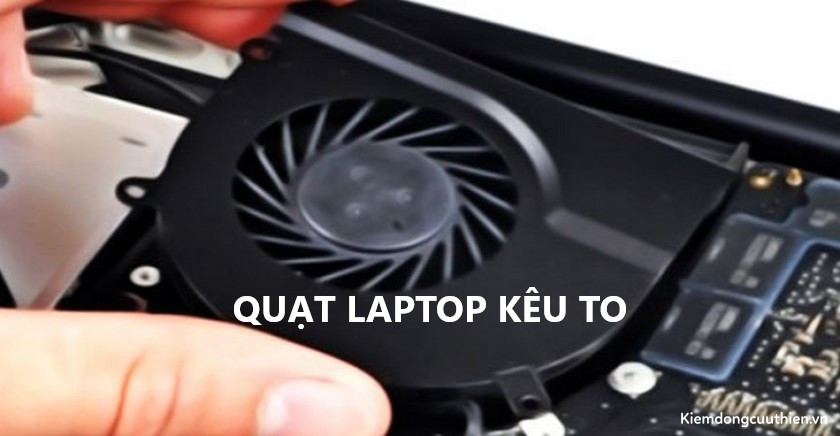
- Quạt tản nhiệt hoạt động kém: Quạt bị bám bụi, hao mòn hoặc hư hỏng sẽ làm giảm hiệu quả làm mát. Khi nhiệt lượng không được giải phóng kịp thời, nhiệt độ CPU và các linh kiện khác có thể tăng nhanh.
- Sử dụng máy với cường độ cao trong thời gian dài: Chơi game, thiết kế đồ họa 3D, render video, chạy nhiều phần mềm hoặc mở quá nhiều tab trình duyệt cùng lúc đều khiến CPU phải hoạt động với công suất cao, từ đó sinh ra nhiều nhiệt hơn.
Khi nhận thấy máy nóng bất thường, bạn nên kiểm tra nhiệt độ CPU để xác định hệ thống có đang hoạt động trong ngưỡng an toàn hay không. Vậy nhiệt độ CPU bao nhiêu là bình thường và mức nào được xem là quá nóng? Kiếm Động Cửu Thiên sẽ giải đáp chi tiết ngay trong phần tiếp theo.
Nhiệt độ CPU máy tính bao nhiêu là bình thường?
Các kỹ thuật viên tại hệ thống sửa máy tính, sửa laptop Kiếm Động Cửu Thiên đưa ra các chỉ số sau:
- Khi máy tính chỉ thực hiện ở tác vụ nhẹ nhàng thì lúc này CPU chỉ ở ngưỡng 30 tới 40 độ C
- Còn nhiệt độ khi đang hoạt động phần mềm nặng rơi vào khoảng trên 50 tới 60 độ
- Từ 60 độ đến dưới 70 độ là nhiệt độ CPU hoạt động với nhiều phần mềm nặng cùng lúc
- Trên 70 độ C thì nên để máy nghỉ và bôi keo tản nhiệt
- Nhiệt độ trên 80 độ C là rất nóng, có nguy gây hại cho mainboard và các linh kiện bên trong, có thể sẽ khiến laptop bị sập nguồn
Phần mềm kiểm tra nhiệt độ CPU – CPUID HWMonitor
CPUID HWMonitor là phần mềm chuyên dụng để kiểm tra nhiệt độ phần cứng bao gồm cả đo nhiệt độ CPU trên Win 10. Không chỉ cung cấp nhiệt độ của bộ phận CPU mà nó còn cho biết lượng nhiệt tỏa ra của các bộ phận khác như: Mainboard, RAM, ổ cứng,… 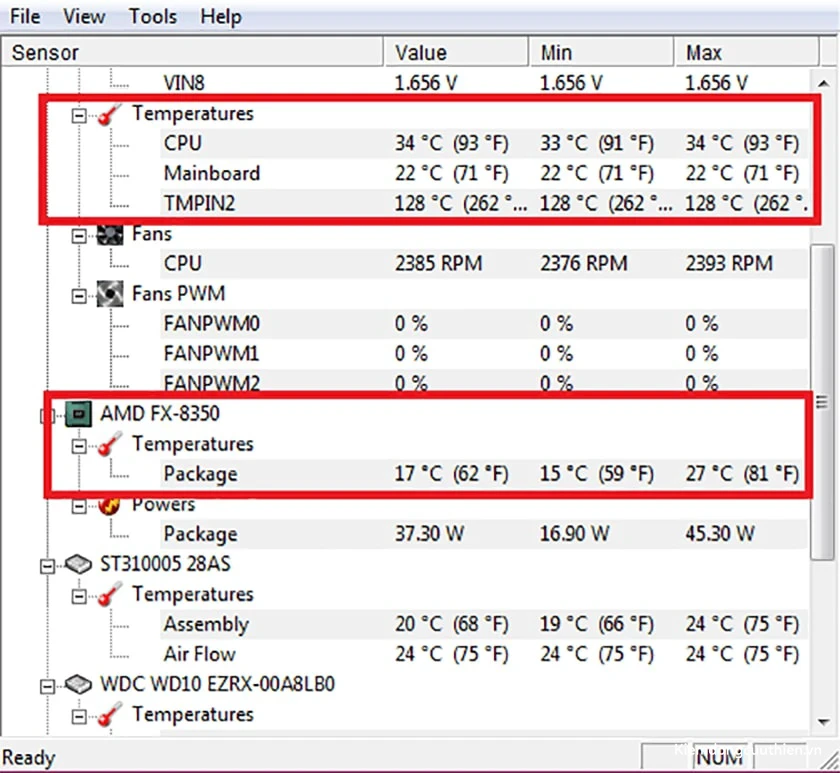 Bên cạnh đó, ngoài kiểm tra nhiệt độ, phần mềm này còn cho chúng ta biết về nguồn điện đã được tiêu thụ và xung nhịp hoạt động của ổ cứng. Có thể nói rằng CPUID HWMonitor là phần mềm đo phần cứng tối ưu, hiệu quả và toàn diện nhất. Link: https://www.cpuid.com/softwares/hwmonitor.html
Phần mềm đo nhiệt độ CPU – Speccy
Speccy là phần mềm để xem thông tin cấu hình phần cứng của chiếc PC hoặc laptop chi tiết cũng như kiểm tra nhiệt độ CPU trên Win 7. Bên cạnh đó, nó còn hỗ trợ cho phép xem nhiệt độ hoạt động của các phần cứng như: CPU, mainboard, VGA và ổ cứng chính xác.
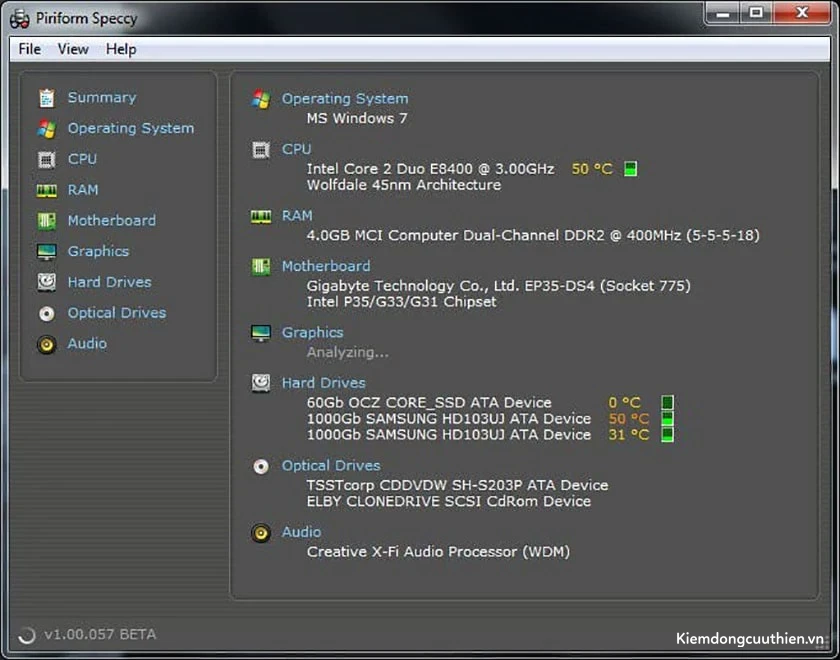
Phần mềm Speccy có giao diện tối, trực quan và khá dễ nhìn. Ngoài ra, tất cả các chức năng dễ sử dụng và hữu ích. Link download: https://speccy.en.softonic.com/
Core Temp – Ứng dụng xem nhiệt độ CPU
Core Temp vẫn là phần mềm giúp người dùng xem được xem nhiệt độ CPU và cho biết những thông tin bên lề như số nhân, socket và nguồn điện. Phần mềm có giao diện rất đơn giản và thông tin về nhiệt độ cũng rất chính xác.
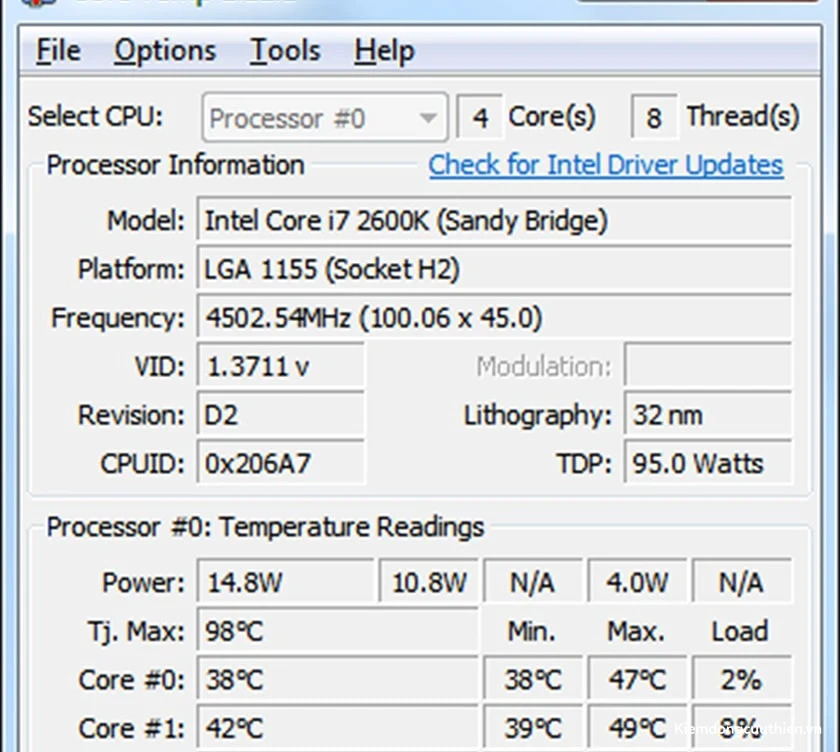
Core Temp có thể theo dõi cụ thể và kiểm tra nhiệt độ CPU hiển thị cụ thể từng lõi. Ngoài ra, phần mềm nó còn cảnh báo khi nhiệt độ tăng lên quá cao để tránh xảy ra những sự cố đáng tiếc đến hệ thống. Phần mềm đang được miễn phí sử dụng.
Real Temp – App đo nhiệt độ CPU
Tương tự như phần mềm thì Real Temp vẫn giống ở phần chức năng như check nhiệt độ CPU song tất cả những thông tin về nhiệt độ dễ quan sát hơn và trực quan hơn. Hơn thế nữa, nó còn hiển thị khoảng cách TJMax.
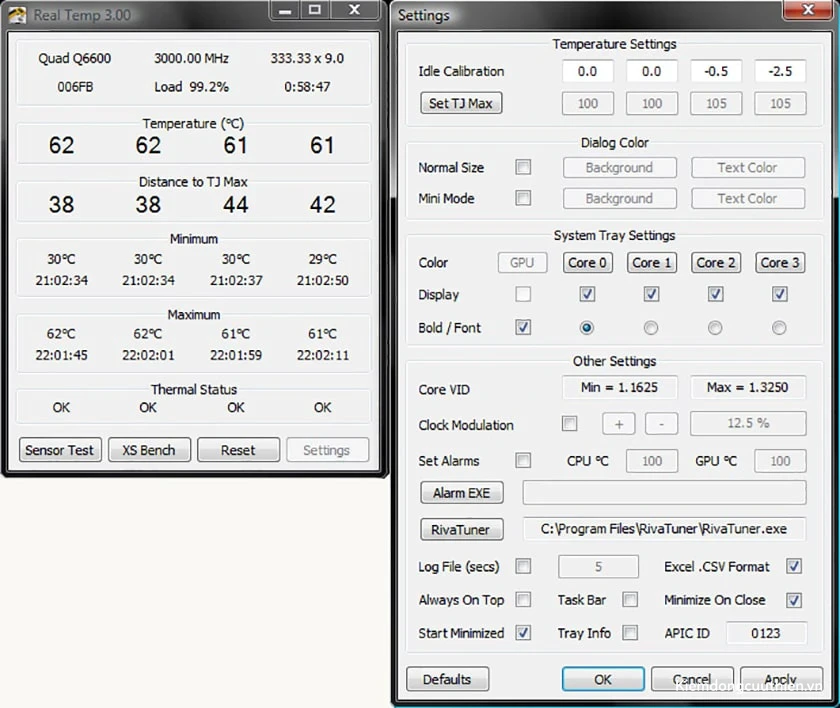 Mỗi khi nhiệt độ của
CPU tăng lên thì các khoảng cách TJMax sẽ tự động giảm xuống. Và cho đến khi nó đến số 0 thì vi xử lý đã làm việc điều tiết và làm chậm lại trong quá trình hoạt động. Real Temp giúp hiển thị nhiệt độ CPU trong thời điểm hiện tại để bạn có thể can thiệp cho đến kịp lúc.
Phần mềm kiểm tra nhiệt độ CPU – SpeedFan
SpeedFan là phần mềm cho phép kiểm soát nhiệt độ của CPU, VGA và cả ổ cứng. Một số thủ thuật máy tính trên SpeedFan sẽ giúp cho bạn biết liệu rằng máy tính có gặp những vấn đề gì hay không và còn hỗ trợ làm giảm tiếng ồn đáng kể tại nơi làm việc hoặc nơi công cộng.
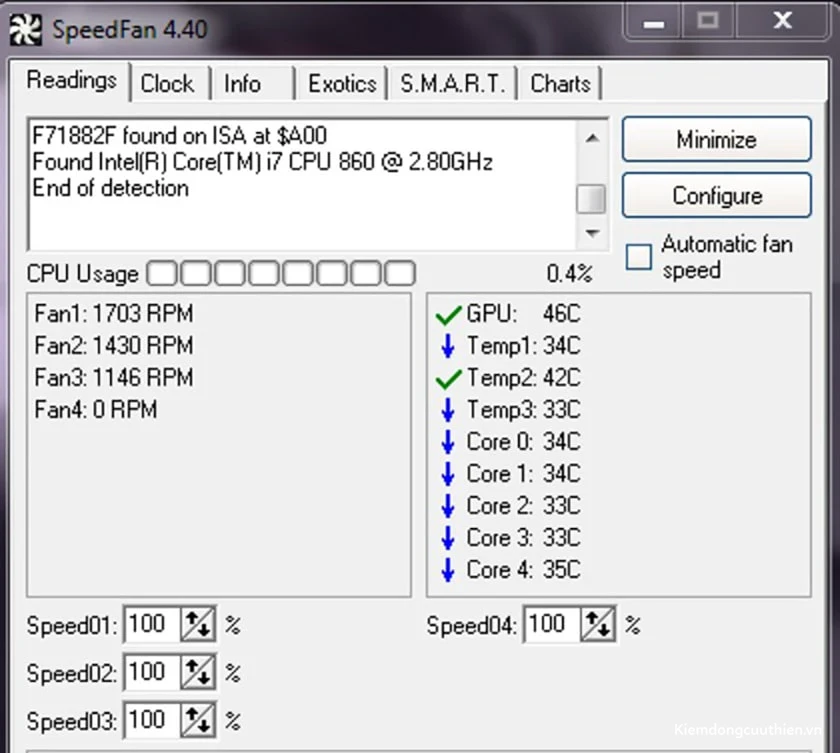
Ngoài ra nó còn cung cấp thông tin về quạt như tốc độ quạt tản nhiệt, thậm chí còn có thể điều chỉnh được tốc độ quạt của VGA. Tương tự như những phần mềm trên thì phần mềm SpeedFan hoàn toàn miễn phí là lựa chọn tốt của bản thân.
Kết luận
Trên đây là top 5 phần mềm kiểm tra nhiệt độ CPU giúp bạn dễ dàng theo dõi tình trạng hoạt động và phát hiện sớm hiện tượng CPU quá nhiệt. Việc kiểm tra nhiệt độ thường xuyên cũng giúp bạn chủ động vệ sinh, bảo dưỡng và tối ưu hệ thống để máy tính hoạt động ổn định hơn.
Nếu CPU vẫn thường xuyên nóng bất thường dù không chạy các tác vụ nặng, bạn nên kiểm tra lại hệ thống tản nhiệt và các linh kiện liên quan. Đừng quên theo dõi Kiếm Động Cửu Thiên để cập nhật thêm nhiều kiến thức hữu ích về CPU, phần cứng, sửa lỗi máy tính và kinh nghiệm build PC nhé!