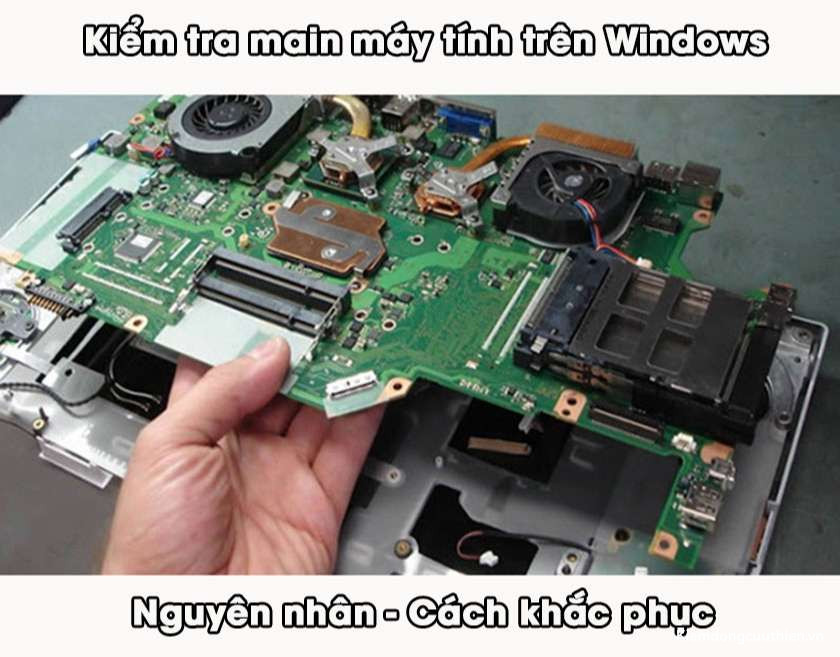
Mainboard máy tính là bộ phận trung tâm kết nối và điều phối hoạt động giữa CPU, RAM, card đồ họa, ổ cứng cùng nhiều linh kiện khác trong PC. Khi bo mạch chủ gặp sự cố, máy tính có thể xuất hiện tình trạng không lên nguồn, mất tín hiệu màn hình, tự khởi động lại hoặc hoạt động thiếu ổn định. Trong bài viết dưới đây, Kiếm Động Cửu Thiên sẽ hướng dẫn bạn cách kiểm tra Mainboard máy tính, nhận biết những dấu hiệu hỏng Mainboard thường gặp và cách khắc phục phù hợp.
Các lỗi Mainboard máy tính PC / laptop phổ biến hiện nay
Mainboard (hay còn gọi là motherboard – bảng bo mạch chủ) thường rất được biết đến bởi độ phức tạp trong quá trình sửa chữa. Chỉ cần một sơ sẩy cũng đủ khiến toàn bộ chiếc máy tính bị hỏng. Vì thế, không phải ai cũng tự tin chạm vào Mainboard và sửa chữa.
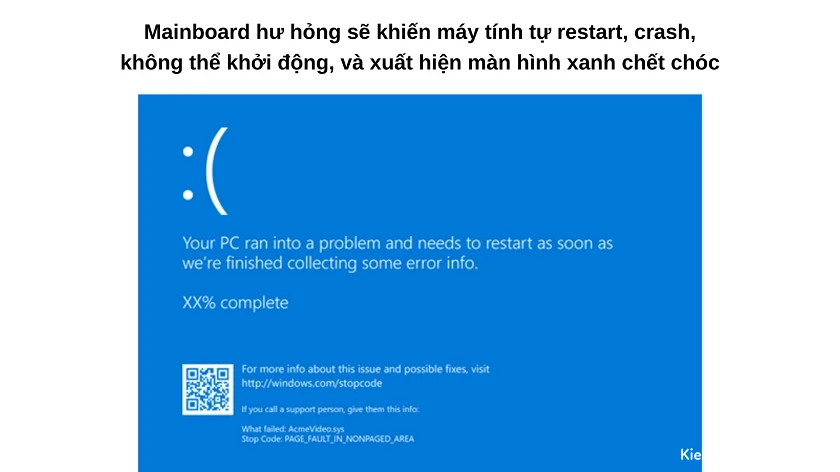
Trong nhiều trường hợp, dấu hiệu hỏng Mainboard máy tính như sau:
- Máy tính tự khởi động lại đột ngột.
- Máy tính không thể mở lên (trong đó phần lớn máy tính sẽ không hiển thị gì lên màn hình và xuất hiện nhiều âm thanh lạ trong phần cứng).
- Máy tính bị lỗi crash (sụp nguồn) và hiển thị thông báo lỗi xử lý thất bại, lỗi phần mềm bất ổn, và lỗi bảo mật không an toàn.
- Máy tính bị BSOD (màn hình xanh chết chóc).
May thay, một số vấn đề trên đều có thể được giải quyết thông qua nhiều cách khác nhau. Và bạn có thể tham khảo cách kiểm tra Mainboard máy tính và khắc phục lỗi ở phần dưới đây.
Nguyên nhân gây ra các lỗi Mainboard máy tính PC / laptop
Có nhiều nguyên nhân dẫn đến Mainboard bị lỗi, nghiêm trọng hơn là có thể dẫn đến hư hỏng. Vậy bạn đã biết nguyên nhân này hay chưa, nếu chưa hãy cùng tìm hiểu ngay sau đây! Để phòng tránh cho máy tính hay laptop của mình ngay nhé!
Mainboard máy tính không đủ nguồn điện
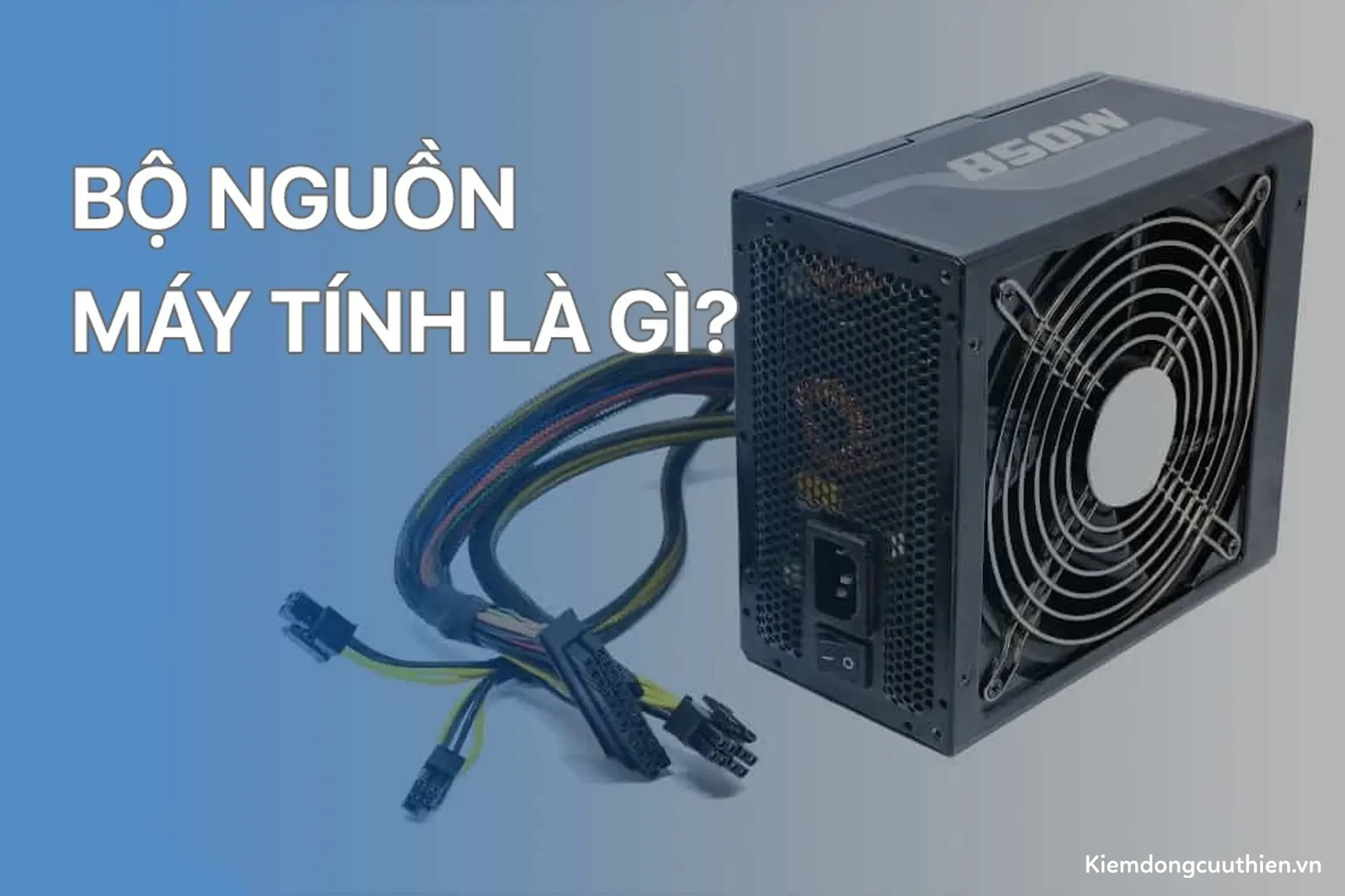
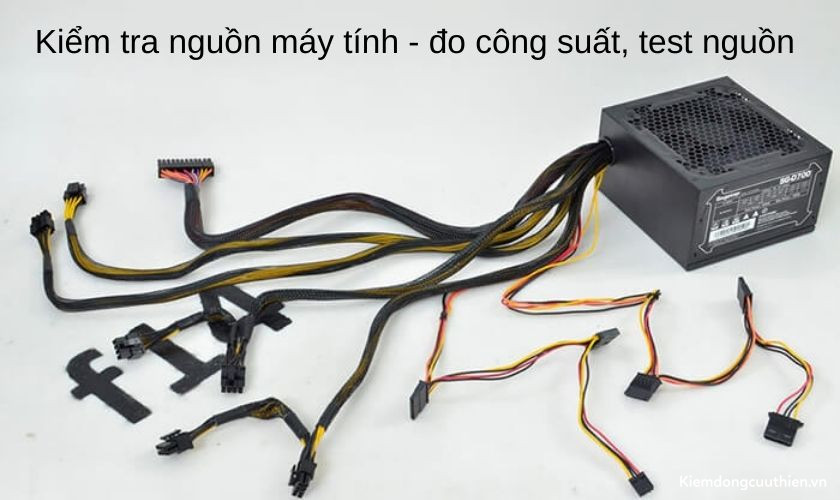
Một bộ Main laptop hay máy tính sẽ thường có đến hai nguồn điện dẫn vào để vận hành. Cụ thể, hai nguồn điện này gồm:
- Nguồn điện chính với 20 đến 24 cáp nguồn.
- Nguồn điện phụ với 4 đến 8 cáp nguồn.
Bởi vì nguồn điện phụ bị che lấp bởi ổ cắm vi xử lý, nên nhiều người thường quên mất vị trí của nguồn điện phụ.

Khi xây dựng lắp ráp linh kiện build PC, hãy đảm bảo bạn đã kết nối đủ hai nguồn điện đến Mainboard để máy tính vận hành ổn định. Đảm bảo cả hai đầu cắm đều đã được cắm chặt vào ổ điện và chính xác với dây nguồn điện. Bạn cũng có thể thử chạy chẩn đoán phần cứng trên máy tính bằng trình chẩn đoán của Windows, hoặc phần mềm bên thứ ba như CPU-Z hay PassMark Performance Test.
Phần cứng của Mainbard máy tính bị lắp đặt sai cách
Phần cứng xung quanh cũng có thể khiến cho Mainboard chập mạch nếu không được lắp đặt đúng. Trong một số trường hợp, máy tính của bạn còn không thể thực hiện POST (Power On Self Test – phương thức chẩn đoán phần cứng máy tính) hoặc thậm chí là tự chạy mà không cần bạn mở máy. Những lỗi Mainboard đôi khi còn liên quan đến vi xử lý, card đồ họa và RAM.
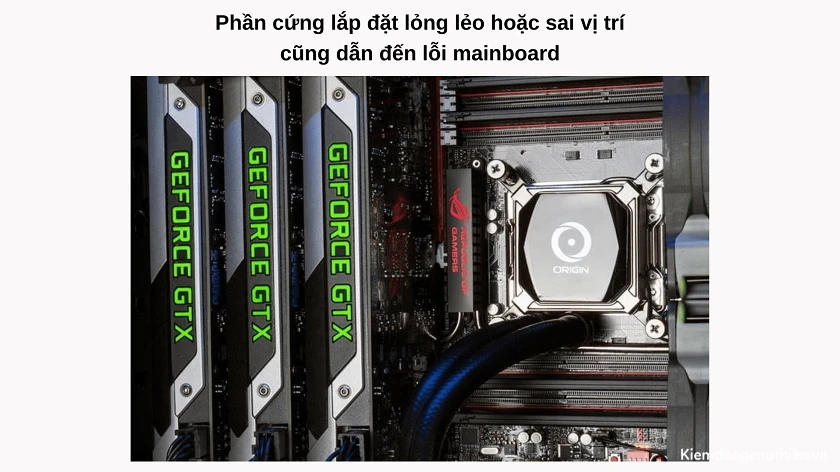
Lắp đặt RAM và card màn hình sai vị trí là những nguyên nhân phổ biến gây ra lỗi Mainboard máy tính PC / laptop. Lúc này bạn cần kiểm tra Mainboard PC bên trong thùng PC và những linh kiện xung quanh, xem liệu chúng đã được lắp đặt đúng vị trí hay chưa. Một mẹo nhỏ đó là bạn hãy dùng ngón tay ấn mạnh từng bộ phận linh kiện nhằm đảm bảo chúng đã nằm gọn trong cổng kết nối và không bị hở.
Thiếu tương thích từ BIOS
Hệ thống BIOS kết nối phần cứng máy tính đến hệ điều hành, từ đó hỗ trợ máy tính vận hành êm mượt. BIOS giúp nhắc nhở tình trạng máy tính bạn hiện tại ra sao, và chúng vận hành thế nào khi bạn mở máy lên, cũng như chẩn đoán được nhiều vấn đề khác nhau.
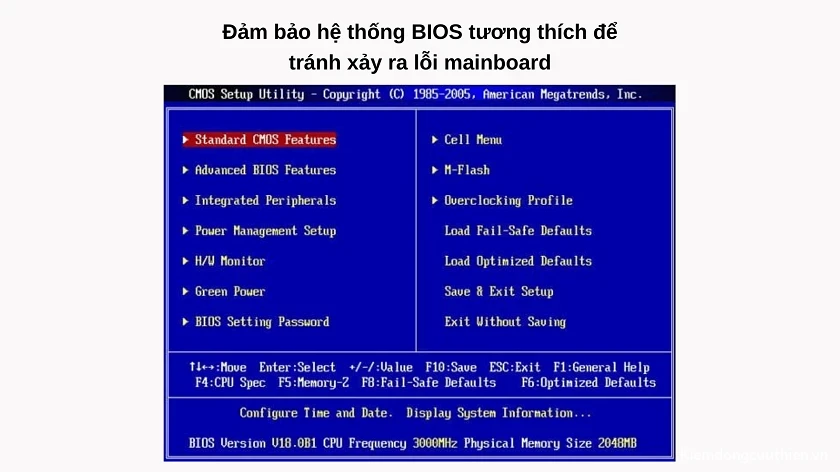
Đôi khi Mainboard máy tính không đảm bảo tính tương thích 100% với BIOS trên máy tính. Trong trường hợp này, bạn có thể cập nhật BIOS để Mainboard máy tính có thể hoạt động hết khả năng của mình.
Cách kiểm tra lỗi Mainboard máy tính PC / laptop và khắc phục hiệu quả
Khi có những dấu hiệu hỏng Mainboard máy tính (PC), laptop bạn nên biết cách kiểm tra lỗi Mainboard máy tính (PC), laptop và khắc phục chúng bằng những cách sau đây:
Kiểm tra nhiệt độ của máy
Trong trường hợp bạn sử dụng máy tính quá lâu, nhiệt độ sẽ phát sinh bên trong thùng PC và sẽ dẫn đến lỗi Mainboard máy tính. Khi đó, bạn hãy tắt máy, rút điện hoàn toàn và kiểm tra từng phần cứng, cũng như tiến hành vệ sinh Mainboard nếu cần thiết.
Kiểm tra Mainboard máy tính và phần cứng xung quanh
Như đã đề cập trên, một số lỗi Mainboard có thể xảy ra do phần cứng chưa được lắp chặt và chính xác. Vì thế, bạn cần đảm bảo chúng được gắn chặt vào Mainboard và gắn đúng với từng vị trí.

Đây cũng được xem là cách kiểm tra Mainboard máy tính và khác phục nhanh nhất mà bạn có thể tự làm tại nhà. Hãy thử áp dụng, vì đôi khi chúng ta di chuyển máy hay thậm chí là tác động đến máy mà chúng ta tưởng chừng không ảnh hưởng đến các bộ phận bên trong nhé!
Cập nhật lại BIOS mới
Bạn có thể thử phương pháp sau:
- Lắp lại Mainboard cũ vào máy tính và khởi động lại.
- Khi máy tính chạy với phần cứng cũ, bạn hãy vào trang web nhà sản xuất Mainboard và tìm phiên bản BIOS mới nhất để cài đặt.
- Sau khi cài đặt phiên bản BIOS mới nhất, bạn có thể tắt máy, tháo phần cứng cũ ra và lắp lại Mainboard mới.
Thay mới Mainboard máy tính chính hãng mới
Nếu Mainboard thường xuyên xuất hiện các lỗi nghiêm trọng như màn hình xanh BSOD, sập nguồn, không nhận linh kiện hoặc máy hoạt động chập chờn dù đã kiểm tra các bộ phận khác, rất có thể bo mạch chủ đã bị hư hỏng. Trong trường hợp lỗi phần cứng nặng và chi phí sửa chữa cao, thay Mainboard máy tính mới sẽ là giải pháp phù hợp hơn.
Khi thay mới, bạn nên lựa chọn Mainboard chính hãng tương thích với CPU, RAM, kích thước case và các linh kiện đang sử dụng. Đồng thời, hãy ưu tiên sản phẩm có nguồn gốc rõ ràng và chế độ bảo hành đầy đủ để đảm bảo PC hoạt động ổn định, đồng thời thuận tiện cho việc nâng cấp về sau.
Kết luận
Các dấu hiệu hỏng Mainboard có thể ảnh hưởng trực tiếp đến khả năng vận hành và độ ổn định của máy tính. Hy vọng những nguyên nhân, dấu hiệu nhận biết và cách khắc phục được chia sẻ trong bài viết sẽ giúp bạn nhanh chóng xác định lỗi Mainboard và lựa chọn phương án xử lý phù hợp.
Đừng quên theo dõi Kiếm Động Cửu Thiên để cập nhật thêm nhiều kiến thức hữu ích về linh kiện máy tính, cách kiểm tra phần cứng, sửa lỗi PC và kinh nghiệm Build PC. Chúc bạn khắc phục sự cố thành công và có trải nghiệm sử dụng máy tính ổn định hơn!