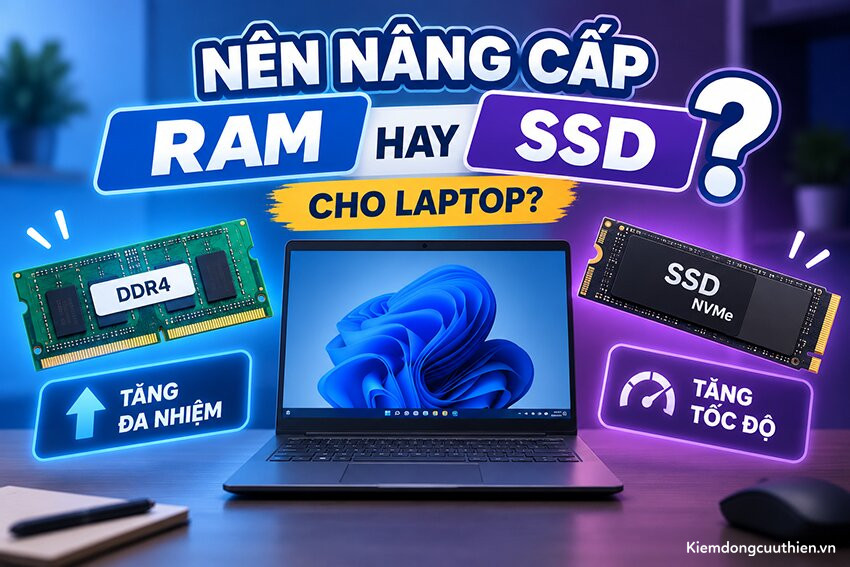
Nên nâng cấp RAM hay SSD cho laptop để máy chạy nhanh và mượt hơn là câu hỏi được nhiều người dùng quan tâm khi laptop bắt đầu có dấu hiệu chậm, giật lag hoặc thiếu dung lượng lưu trữ. Tùy vào tình trạng máy và nhu cầu sử dụng, nâng RAM hoặc SSD sẽ mang lại hiệu quả khác nhau. Trong bài viết này, Kiếm Động Cửu Thiên sẽ giúp bạn hiểu rõ nên ưu tiên nâng RAM hay SSD, chi phí nâng cấp khoảng bao nhiêu và cách lựa chọn phương án phù hợp nhất cho laptop.
Thông tin nên biết trước khi nâng cấp RAM, SSD cho laptop
Nên nâng cấp RAM hay SSD cho laptop là vấn đề mà nhiều người mong muốn được giải đáp. Do đó hãy xem ngay thông tin bên dưới để biết nên nâng cấp bộ nhớ nào cho laptop nhé.
RAM và SSD là gì?
RAM (Random Access Memory) là một loại bộ nhớ truy cập ngẫu nhiên. RAM được dùng để lưu trữ dữ liệu hiện đang được sử dụng bởi CPU và ứng dụng đang chạy. Dữ liệu này bao gồm các chương trình, các tệp đang mở và các phần khác của hệ điều hành.
SSD (Solid State Drive) là ổ cứng sử dụng chip flash để lưu trữ dữ liệu. SSD nhanh hơn nhiều so với ổ cứng truyền thống (HDD) và có khả năng chống sốc và rung tốt. SSD được sử dụng để lưu trữ hệ điều hành, các ứng dụng và các tệp dữ liệu.
RAM và SSD khác gì nhau?
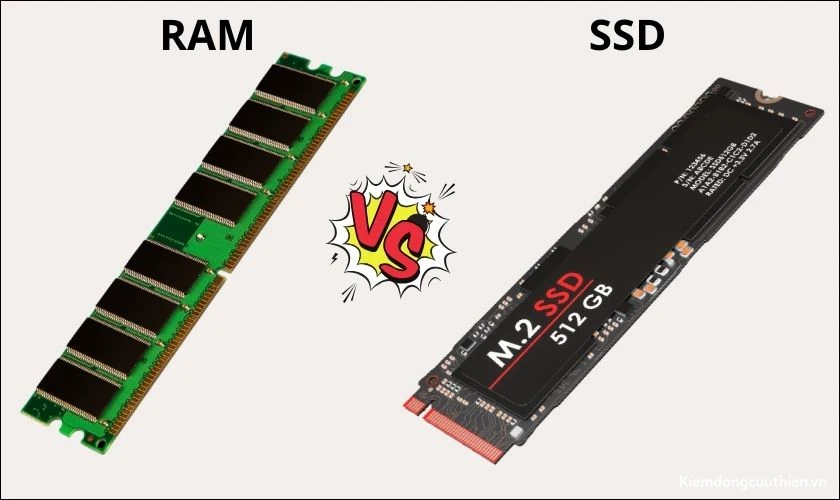
Cùng xem bảng dưới đây để tìm sự khác biệt giữa bộ nhớ RAM và ổ cứng SSD nhé:
| ĐẶC ĐIỂM | RAM | SSD |
| Loại bộ nhớ | Bộ nhớ tạm | Lưu trữ |
| Độ bền | Bền | Bền |
| Tốc độ | Tuỳ thuộc vào số bus RAM dao động 9MB/s – 44100 MB/s | Dao động 450 MB/s – 7500 MB/s |
| Giá cả | Rẻ hơn | Đắt hơn |
| Mục đích sử dụng | Lưu trữ dữ liệu đang được sử dụng | Lưu trữ dữ liệu vĩnh viễn |
Tốc độ truyền dữ liệu của RAM và SSD như thế nào?
Lưu ý: RAM và SSD là 2 loại bộ nhớ có chức năng khác nhau: RAM là về đa nhiệm, SSD là về hoạt động xử lý.
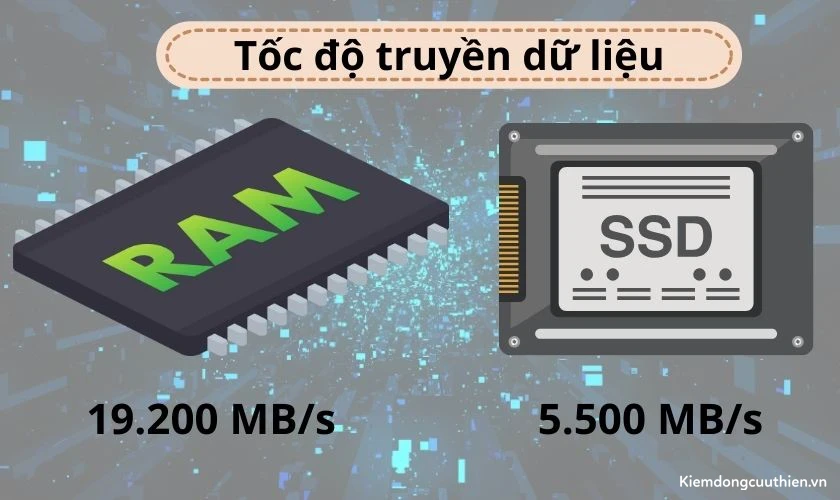
RAM có tốc độ truyền dữ liệu rất nhanh, có thể lên tới 19.200 MB/s. Do đó RAM có thể đọc hoặc ghi một lượng dữ liệu lớn trong một khoảng thời gian rất ngắn.
SSD cũng có tốc độ truyền dữ liệu nhanh, đạt 5.500 MB/s.
Thời điểm cần nâng cấp RAM và SSD cho laptop
Nhiều người vẫn còn thắc mắc không biết nên nâng cấp RAM và SSD cho laptop lúc nào. Do đó hãy tham khảo bảng thời điểm nâng cấp RAM và SSD cho laptop dưới đây:
| Bộ nhớ | Thời điểm cần nâng cấp |
| RAM |
|
| SSD |
|
RAM giúp ích được gì cho hiệu suất laptop?
RAM là một thành phần quan trọng trong mọi máy tính, bao gồm cả laptop. Nó giúp cải thiện hiệu suất của laptop bằng cách cung cấp một không gian lưu trữ tạm thời cho các dữ liệu. Dưới đây là một lợi ích giúp cho hiệu suất của laptop tốt hơn:
Chạy được nhiều ứng dụng cùng một lúc
Khi máy tính khởi chạy một ứng dụng, ứng dụng đó sẽ chiếm một lượng bộ nhớ RAM nhất định. Nếu dung lượng RAM không đủ, máy tính sẽ cần phải chuyển dữ liệu từ RAM sang ổ cứng. Từ đó gây ra tình trạng giật lag, máy bị delay, khởi động ứng dụng lâu.
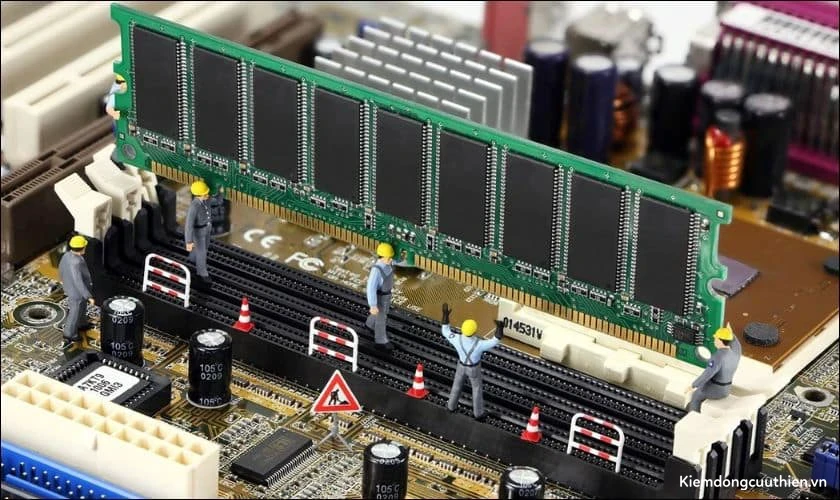
Nâng cấp RAM sẽ mở rộng không gian lưu trữ tạm thời, giúp máy xử lý đa nhiệm hiệu quả hơn. Cho phép bạn thoải mái sử dụng nhiều ứng dụng mà không lo bị gián đoạn.
Chạy được những phần mềm đồ họa nặng
Không những chạy được nhiều ứng dụng, RAM còn giúp máy tính chạy ứng dụng nặng mượt mà hơn. Cụ thể, một số ứng dụng như game, phần mềm xử lý đồ họa sẽ tốn nhiều tài nguyên của máy. Nếu dung lượng RAM không đủ, máy tính sẽ không thể cung cấp đủ tài nguyên cho ứng dụng. Từ đó dẫn đến tình trạng ứng dụng chạy chậm, giật lag.

Nâng cấp RAM là một giải pháp đơn giản nhưng hiệu quả để cải thiện hiệu suất hoạt động của máy tính. Đặc biệt là khi bạn thường xuyên phải chạy các ứng dụng nặng. Máy tính có thể cung cấp đủ tài nguyên cho các ứng dụng chạy mượt mà hơn.
Độ hữu ích của SSD cho hiệu suất của laptop
Ổ SSD mang lại nhiều lợi ích vượt trội cho hiệu suất của máy tính. Dưới đây là một số lợi ích nổi bật của SSD.
Giảm thời gian khởi động máy
Khi khởi động máy tính, hệ điều hành và các file hệ thống cần được tải từ ổ cứng. Với ổ cứng HDD, quá trình này diễn ra khá chậm do tốc độ đọc/ghi dữ liệu hạn chế.
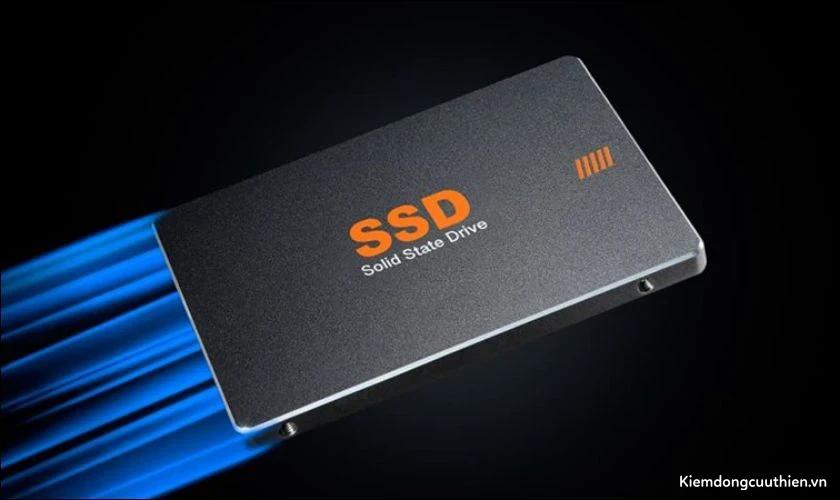
Ngược lại, SSD có tốc độ đọc/ghi dữ liệu cao hơn nhiều lần. Từ đó giúp máy tính khởi động và truy cập dữ liệu nhanh chóng hơn. SSD có thể khởi động máy tính chỉ trong vòng 10 giây giúp bạn tiết kiệm thời gian đáng kể.
Tải game tốt hơn
Ổ SSD có tốc độ đọc/ghi dữ liệu cao hơn ổ cứng HDD truyền thống. Vì vậy giúp bạn tải game, bản đồ và chuyển cảnh trong game nhanh hơn đáng kể. Bên cạnh đó, SSD giúp giảm thời gian chờ khi khởi động game, truy cập menu hoặc di chuyển giữa các khu vực trong game.
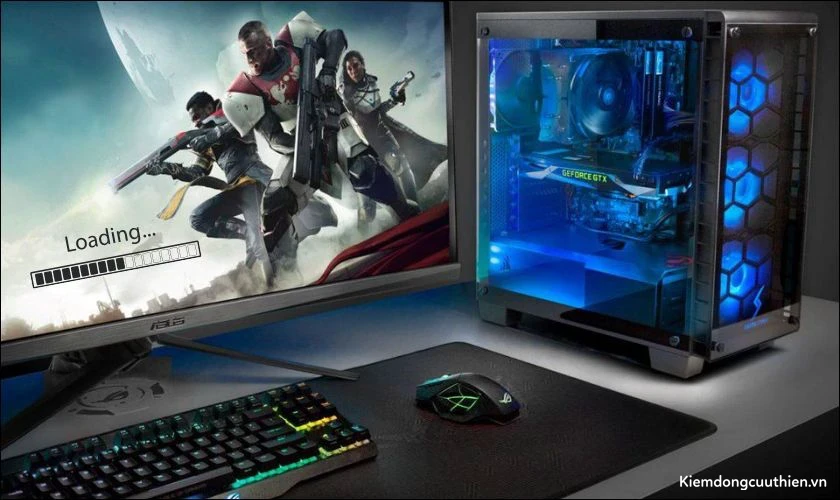
Tuy nhiên, lắp đặt ổ SSD không trực tiếp nâng cao hiệu suất chơi game nếu nguyên nhân lag do thiếu RAM. Bạn cần lưu ý điều này để lựa chọn trang bị phù hợp có máy của mình nhé!
Cung cấp nhiều hiệu suất hơn
Nâng cấp SSD không chỉ giúp tăng tốc độ cho PC mà còn giúp cải thiện hiệu suất. Dưới đây là một số ưu điểm nổi bật:
- Mở rộng không gian lưu trữ: SSD cung cấp dung lượng lưu trữ lớn hơn, đáp ứng nhu cầu lưu trữ ngày càng tăng của người dùng. Đặc biệt là đối với những ai thường xuyên làm việc với ảnh, video hoặc cài đặt nhiều chương trình.
- Hoạt động êm ái và tiết kiệm năng lượng: SSD hoạt động êm ái hơn so với HDD, giúp giảm tiếng ồn và rung động cho máy tính. Đồng thời, SSD cũng tiêu thụ ít điện năng giúp kéo dài thời lượng pin cho laptop.
- Nâng cao hiệu suất tổng thể: SSD giúp cải thiện tốc độ khởi động máy tính, tải ứng dụng, truy cập dữ liệu và sao chép tệp tin. Nhờ đó mang đến trải nghiệm mượt mà và nhanh chóng hơn cho người dùng.
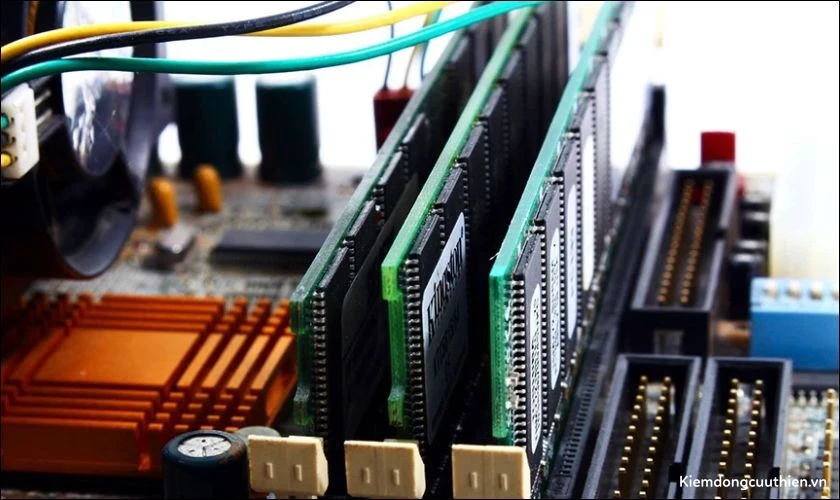
Vì vậy nâng cấp SSD là lựa chọn thông minh giúp nâng cao hiệu suất tổng thể, cải thiện trải nghiệm sử dụng. Ngoài ra mang đến nhiều lợi ích thiết thực cho máy.
Nên nâng cấp RAM hay SSD cho laptop?
RAM và SSD là hai linh kiện nâng cấp được nhiều người dùng lựa chọn. Cả hai đều có giá thành tương đối rẻ và quy trình nâng cấp đơn giản. Tuy nhiên, để quyết định nâng cấp linh kiện nào, người dùng cần lưu ý một số vấn đề sau:
- Kiểm tra xem thiết bị của bạn có hỗ trợ RAM hay SSD không: SSD hỗ trợ tất cả các dòng laptop hiện nay nhưng tùy laptop có hỗ trợ khe gắn RAM hay không. Nếu là RAM onboard (RAM hàn chết trên main) thì không nâng cấp được.
- Xác định nhu cầu sử dụng của bản thân: Nếu bạn chỉ sử dụng máy tính để lướt web, soạn thảo văn bản,… thì 8GB RAM là đủ. Tuy nhiên, nếu bạn thường xuyên sử dụng các ứng dụng nặng như chơi game, chỉnh sửa video,… Bạn cần nâng cấp RAM lên 16GB hoặc 32GB.
- Xem xét tình trạng của ổ cứng: Nếu ổ cứng của bạn gần đầy hoặc đang sử dụng ổ HDD truyền thống. Việc nâng cấp SSD sẽ mang lại hiệu quả rõ rệt. Ổ SSD có tốc độ đọc/ghi nhanh hơn nhiều so với ổ HDD. Từ đó giúp máy tính khởi động và ứng dụng mở nhanh hơn, giảm thiểu tình trạng giật lag.

Nếu bạn thường xuyên sử dụng nhiều ứng dụng cùng lúc và cần cải thiện khả năng đa nhiệm của máy. Bạn hãy nâng cấp RAM. Nếu bạn muốn tăng tốc độ khởi động máy, truy cập dữ liệu và cải thiện hiệu suất hoạt động tổng thể. Bạn nên nâng cấp SSD.
Bạn cũng có thể nâng cấp cả RAM và SSD để có được hiệu suất tốt nhất. Ngoài ra, bạn cũng nên cân nhắc các yếu tố khác. Ví dụ như cấu hình máy tính hiện tại, nhu cầu sử dụng và ngân sách của bản thân trước khi đưa ra quyết định.
Chú ý gì khi chọn nâng cấp RAM cho laptop?
Khi chọn nâng cấp RAM laptop, cần lưu ý các thông số sau:
- Tốc độ bus: Tốc độ bus càng cao thì tốc độ xử lý càng nhanh. Tốc độ bus của RAM được đo bằng đơn vị MHz. Hiện nay, tốc độ bus phổ biến của RAM là 2133 MHz , 2400MHz ,2666 MHz, 3200 MHz, 4600 MHz,…
- Dung lượng RAM: Dung lượng RAM lớn thì máy tính có thể chạy nhiều ứng dụng cùng lúc mà không bị giật lag. Lựa chọn dung lượng RAM nên phù hợp với từng nhu cầu sử dụng. Ví dụ người làm văn phòng thì chọn RAM 8GB, người chơi game, làm đồ họa thì chọn 16GB – 32GB…
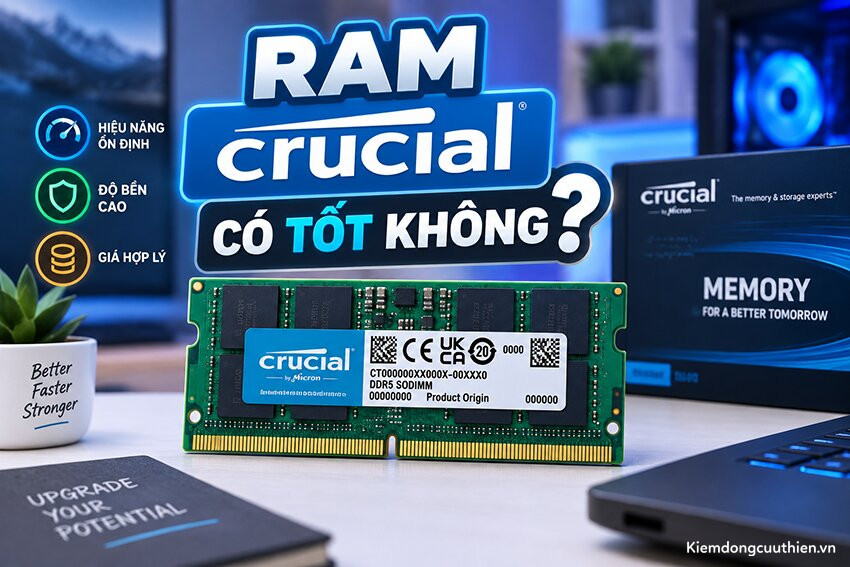
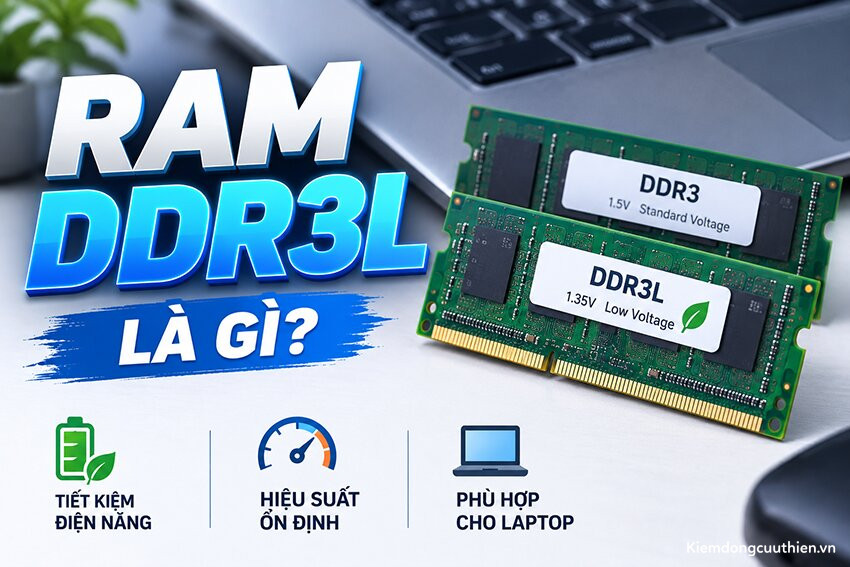
- Loại RAM: Hiện nay, có 2 loại RAM phổ biến là DDR3 và DDR4. Laptop của bạn chỉ có thể sử dụng loại RAM mà mainboard hỗ trợ.
- Thương hiệu: Nên chọn mua RAM của các thương hiệu uy tín như Samsung, Kingston, Hynix,… Điều này sẽ giúp đảm bảo chất lượng và độ ổn định của RAM.
- Kiểm tra xem laptop có hỗ trợ nâng cấp RAM hay không: Một số laptop chỉ có một khe cắm RAM. Do đó bạn chỉ có thể thay thế RAM cũ bằng RAM mới có dung lượng lớn hơn.
- Chọn mua RAM tương thích với laptop: Bạn cần kiểm tra thông số kỹ thuật của laptop để chọn mua RAM phù hợp.
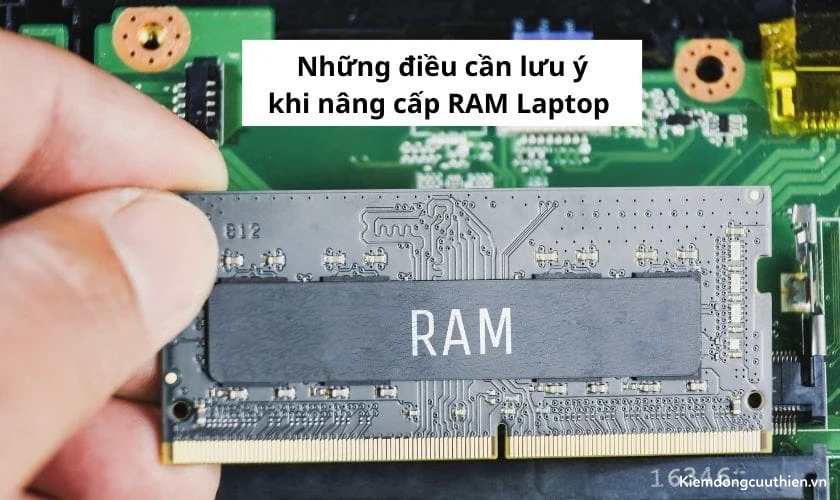
Quy trình thay RAM laptop tham khảo từ Kiếm Động Cửu Thiên
Nếu bạn đang có ý định nâng cấp RAM cho laptop, Kiếm Động Cửu Thiên tổng hợp quy trình thay RAM cơ bản gồm 6 bước dưới đây để bạn dễ dàng hình dung:
Bước 1: Tiếp nhận và kiểm tra nhu cầu
Tiếp nhận laptop và thông tin từ khách hàng, đồng thời tìm hiểu tình trạng máy cũng như nhu cầu nâng cấp hoặc thay thế RAM.
Bước 2: Kiểm tra tình trạng RAM hiện tại
Kỹ thuật viên kiểm tra RAM đang sử dụng để xác định nguyên nhân gây lỗi. Một số dấu hiệu thường gặp gồm laptop không khởi động, phát tiếng bíp, nhận sai dung lượng RAM hoặc khởi động được nhưng không thể vào Windows.
Bước 3: Kiểm tra RAM mới và khả năng tương thích
Trước khi lắp đặt, RAM mới được kiểm tra ngoại hình, tem sản phẩm và các thông số kỹ thuật. Đồng thời cần xác định dung lượng, chuẩn RAM và bus RAM có tương thích với laptop hay không.
Bước 4: Tiến hành thay RAM
Sau khi xác nhận khả năng tương thích, kỹ thuật viên tháo RAM cũ nếu cần và lắp RAM mới vào laptop theo đúng vị trí và kỹ thuật.
Bước 5: Kiểm tra laptop sau khi nâng cấp
Laptop được khởi động lại để kiểm tra khả năng nhận RAM và độ ổn định của hệ thống. Sau đó, kỹ thuật viên hoàn thiện các bước cần thiết như vệ sinh máy và dán tem bảo hành nếu có.
Bước 6: Kiểm tra và bàn giao
Khách hàng kiểm tra lại laptop, xác nhận dung lượng RAM đã nâng cấp và khả năng hoạt động của máy trước khi nhận bàn giao và thanh toán dịch vụ.
Câu hỏi liên quan đến nên nâng cấp RAM hay SSD
Dưới đây là những thắc mắc của khách hàng liên quan đến việc nâng cấp RAM hay SSD cho laptop. Cùng theo dõi và giải đáp các thắc mắc đó dưới đây.
Nâng cấp RAM và SSD cho laptop bao nhiêu tiền?
Chi phí nâng cấp RAM và SSD cho laptop phụ thuộc vào nhiều yếu tố, bao gồm:
- Loại RAM và SSD: RAM và SSD có nhiều loại khác nhau, mỗi loại có giá thành khác nhau.
- Dung lượng RAM và SSD: Dung lượng RAM và SSD càng lớn thì giá càng cao.
- Loại laptop: Một số laptop có thiết kế dễ dàng tháo lắp để nâng cấp. Trong khi một số laptop khác khó tháo lắp hơn. Nếu laptop của bạn khó tháo lắp, bạn có thể phải trả thêm phí cho dịch vụ nâng cấp.
Hiện nay giá RAM tại Kiếm Động Cửu Thiên dao động từ 280.000đ đến 1.6000.000đ còn SSD thì dao động từ 280.000đ đến 3.200.000đ.
Vì sao nên chọn thay RAM mà không phải SSD?
Nếu rơi vào 2 trường hợp dưới đây thì khách hàng nên chọn thay RAM thay vì SSD:
- Máy tính có nhu cầu đa nhiệm cao, cần mở nhiều ứng dụng cùng lúc: RAM giúp lưu trữ dữ liệu tạm thời của các ứng dụng đang hoạt động. Do đó khi RAM dung lượng lớn, máy tính sẽ mở nhiều ứng dụng mà không bị giật lag.
- Máy tính đã có SSD nhưng dung lượng RAM thấp: SSD giúp tăng tốc độ khởi động máy tính và mở ứng dụng. Tuy nhiên SSD không thể cải thiện khả năng đa nhiệm của máy tính. Do đó, bạn cần nâng cấp RAM để cải thiện hiệu năng của máy.
RAM càng đắt càng tốt phải không?
Có nhiều người tin rằng việc thay RAM càng đắt sẽ có chất lượng càng tốt. Tuy nhiên việc thay RAM đắt chất lượng tốt này không phải lúc nào cũng đúng.
RAM đắt tiền có tốc độ cao hơn, độ ổn định cao hơn và thời gian bảo hành lâu hơn. Tuy nhiên, nếu bạn chỉ sử dụng máy tính cho việc lướt web, soạn thảo văn bản, xem phim,… Lúc này RAM giá rẻ cũng đáp ứng tốt nhu cầu của bạn.
Những dòng laptop có giá trị thấp thì việc thay RAM đắt tiền sẽ không mang lại hiệu quả cao. Bởi vì, các linh kiện khác như CPU, GPU,… kém chất lượng sẽ làm laptop không thể chạy nhanh hơn.
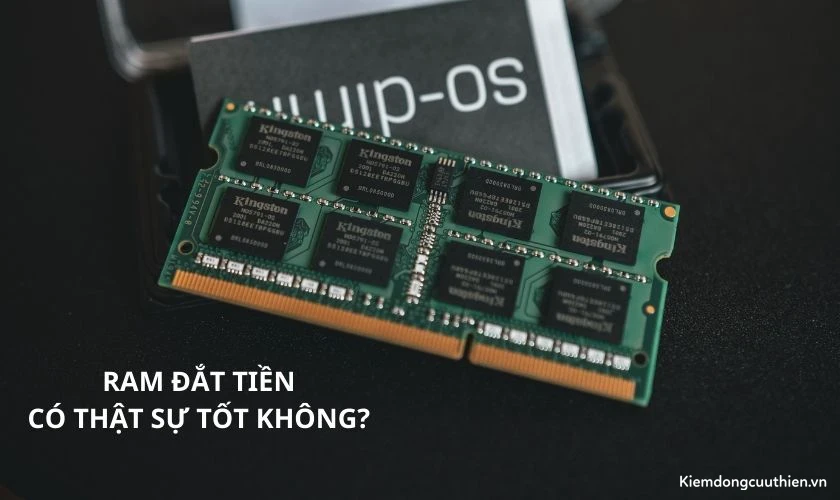
Nên mua thêm RAM hay chọn RAM nhanh hơn?
Giữa việc mua thêm RAM hay chọn RAM nhanh hơn thì người dùng nên chọn mua thêm RAM. Dung lượng RAM có ảnh hưởng tổng thể lớn hơn đến tốc độ chạy của máy tính. RAM nhanh hơn sẽ cải thiện hiệu suất của PC, nhưng bổ sung thêm dung lượng quan trọng hơn nhiều.
- Khi máy tính của bạn có quá ít RAM. Các ứng dụng sẽ phải lưu trữ các dữ liệu tạm thời của chúng trên ổ cứng. Điều này có thể làm chậm hiệu suất của máy tính. Đặc biệt là khi bạn đang chạy nhiều ứng dụng cùng một lúc.
- RAM nhanh hơn có thể truy cập dữ liệu nhanh hơn. Tuy nhiên điều này chỉ có tác động đến hiệu suất khi máy tính có đủ dung lượng RAM.
Vậy, khi nào bạn nên chọn RAM nhanh hơn? Nếu máy tính của bạn có đủ dung lượng RAM (thường là từ 8GB trở lên). Lúc này bạn có thể cân nhắc việc nâng cấp RAM lên tốc độ cao hơn. Điều này có thể cải thiện hiệu suất của các ứng dụng nặng. Chẳng hạn như các ứng dụng đồ họa hoặc chơi game.
Nên chọn thêm dung lượng RAM hay thay RAM mới nhanh hơn?
Thêm dung lượng RAM sẽ tiết kiệm chi phí hơn so với thay thế RAM mới hoàn toàn. Tuy nhiên hiệu suất sẽ không cải thiện đáng kể. Việc thêm dung lượng RAM chỉ thực sự hiệu quả khi máy tính của bạn đã thiếu RAM. Nếu máy tính bạn đã có đủ dung lượng RAM, việc thêm RAM sẽ không mang lại nhiều lợi ích.
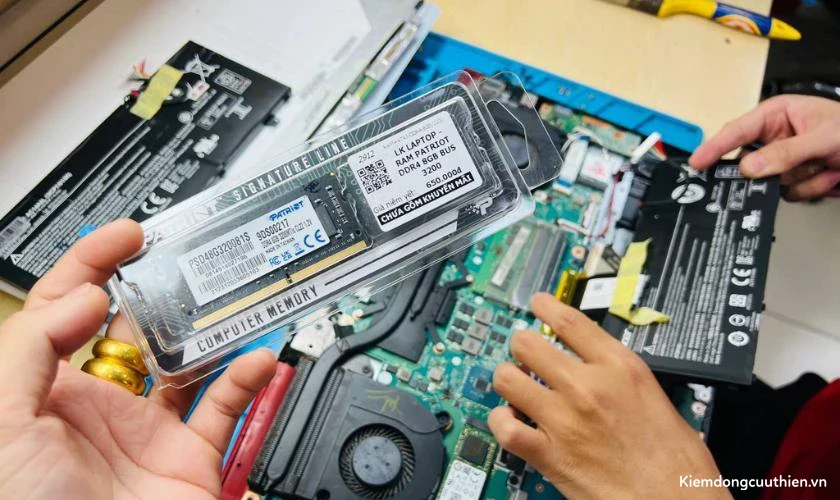
Thay RAM mới sẽ giúp cải thiện hiệu suất đáng kể. Đặc biệt là khi bạn sử dụng các ứng dụng nặng như game, chỉnh sửa video, đồ họa. Tuy nhiên chi phí sẽ cao hơn và có thể cần thay thế cả bộ RAM.
Kết luận
Qua những phân tích trên, chắc hẳn bạn đã có câu trả lời cho vấn đề nên nâng cấp RAM hay SSD cho laptop. Nếu máy thường xuyên thiếu bộ nhớ, giật lag khi mở nhiều ứng dụng, nâng RAM sẽ là lựa chọn phù hợp. Ngược lại, nếu laptop khởi động chậm, mở phần mềm lâu hoặc vẫn sử dụng ổ HDD, nâng cấp SSD thường mang lại sự cải thiện rõ rệt hơn.
Hy vọng những thông tin được Kiếm Động Cửu Thiên chia sẻ trong bài viết sẽ giúp bạn lựa chọn phương án nâng cấp phù hợp với tình trạng laptop, nhu cầu sử dụng và ngân sách của mình.