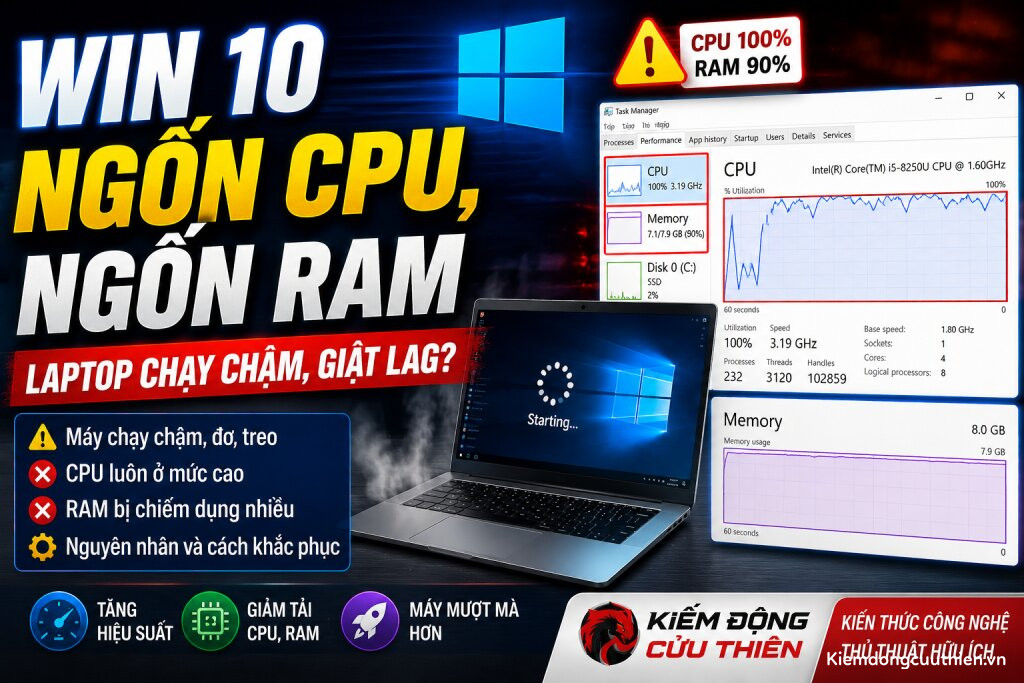
Cách giải phóng RAM máy tính là giải pháp hữu ích khi PC, laptop xuất hiện tình trạng chạy chậm, giật lag, treo ứng dụng hoặc phản hồi kém do bộ nhớ bị sử dụng quá nhiều. Việc tối ưu và giải phóng RAM đúng cách có thể giúp hệ thống hoạt động ổn định, cải thiện khả năng đa nhiệm mà không nhất thiết phải nâng cấp phần cứng. Trong bài viết dưới đây, Kiếm Động Cửu Thiên sẽ hướng dẫn bạn những cách giải phóng RAM đơn giản, nhanh chóng và hiệu quả để máy tính vận hành mượt mà hơn.
17 cách giải phóng RAM máy tính Windows hiệu quả 2026
Với hệ điều hành Windows, cách giải phóng RAM máy tính nên bắt đầu từ những thao tác đơn giản. Bạn nên ưu tiên dọn dẹp phần mềm, tắt ứng dụng chạy nền, tối ưu hiệu ứng trước. Hãy thử các cách sau:
Khởi động lại máy tính thường xuyên
Khởi động lại là cách đơn giản để xóa sạch bộ nhớ tạm thời và đóng các tiến trình ngầm. Hành động này giúp RAM trở về trạng thái sạch sẽ ngay lập tức mà không mất dữ liệu:
Bước 1: Nhấn nút Windows rồi chọn nút nguồn sau đó nhấn Restart từ menu hiện ra.
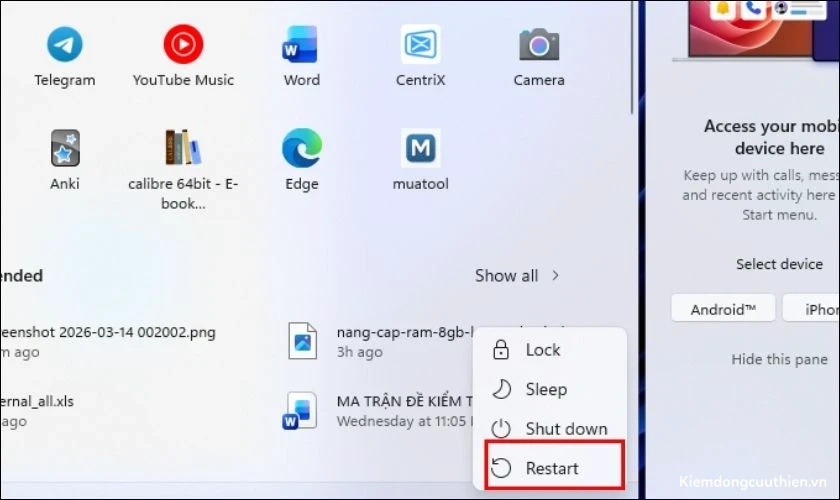
Bước 2: Chờ máy tắt hoàn toàn và khởi động lại bình thường để hệ thống làm mới.
Hệ thống sẽ xóa sạch các dữ liệu tạm thời và đưa bộ nhớ về trạng thái ổn định.
Tắt các ứng dụng khởi động cùng Windows
Nhiều phần mềm tự động chạy khi khởi động khiến RAM bị chiếm dụng ngay từ đầu. Vô hiệu hóa chúng giúp máy khởi động nhanh hơn và tiết kiệm bộ nhớ đáng kể. Bạn có thể kiểm soát dễ dàng qua mục cài đặt hệ thống bằng cách:
Bước 1: Nhấn Ctrl + Shift + Esc để mở Task Manager rồi chuyển sang tab Startup apps.
Bước 2: Chọn các ứng dụng không cần thiết và nhấn Disable để tắt chúng đi.
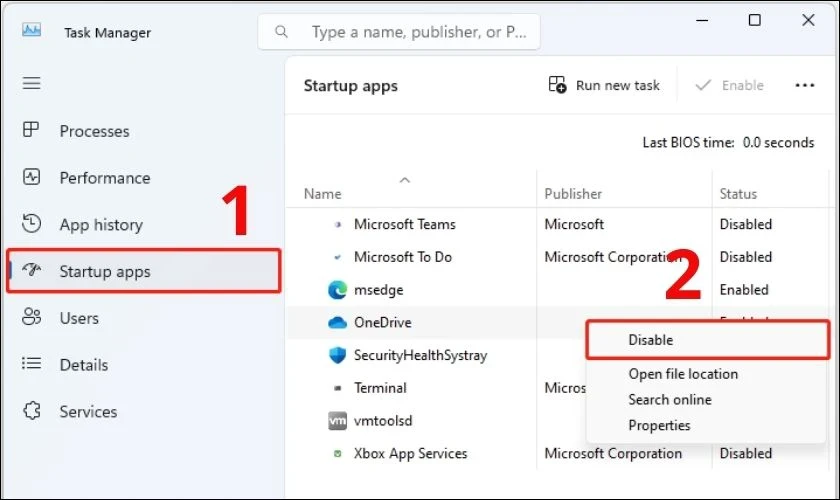
Thao tác này giúp giải phóng RAM đáng kể mà không ảnh hưởng đến chức năng chính.
Đóng ứng dụng chạy nền không cần thiết
Ứng dụng chạy nền có thể âm thầm tiêu tốn RAM dù bạn không sử dụng chúng trực tiếp. Tắt tính năng này giúp hệ thống tập trung tài nguyên vào công việc chính:
Bước 1: Mở Settings rồi chọn Privacy và chuyển sang phần Background apps.
Bước 2: Tắt công tắc Let apps run in the background hoặc chọn từng ứng dụng cụ thể.
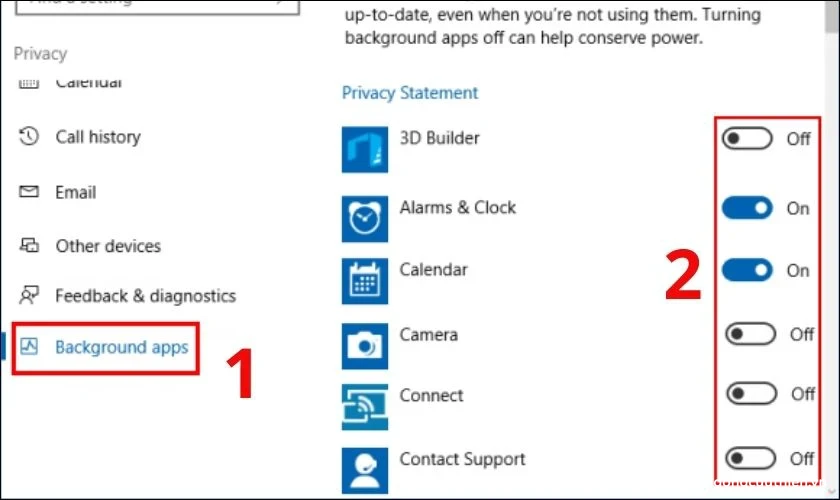
Kiểm soát tốt các ứng dụng chạy ẩn sẽ giúp nâng cấp RAM laptop vận hành êm ái và mát mẻ hơn.
Sử dụng Task Manager để kết thúc tiến trình ngốn RAM
Task Manager hiển thị rõ ràng các tiến trình đang chiếm nhiều bộ nhớ nhất. Bạn có thể kết thúc chúng ngay lập tức để giải phóng không gian chỉ với 2 bước sau:
Bước 1: Nhấn Ctrl + Shift + Esc để mở Task Manager rồi chuyển sang tab Processes.
Bước 2: Sắp xếp theo Memory rồi chuột phải vào tiến trình thừa và chọn End task.
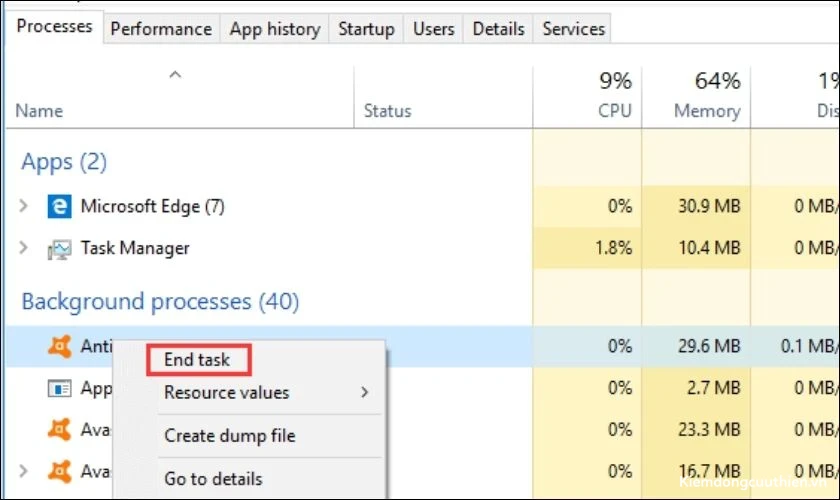
Phương pháp này hiệu quả khi bạn cần giải quyết tình trạng lag đột ngột.
Gỡ bỏ phần mềm không sử dụng lâu ngày
Các chương trình cũ hoặc không dùng chiếm chỗ và chạy ngầm làm đầy RAM. Gỡ chúng đi giúp hệ thống nhẹ nhàng hơn đáng kể. Bạn nên kiểm tra danh sách định kỳ để loại bỏ rác bằng cách:
Bước 1: Mở Cài đặt rồi chọn Apps và vào phần Installed apps.
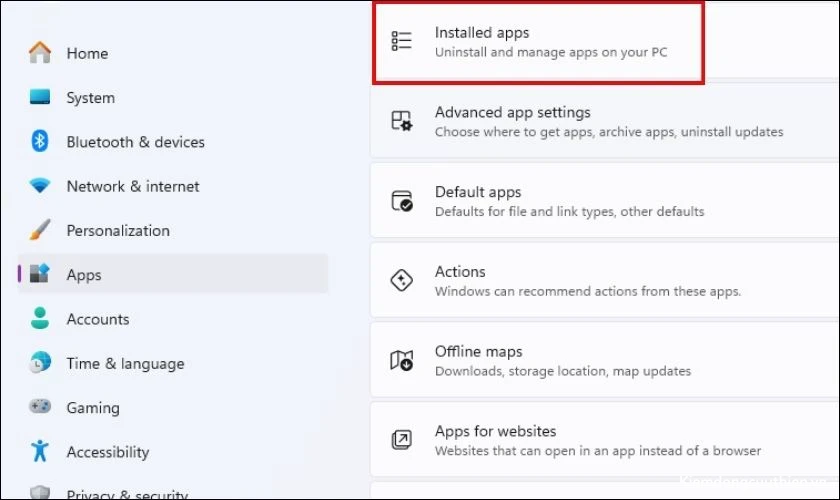
Bước 2: Chọn phần mềm thừa rồi nhấn Uninstall để gỡ cài đặt hoàn toàn.
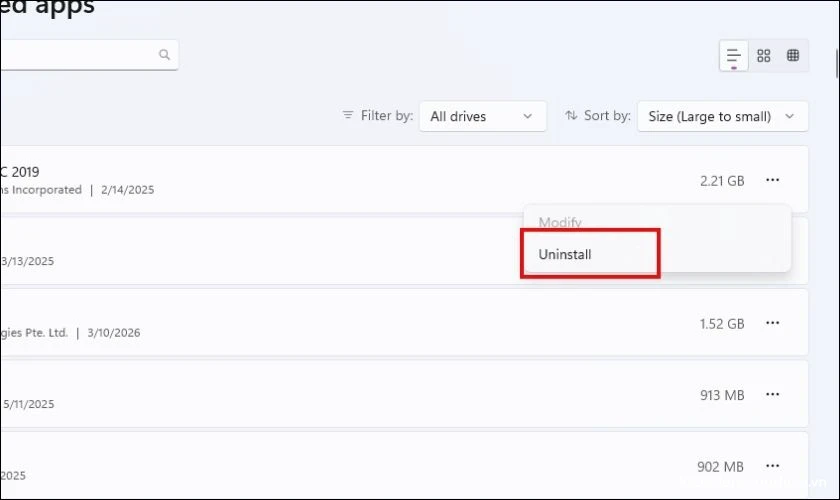
Hành động này không chỉ giải phóng RAM mà còn tăng dung lượng ổ cứng.
Quét và loại bỏ phần mềm độc hại
Phần mềm độc hại có thể âm thầm chiếm tài nguyên, gây đầy RAM và khiến máy chậm bất thường. Nếu bạn đã tối ưu nhưng máy vẫn lag, hãy nghĩ tới khả năng bị nhiễm mã độc hoặc adware.
Hãy sử dụng Windows Defender hoặc app uy tín để phát hiện, xóa bớt tiến trình lạ đang ngốn RAM. Sau khi dọn sạch, bạn nên hạn chế cài app lậu và thường xuyên cập nhật bản vá bảo mật.
Sử dụng Disk Cleanup để dọn tệp tạm
Các tệp tạm, log, file cập nhật dở dang và rác trình duyệt dần chiếm nhiều không gian lưu trữ. Mặc dù không trực tiếp là RAM, nhưng ổ cứng gần đầy làm Windows khó xử lý file. Việc này gián tiếp làm máy chậm đi. Dọn dẹp định kỳ giúp kỹ năng truy xuất dữ liệu nhanh hơn và giảm gánh nặng cho hệ thống.
Cách làm khá đơn giản, bạn có thể thực hiện ngay trong vài phút với cách sau:
Bước 1: Nhấn chuột phải vào ổ C rồi chọn Properties và nhấn Disk Cleanup.
Bước 2: Tích chọn các mục thừa rồi nhấn OK để xóa sạch chúng đi.
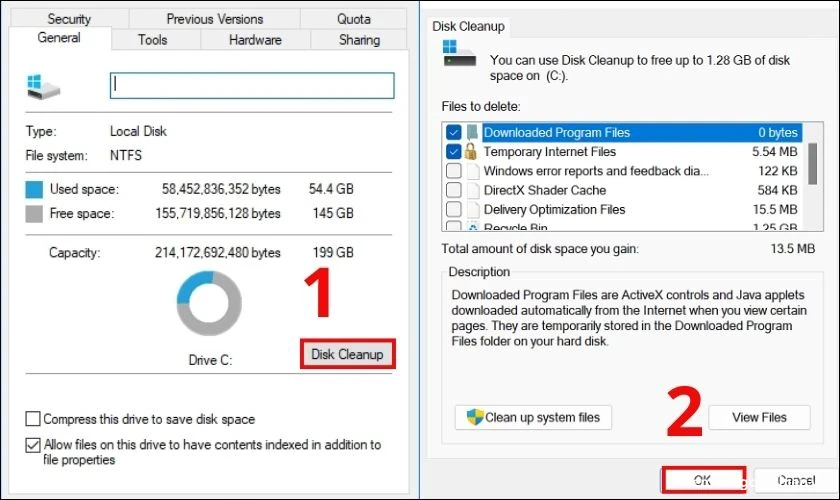
Thực hiện hàng tháng giúp duy trì máy luôn ở trạng thái tối ưu.
Tắt hiệu ứng hình ảnh không cần thiết
Hiệu ứng đồ họa mượt mà, đổ bóng đẹp mắt luôn là yếu tố khiến giao diện hấp dẫn hơn. Tuy nhiên, nếu RAM thấp và card đồ họa yếu, những hiệu ứng này lại trở thành gánh nặng. Chuyển sang chế độ tối ưu hiệu năng sẽ giúp hệ thống tập trung sức mạnh cho công việc hơn:
Bước 1: Tìm kiếm Adjust the appearance and performance of Windows trong phần Settings.
Bước 2: Chọn Adjust for best performance rồi nhấn Apply để áp dụng thay đổi.
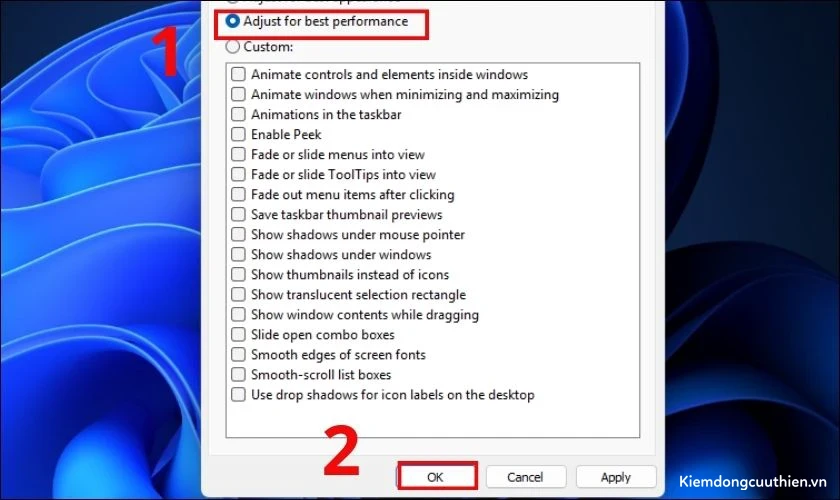
Bạn vẫn có thể bật lại một vài hiệu ứng mình vẫn thích dùng. Miễn là tổng thể máy vẫn giữ được độ mượt mong muốn.
Cập nhật Windows và phần mềm thường xuyên
Các bản cập nhật Windows thường sẽ vá các lỗi liên quan đến quản lý bộ nhớ. Nếu bạn dùng phiên bản quá cũ, có thể bị rò rỉ RAM hoặc lỗi giải phóng bộ nhớ. Cập nhật driver, đặc biệt là driver đồ họa và chipset, cũng giúp hệ thống hoạt động ổn định. Dù đôi khi cần thời gian cài đặt, nhưng lợi ích về lâu dài là rất đáng giá:
Bước 1: Mở Settings rồi chọn Windows Update và nhấn Check for updates.
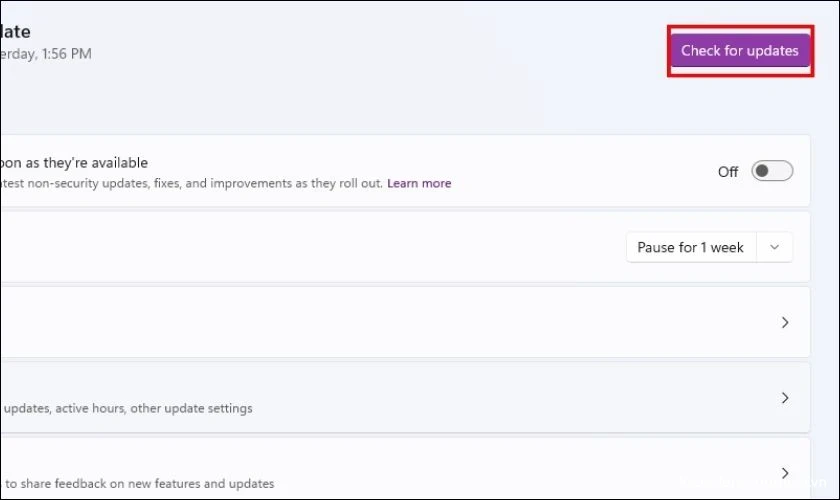
Bước 2: Cài đặt các bản cập nhật có sẵn rồi khởi động lại máy nếu cần.
Kết hợp với cập nhật driver từ hãng sản xuất, bạn sẽ hạn chế được nhiều lỗi vặt chiếm RAM.
Tắt System Restore khi không thật sự cần
System Restore cho phép khôi phục lại trạng thái hệ thống, nhưng cần một phần tài nguyên để hoạt động. Nếu bạn đã sao lưu dữ liệu, có thể cân nhắc tắt hoặc hạn chế dung lượng System Restore. Tuy vậy, hãy cân nhắc kỹ vì bạn sẽ mất một lớp bảo hiểm khi Windows gặp lỗi lớn. Cách tắt như sau:
Bước 1: Gõ Create a restore point tại thanh tìm kiếm rồi mở mục System Protection trong cửa sổ hiện ra.
Bước 2: Chọn ổ hệ thống, nhấn Configure và chuyển sang chế độ Disable system protection nếu muốn tắt hoàn toàn.
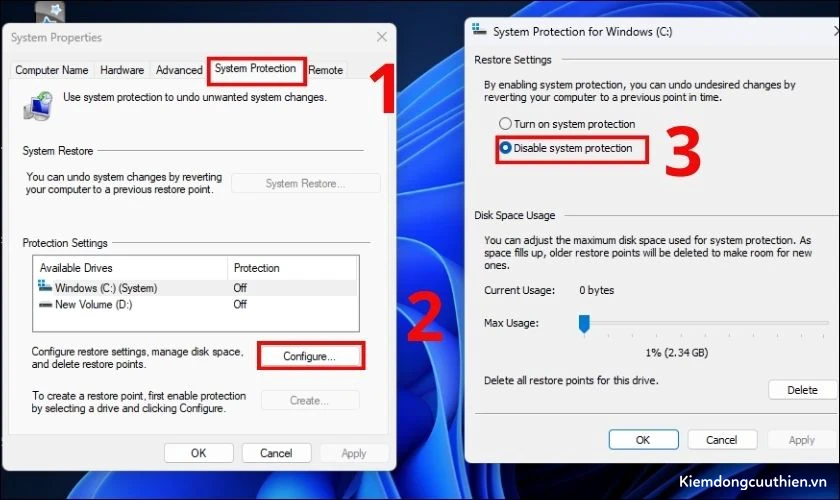
Sau khi tắt, Windows sẽ không tự tạo điểm khôi phục nữa, bạn nên chủ động sao lưu thủ công.
Tắt tính năng phát tự động cho thiết bị ngoài
Khi bạn cắm USB, ổ cứng di động, Windows thường bật AutoPlay để xử lý nội dung. Quá trình này đôi khi làm máy chậm thêm, nhất là khi thiết bị chứa nhiều file. Tắt AutoPlay vừa tăng tốc phản hồi vừa giảm rủi ro lây nhiễm mã độc từ thiết bị lạ. Cách tắt như sau:
Bước 1: Trong Settings, chọn mục Bluetooth & devices, sau đó chọn AutoPlay từ danh sách.
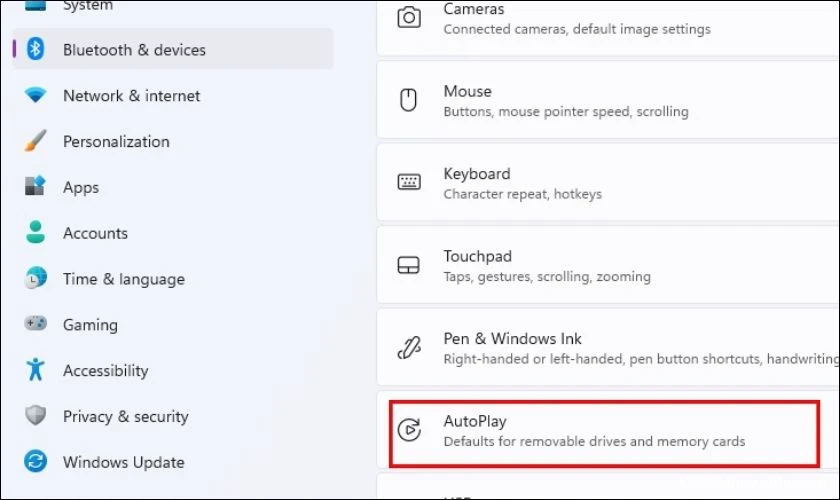
Bước 2: Tại dòng Use AutoPlay for all media and devices, bạn chuyển sang trạng thái Off để vô hiệu hóa.
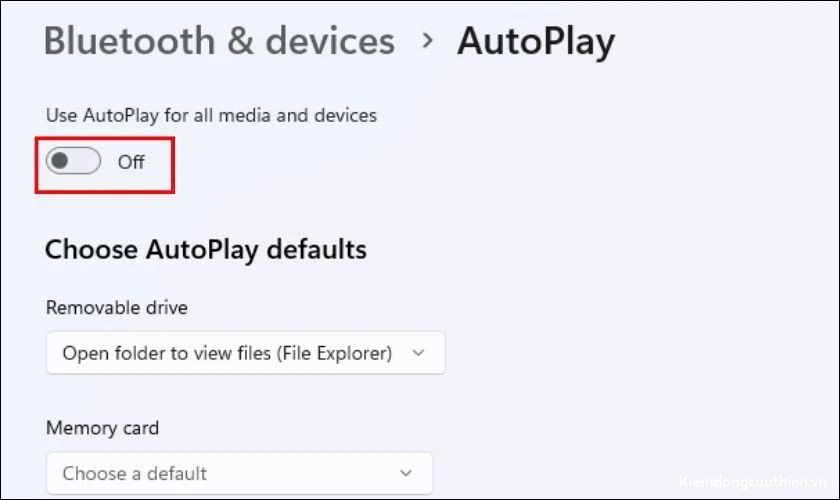
Sau đó, mỗi khi cắm USB, bạn chỉ cần mở This PC và truy cập thủ công ổ đó. Cách này vừa an toàn vừa tránh lãng phí tài nguyên.
Dùng ứng dụng và dịch vụ web nhẹ hơn
Một số phần mềm chuyên nghiệp như Photoshop, Premiere hay các bộ game nặng có thể chiếm RAM rất lớn. Nếu nhu cầu chỉ dừng ở mức cơ bản, bạn nên cân nhắc sử dụng phiên bản nhẹ hơn.
Ví dụ, với chỉnh sửa ảnh đơn giản, bạn có thể dùng công cụ trực tuyến thay vì phần mềm. Điều này giúp các máy ít RAM vẫn đáp ứng công việc mà không bị đơ liên tục. Chỉ một vài thay đổi nhỏ về thói quen này thôi đã giúp máy tối ưu hiệu suất hơn.
Thiết lập bộ nhớ RAM ảo (Virtual Memory)
RAM ảo là phần dung lượng ổ cứng được dùng làm bộ nhớ tạm khi RAM vật lý gần đầy. Dù tốc độ không bằng RAM thật, nhưng nó giúp máy tránh tình trạng treo khi phải đa nhiệm. Thiết lập đúng mức RAM ảo làm hệ thống mượt hơn, đặc biệt với máy có ổ SSD.
Bạn cần đặt dung lượng hợp lý, không nên quá thấp hoặc quá cao gây lãng phí tài nguyên. Cách thiết lập RAM ảo trên các máy tính Windows như sau:
Bước 1: Vào Advanced system settings, tại mục Performance chọn Settings rồi chuyển sang thẻ Advanced.
Bước 2: Tại Virtual memory, nhấn Change, bỏ mục Automatically manage paging file size for all drives rồi đặt tùy chỉnh.
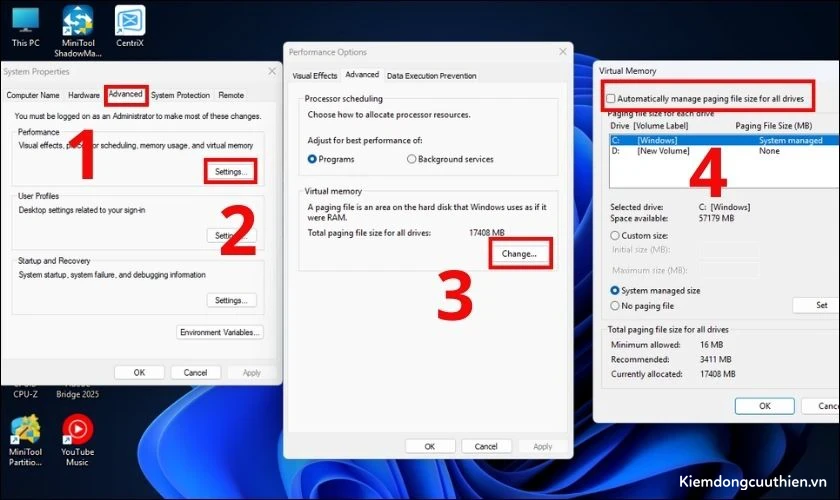
Windows sẽ sử dụng thêm phần bộ nhớ này, giúp ứng dụng đỡ báo lỗi thiếu RAM hơn trước.
Tối ưu trình duyệt, tắt bớt tiện ích mở rộng
Trình duyệt là ứng dụng chiếm RAM nhiều nhất trên máy của rất nhiều người dùng hiện nay. Mỗi tab và tiện ích cài thêm đều tương đương một tiến trình mới gánh trên bộ nhớ. Vì vậy, việc quản lý tab hợp lý và bỏ bớt extension không cần là điều bạn nên làm.
Sử dụng trình duyệt web nhẹ hơn và tối ưu thói quen lướt web
Một số trình duyệt tiêu tốn nhiều RAM, làm chậm máy khi bạn lướt web. Hãy thử đổi sang Firefox hoặc tắt bớt các tab không cần thiết khi duyệt web. Sau đó kiểm tra hiệu suất máy sau khi thay đổi trình duyệt. Việc này sẽ giúp giảm tải RAM, cải thiện trải nghiệm sử dụng của bạn đáng kể.
Reset lại Windows khi hệ thống quá rối
Khi máy đã dùng nhiều năm, cài rồi gỡ vô số phần mềm, lỗi tích tụ khiến việc dọn thủ công trở nên rất khó. Reset hoặc cài lại Windows là cách để đưa hệ thống trở về trạng thái gọn gàng. Lúc này, công cụ tối ưu không cần thiết và file hệ thống lỗi đều được loại bỏ. Máy thường nhẹ hơn trông thấy, đặc biệt là với cấu hình không quá yếu.
Cách reset máy tính Windows như sau:
Bước 1: Tại mục Windows Update, chọn Advanced options sau đó chọn mục Recovery trong danh mục.
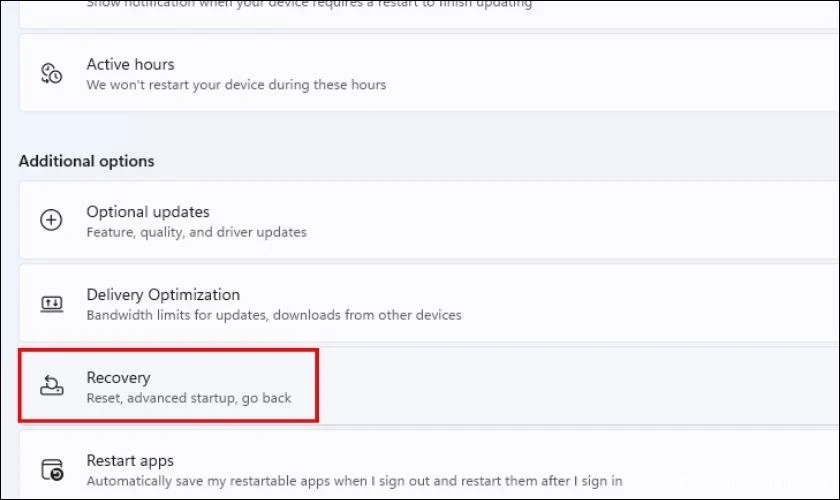
Bước 2: Chọn Reset PC, quyết định giữa Keep my files hoặc Remove everything rồi làm theo hướng dẫn trên màn hình.
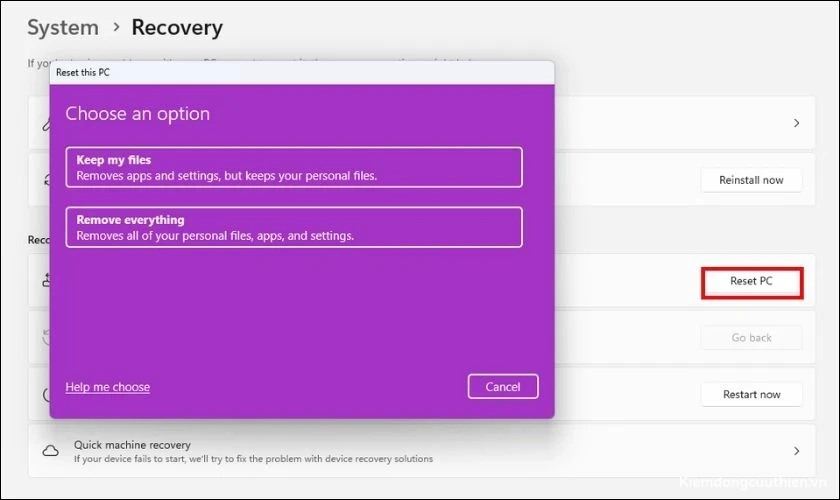
Đừng quên sao lưu dữ liệu quan trọng, thông tin đăng nhập và bộ cài ứng dụng cần thiết.
Nâng cấp RAM khi đã tối ưu mọi thứ
Nếu các giải pháp trên không còn hiệu quả, có nghĩa là bạn đã chạm giới hạn phần cứng. Những công việc như dựng video, lập trình, chơi game nặng đều đòi hỏi lượng RAM ổn định đủ lớn. Lúc này, nâng cấp RAM là cách duy nhất để máy hoạt động mượt mà và bền vững.
Sau khi nâng cấp, bạn có thể mở nhiều ứng dụng hơn mà không còn lo cảnh máy khựng liên tục.
Các cách trên đã giúp hàng trăm khách hàng tại Kiếm Động Cửu Thiên cải thiện tốc độ máy đáng kể. Hãy áp dụng từng bước một để thấy sự khác biệt rõ rệt.
5+ cách giải phóng RAM MacBook nhanh chóng
MacOS vốn quản lý bộ nhớ tốt, nhưng khi bạn chạy nhiều ứng dụng nặng thì RAM vẫn có thể quá tải. Lúc đó, MacBook sẽ quay bánh xe cầu vồng liên tục, chuyển cửa sổ chậm và phản hồi kém. Một vài cách nâng cấp RAM laptop sau sẽ giúp bạn giải tỏa bớt gánh nặng cho bộ nhớ MacBook:
Khởi động lại MacBook
Khởi động lại luôn là cách đơn giản nhất để làm sạch bộ nhớ tạm của macOS. Khi bạn để máy Sleep liên tục nhiều ngày, các tiến trình có thể phát sinh lỗi nhỏ tích tụ. Restart sẽ đóng toàn bộ ứng dụng và dịch vụ ngầm, buộc hệ thống khởi chạy lại từ đầu. Sau đó, nhiều vấn đề giật lag nhẹ thường biến mất mà không cần can thiệp gì thêm:
Bước 1: Nhấn biểu tượng Apple ở góc trên bên trái màn hình, chọn mục Restart trong danh sách.
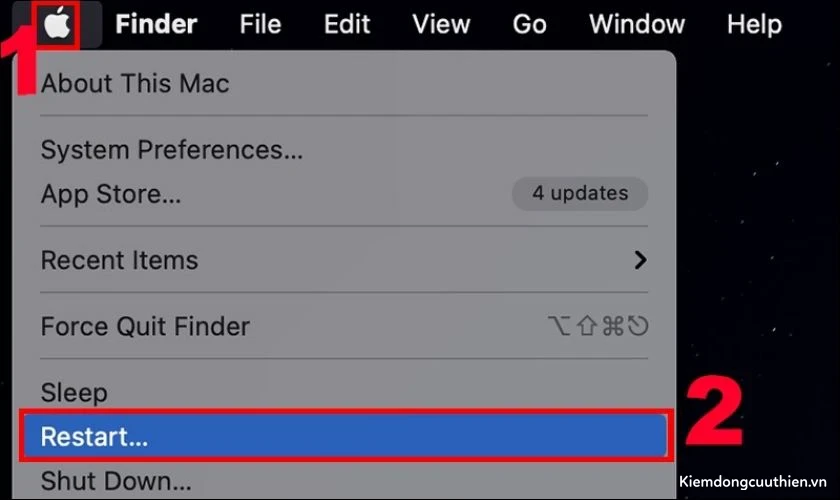
Bước 2: Lưu lại mọi công việc đang làm dở, xác nhận lệnh Restart và chờ máy khởi động lại hoàn toàn.
Bạn nên thực hiện thao tác này định kỳ, đặc biệt khi cảm thấy MacBook bỗng nhiên nóng hơn.
Kiểm tra Activity Monitor để tìm ứng dụng ngốn RAM
Activity Monitor là công cụ giúp bạn nhìn rõ từng ứng dụng đang sử dụng bao nhiêu bộ nhớ. Khi máy chậm, đây là nơi đầu tiên bạn nên kiểm tra để tìm thủ phạm gây tắc nghẽn. Những ứng dụng chỉnh sửa ảnh, trình duyệt với nhiều tab có thể chiếm RAM rất lớn. Cách kiểm tra như sau:
Bước 1: Mở Activity Monitor bằng Spotlight hoặc trong thư mục Utilities, chuyển sang tab Memory.
Bước 2: Sắp xếp danh sách theo cột Memory, chọn ứng dụng không cần thiết rồi thoát.
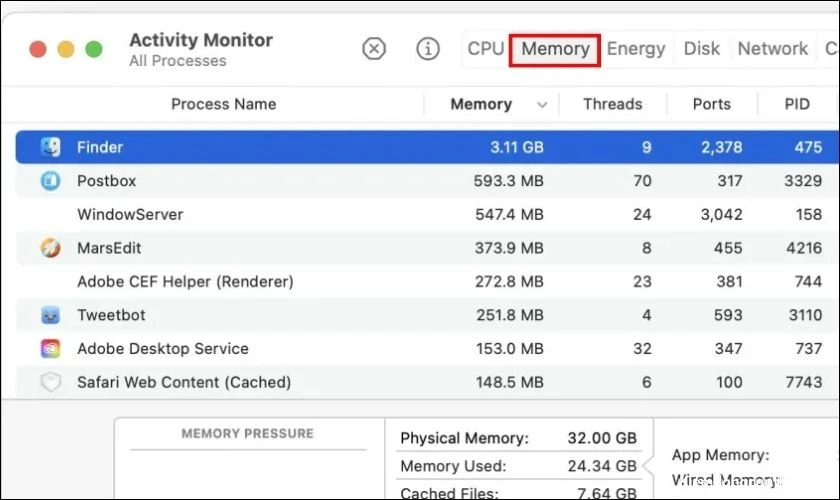
Ngoài ra, bạn hãy để ý biểu đồ Memory Pressure. Nếu thường xuyên chuyển sang vàng hoặc đỏ nghĩa là RAM đang chịu khá nhiều áp lực.
Xóa ứng dụng nặng không còn sử dụng
Với MacBook, nhiều ứng dụng nặng cài xong nhưng ít dùng vẫn chiếm dung lượng và có thể chạy nền. Bạn nên kiểm tra lại danh sách ứng dụng, đặc biệt là các phần mềm chỉnh sửa, game… Gỡ bớt những ứng dụng này sẽ giúp hệ thống nhẹ nhàng hơn cả về lưu trữ lẫn bộ nhớ:
Bước 1: Mở About This Mac, vào phần Storage rồi nhấn Manage để xem phân bổ dung lượng.
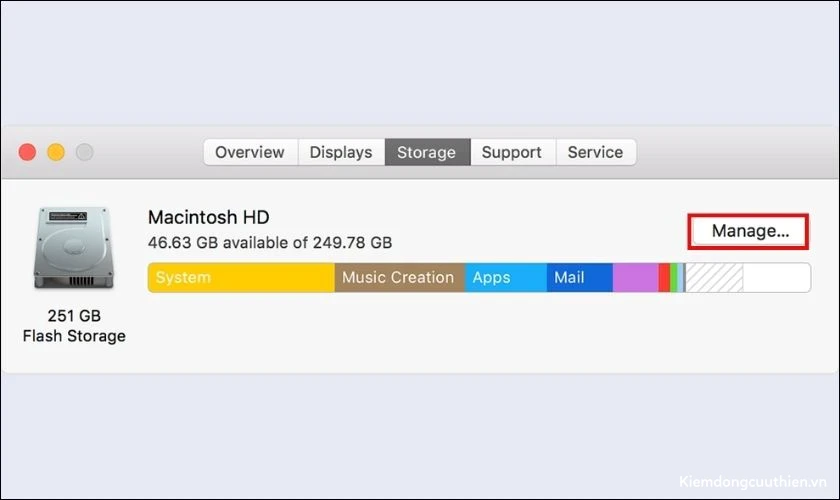
Bước 2: Tại phần Applications, bạn sắp xếp theo dung lượng, xóa những ứng dụng ít dùng.
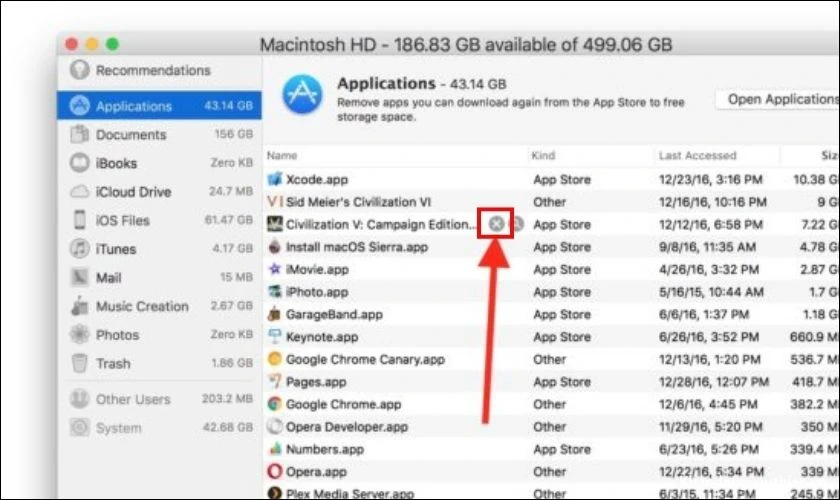
Việc dọn bớt ứng dụng không khiến máy mạnh hơn ngay lập tức nhưng sẽ tốt cho macOS khi cần dùng bộ nhớ ảo.
Xóa cache ứng dụng và trình duyệt khi cần
Cache giúp ứng dụng chạy nhanh hơn nhưng nếu tích tụ quá lâu cũng có thể làm nặng hệ thống. Thỉnh thoảng, xóa cache trình duyệt và một vài ứng dụng sẽ giúp MacBook vận hành ổn định hơn. Bạn chỉ nên làm điều này có chọn lọc, tránh xóa bừa bãi các thư mục hệ thống quan trọng:
Bước 1: Mở Finder, dùng chức năng Go to Folder để vào thư mục cache người dùng tương ứng.
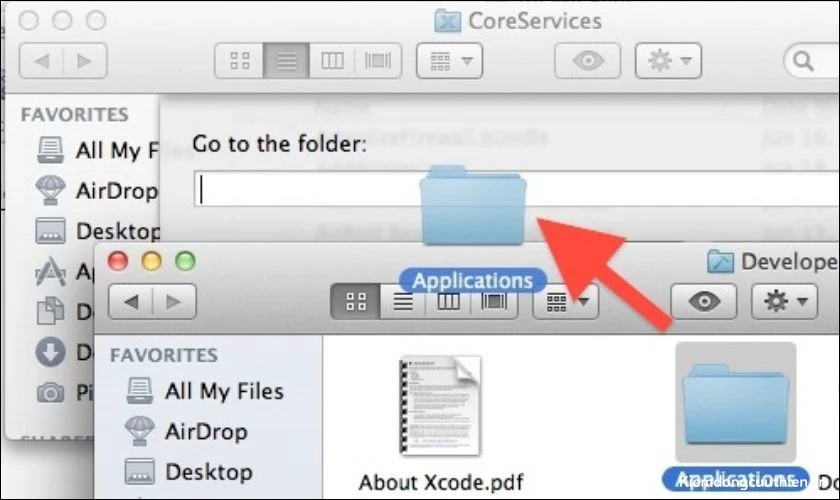
Bước 2: Xóa cache của những ứng dụng mình hiểu rõ, kết hợp dọn cache trong cài đặt của trình duyệt.
Đây là thủ thuật phù hợp với người dùng có chút kinh nghiệm. Nếu thấy khó, bạn nên sử dụng các công cụ dọn dẹp uy tín hỗ trợ.
Cập nhật macOS và ứng dụng
Các bản cập nhật macOS thường đi kèm cải tiến về hiệu năng và quản lý bộ nhớ. Khi bạn sử dụng phiên bản quá cũ, có thể gặp lỗi chiếm RAM bất thường hoặc treo ứng dụng. Cập nhật hệ điều hành và ứng dụng sẽ giúp mọi thứ tương thích tốt hơn với nhau. Tuy nhiên, bạn nên tránh cập nhật phiên bản beta trên máy dùng cho công việc quan trọng.
Bước 1: Vào System Settings, chọn General rồi truy cập mục Software Update để kiểm tra phiên bản mới.
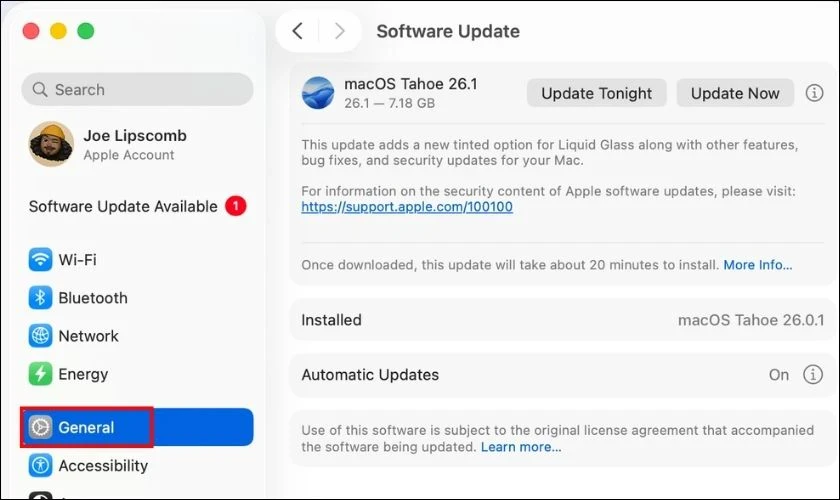
Bước 2: Tải và cài đặt nếu có cập nhật, đồng thời mở App Store để cập nhật các ứng dụng.
Sau khi cập nhật, bạn nên để ý tình trạng tốc độ và mức Memory Pressure để đánh giá.
Các mẹo trên giúp giải phóng RAM MacBook nhanh chóng và an toàn. Hãy kết hợp chúng vào thói quen sử dụng hàng ngày để duy trì hiệu suất cao.
Dấu hiệu cần giải phóng RAM máy tính. laptop
Bạn có cảm thấy máy tính ngày càng ì ạch, không còn nhanh nhẹn như trước đây không? Nhận biết sớm các dấu hiệu RAM bị đầy giúp bạn xử lý kịp thời, tránh gián đoạn công việc. Dưới đây là những biểu hiện cụ thể mà bạn không nên bỏ qua dưới đây:
Máy chạy chậm và hay bị giật lag
Khi máy tính phản hồi chậm dù chỉ mở vài ứng dụng nhẹ, đó là dấu hiệu RAM quá tải. Bạn có thể nhận thấy vòng tròn loading xuất hiện liên tục, gây khó chịu khi làm việc. Tình trạng giật lag này thường xảy ra khi RAM không đủ xử lý tác vụ cơ bản.
Hơn nữa, nếu máy mất nhiều giây để thực hiện một lệnh đơn giản, hãy kiểm tra ngay. RAM bị chiếm dụng nhiều khiến hệ thống không thể hoạt động trơn tru như mong muốn.
Thông báo bộ nhớ thấp từ hệ thống
Hệ thống Windows hoặc macOS thường gửi cảnh báo khi RAM sắp cạn kiệt dung lượng xử lý. Thông báo như ‘Your computer is low on memory’ là tín hiệu rõ ràng cần hành động. Đây là cách máy nhắc nhở bạn rằng tài nguyên đang bị sử dụng quá mức cho phép.
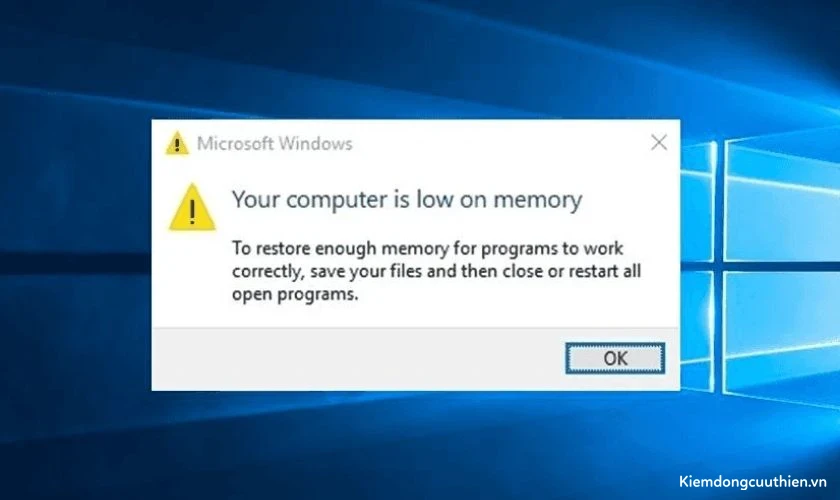
Hãy lưu ý rằng thông báo không chỉ là lời nhắc mà còn là dấu hiệu nguy cấp. Kiểm tra RAM qua Task Manager hoặc Activity Monitor để xác định nguyên nhân cụ thể. Hành động sớm giúp bảo vệ máy tính khỏi tình trạng chậm chạp kéo dài không mong muốn.
Ứng dụng bị đóng đột ngột hoặc treo
Một dấu hiệu khác của RAM đầy là ứng dụng tự đóng bất ngờ khi đang sử dụng. Điều này xảy ra khi hệ thống không đủ tài nguyên để duy trì hoạt động của phần mềm. Bạn có thể mất dữ liệu chưa lưu nếu ứng dụng bị tắt đột ngột như vậy.
Ngoài ra, máy tính còn có thể rơi vào trạng thái treo, không phản hồi thao tác của bạn. Bạn sẽ phải chờ đợi lâu hoặc thậm chí khởi động lại máy để khắc phục. Nếu điều này xảy ra thường xuyên, bạn cần giải phóng bộ nhớ sớm.
Thời gian khởi động máy kéo dài bất thường
Nếu máy tính mất nhiều phút để khởi động, RAM có thể đang bị chiếm dụng quá mức. Thông thường, các tiến trình ngầm khởi động cùng hệ thống gây ra hiện tượng chậm chạp này. Bạn sẽ cảm thấy khó chịu khi phải chờ đợi lâu hơn bình thường mỗi lần bật máy.
Những dấu hiệu trên cho thấy RAM đầy có thể ảnh hưởng nghiêm trọng đến hiệu suất máy tính. Nhận biết sớm và xử lý kịp thời giúp bạn tránh được nhiều phiền toái không đáng có.
Nên giải phóng RAM máy tính hay nâng cấp RAM?
Cả hai phương pháp đều có lợi ích riêng, nhưng cũng đi kèm những hạn chế nhất định. Việc lựa chọn phụ thuộc vào nhu cầu sử dụng và ngân sách hiện tại của bạn.
Giải phóng RAM là giải pháp nhanh chóng, không tốn chi phí mua sắm phần cứng cho máy tính. Bạn có thể tự thực hiện bằng cách tắt ứng dụng ngầm hoặc dọn dẹp bộ nhớ cache. Phương pháp này hiệu quả khi máy chậm do mở nhiều chương trình cùng một lúc. Tuy nhiên, hiệu quả chỉ mang tính tạm thời.

Ngược lại, nâng cấp RAM mang đến giải pháp lâu dài, tăng khả năng xử lý của máy tính. Điều này phù hợp nếu công việc yêu cầu chạy nhiều ứng dụng hoặc phần mềm đồ họa nặng. Tuy nhiên, chi phí nâng cấp không rẻ và không phải máy nào cũng hỗ trợ dễ dàng. Bạn cần kiểm tra tính tương thích phần cứng trước khi quyết định đầu tư thêm.
Nếu ngân sách hạn chế, hãy ưu tiên giải phóng RAM để cải thiện tạm thời hiệu suất. Nhưng khi nhu cầu sử dụng tăng cao, nâng cấp RAM là lựa chọn tối ưu hơn. Hãy cân nhắc kỹ tình trạng máy và mục đích sử dụng để đưa ra quyết định đúng.
Lưu ý khi giải phóng RAM máy tính
Để đảm bảo quá trình giải phóng RAM suôn sẻ, hãy chú ý những điều sau đây:
- Không tắt bừa dịch vụ hệ thống và driver: Khi dùng Task Manager hoặc công cụ dọn dẹp, hãy chỉ tập trung vào ứng dụng người dùng. Đừng can thiệp sâu vào dịch vụ hệ điều hành, driver phần cứng hay thành phần bảo mật.
- Luôn sao lưu trước khi reset hoặc cài lại: Nếu bạn định reset Windows hoặc cài mới. Hãy sao lưu toàn bộ ra ổ ngoài hoặc dịch vụ đám mây trước.
- Tránh cài nhiều phần mềm diệt virus cùng lúc: Chỉ sử dụng một bộ bảo mật chính, việc cài song song nhiều chương trình diệt virus sẽ xung đột.
- Theo dõi lại mức sử dụng RAM sau khi tối ưu: Sau mỗi thay đổi, bạn nên mở Task Manager để xem RAM có giảm đáng kể hay không. Nếu không nên xem lại bước vừa thực hiện hoặc thử cách khác.
- Chọn địa chỉ uy tín khi nâng cấp RAM: Nếu quyết định nâng cấp, bạn nên mang máy đến trung tâm kỹ thuật có kinh nghiệm. Tại đây bạn sẽ được tư vấn loại RAM phù hợp và lắp đặt đúng chuẩn.
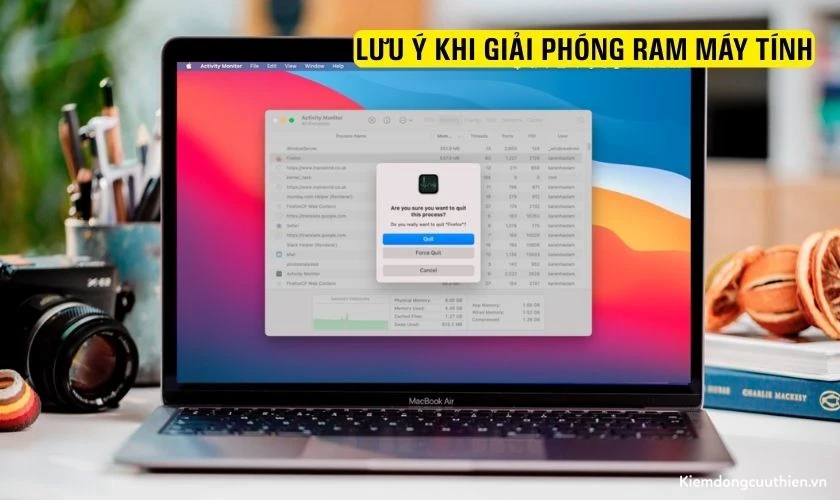
Các lưu ý trên hỗ trợ bạn giải phóng RAM một cách an toàn và đạt hiệu quả cao. Hãy thực hiện đúng để đảm bảo máy tính hoạt động ổn định, tránh rủi ro.
Tìm hiểu dịch vụ thay pin laptop bao nhiêu tiền và linh kiện laptop chất lượng tại Kiếm Động Cửu Thiên!
Kết luận
Áp dụng đúng cách giải phóng RAM máy tính sẽ giúp giảm tình trạng giật lag, cải thiện khả năng đa nhiệm và giúp PC, laptop hoạt động ổn định hơn. Hy vọng những phương pháp được chia sẻ trong bài viết sẽ giúp bạn chủ động tối ưu bộ nhớ và nâng cao hiệu suất thiết bị. Đừng quên theo dõi Kiếm Động Cửu Thiên để cập nhật thêm nhiều thủ thuật máy tính, kiến thức công nghệ và giải pháp tối ưu phần cứng hữu ích.