Phục hồi dữ liệu ổ cứng là giải pháp hữu ích khi bạn vô tình xóa nhầm file, format ổ cứng hoặc gặp sự cố khiến những dữ liệu quan trọng bị thất lạc. Thay vì lo lắng dữ liệu biến mất hoàn toàn, bạn có thể sử dụng các công cụ chuyên dụng để quét và khôi phục lại hình ảnh, tài liệu, video cùng nhiều loại tệp khác. Trong bài viết dưới đây, Kiếm Động Cửu Thiên sẽ giới thiệu những phần mềm phục hồi dữ liệu ổ cứng hiệu quả, dễ sử dụng để bạn tham khảo và lựa chọn.
Cần khôi phục dữ liệu ổ cứng trong các trường hợp nào?
Khôi phục dữ liệu ổ cứng là cần thiết trong nhiều tình huống mà dữ liệu trên ổ cứng bị mất hoặc không thể truy cập được. Việc mất dữ liệu có thể do nhiều nguyên nhân khác nhau, từ lỗi phần mềm cho đến hư hỏng ổ cứng. Dưới đây là một số nguyên nhân phổ biến gây mất dữ liệu ổ cứng:
- Xóa nhầm tệp: Đây là một trong những nguyên nhân phổ biến nhất. Bạn có thể vô tình xóa một tệp hoặc thư mục quan trọng mà không kịp sao lưu.
- Hư hỏng hệ điều hành: Lỗi hệ điều hành hoặc phần mềm có thể khiến dữ liệu trên ổ cứng trở nên không thể truy cập được hoặc bị mất.
- Virus và phần mềm độc hại: Virus hoặc các phần mềm độc hại có thể tấn công và làm hỏng dữ liệu trên ổ cứng.
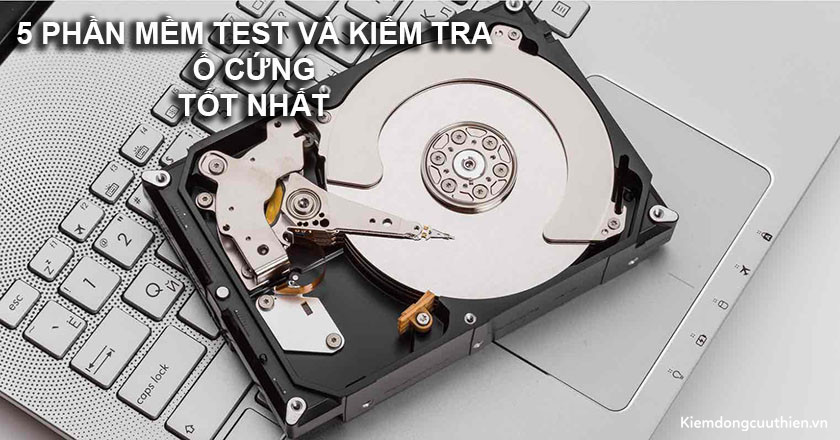
- Lỗi phần cứng: Hư hỏng vật lý như bad sector, hư motor hay đầu đọc/ ghi có thể làm dữ liệu bị mất hoặc không thể truy cập.
- Format nhầm ổ cứng: Khi format nhầm ổ cứng hoặc phân vùng, bạn có thể mất toàn bộ dữ liệu trên đó.
Gặp phải những tình trạng này, thì việc tìm hiểu cách khôi phục dữ liệu ổ cứng là vô cùng cần thiết.
Nguyên nhân khiến bạn bị mất dữ liệu trong ổ cứng
Việc bạn sử dụng một chiếc ổ cứng mới được định dạng lại và mất hết tất cả dữ liệu sẽ khiến cho bạn cảm thấy khó chịu. Chúng hẳn đang làm bạn bị gián đoạn bởi tất cả các dữ liệu công việc bạn đều lưu trong đó. Do đó, bạn nên hiểu thêm về các nguyên nhân gây ra lỗi ổ cứng laptop bị mất dữ liệu nhé:
Không hiểu biết rõ về tính năng định dạng ổ đĩa
Khi bạn không có những kiến thức chuyên sâu về máy tính hay thậm chí là khả năng đọc hiểu các thông số đặc biệt. Rất có thể bạn sẽ tự hại mình bằng cách ấn thử chúng mà không hề biết chúng sẽ làm ra việc gì hay tổn hại như thế nào. Trường hợp ấn nút định dạng ổ đĩa là một vấn đề.
Do đó bạn hãy thận trọng hơn trong việc cài đặt và thiết lập các chương trình hệ thống trên máy.
Sử dụng các ứng dụng bị lỗi làm lỗi và mất dữ liệu ổ đĩa
Khi bạn tải các ứng dụng bị lỗi vào ổ đĩa mà bạn đang sử dụng lưu trữ các tệp tin quan trọng thì rất có thể chúng sẽ làm hư hỏng và mất ổ đĩa. Do đó, chúng sẽ làm bạn gián đoạn công việc và các thông tin của bạn cũng bị đánh mất.
Không lưu trữ trên các ứng dụng đám mây
Một điều mà nhiều người dùng rất chủ quan đó là khả năng lưu trữ của máy tính của mình. Hiện nay, lưu trữ đám mây luôn là một giải pháp an toàn cho các loại máy tính. Nếu không sử dụng thì có thể việc khôi phục cũng khó có thể thành công.
Cách khôi phục dữ liệu ổ cứng tại nhà đơn giản
Nếu gặp tình huống mất data, bạn có thể thử một số cách khôi phục lại ổ cứng tại nhà. Dưới đây là một số thủ thuật laptop có thể áp dụng ngay tại nhà sau:
Restart để phục hồi dữ liệu ổ cứng
Một số lỗi hệ thống tạm thời có thể được giải quyết bằng cách khởi động lại máy tính. Khi bạn Restart máy tính, hệ thống có thể tự động sửa một số lỗi nhỏ. Cùng với đó là khôi phục lại truy cập vào dữ liệu bị mất.
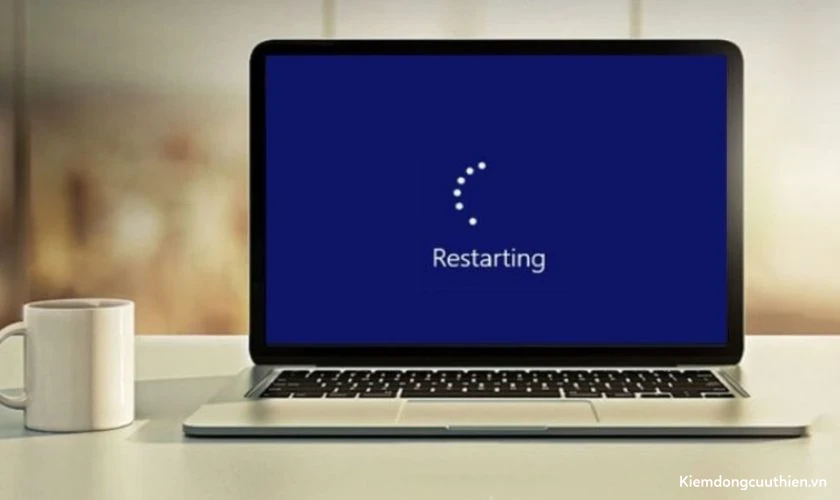
Đây là bước đầu tiên đơn giản mà bạn nên thử khi muốn khôi phục dữ liệu ổ cứng.
Nhấn tổ hợp phím Ctrl+Z để khôi phục dữ liệu
Nếu bạn vừa mới xóa nhầm một tệp hoặc một thư mục, bạn có thể sử dụng tổ hợp phím Ctrl+Z . Phím tắt này sẽ giúp bạn hoàn tác các hành động mà bạn đã thực hiện trước đó.
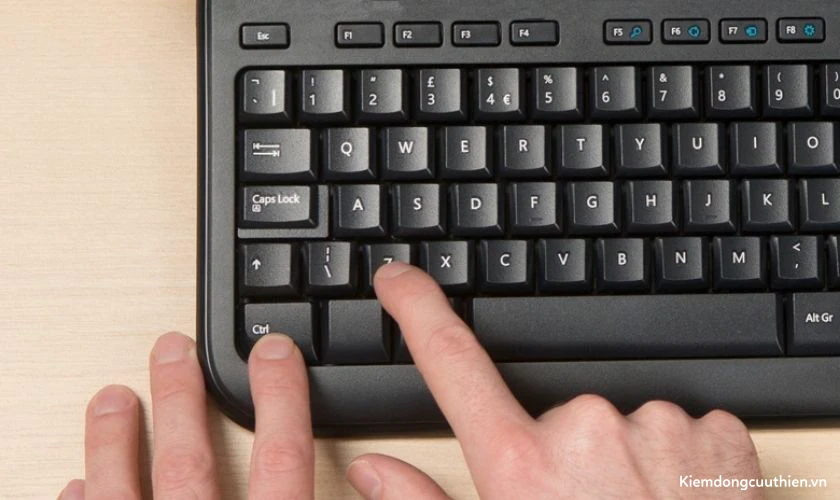
Đây là cách đơn giản và nhanh chóng để khôi phục lại dữ liệu vừa bị xóa. Chỉ cần nhấn tổ hợp phím Ctrl+Z ngay sau khi xóa, dữ liệu sẽ được khôi phục lại vào vị trí ban đầu. Tuy nhiên cách làm này chỉ có thể áp dụng ngay sau khi bạn vừa xóa đi tệp. Nếu thao tác xóa đã thực hiện quá lâu sẽ khó thu hồi.
Sử dụng phần mềm khôi phục dữ liệu ổ cứng
Phần mềm khôi phục data ổ cứng là giải pháp hiệu quả cho các trường hợp mất data phức tạp hơn. Những phần mềm này thường có khả năng quét sâu và tìm kiếm các tệp bị mất hoặc bị xóa.
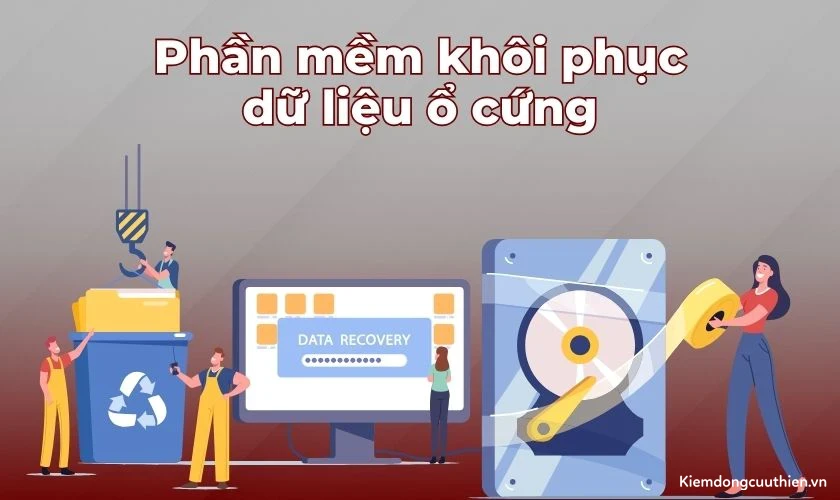
Các phần mềm khôi phục dữ liệu chuyên nghiệp có thể giúp bạn lấy lại dữ liệu. Cụ thể là trong các trường hợp như: xóa nhầm, format nhầm hoặc do ổ cứng bị lỗi. Tuy nhiên, việc sử dụng phần mềm yêu cầu phải có kiến thức cơ bản về máy tính.
Các phần mềm phục hồi dữ liệu ổ cứng bị format nhanh chóng
Nhằm tạo điều kiện giúp bạn có thể hạn chế được các lỗi một cách tối đa và có được nhiều lựa chọn hơn trong việc lấy lại dữ liệu đã bị format của bạn một cách nhanh chóng hơn thì bạn có thể tham khảo thêm những phần mềm sau.
Phần mềm khôi phục dữ liệu ổ cứng bị format – Recuva
Phần mềm đầu tiên có thể kể đến là Recuava. Recuva là một trong những ứng dụng hàng đầu về việc lấy lại dữ liệu đã bị mất một cách chính xác nhất.
Chúng có các tính năng sử dụng và ở chế độ Deep Scan, Recuva sẽ tốn khá nhiều tài nguyên hệ thống và thời gian hoàn thành nhưng sẽ khôi phục được nhiều dữ liệu hơn cho bạn. Chương trình còn có chức năng xóa vĩnh viên dữ liệu nào đó để không ai có thể khôi phục lại được. Ngoài ra, đây còn là một ứng dụng bán miễn phí với các chức năng cao cấp được mở khoá bằng tiền.
Hướng dẫn cài đặt phần mềm Recuva
Bước 1: Tải phần mềm Recuva sau đó nhấn chuột phải vào phần mềm và chọn Run as administrator và lựa chọn ngôn ngữ thích hợp để cài đặt.
Bước 2: Trang Chào mừng mở lên tức là bạn đã thành công trong cài đặt và tiếp tục chọn nút Tới để có thể tiến hành quy trình làm việc.
Hướng dẫn sử dụng phần mềm Recuva
Bước 1: Sau khi đã ấn phím Tới trang tuỳ chọn files sẽ hiện ra và bạn sẽ tiến hành chọn All files để có thể phục hồi tất cả các định dạng tệp tin.
Bước 2: Tiếp theo bạn chọn lại vị trí bạn đã xoá ở trang Vị trí tệp tin.
Bước 3: Sau thao tác chọn vị trí ổ cứng cần khôi phục thì sau đó bạn tiến hành quét bằng nút Bắt đầu, hoặc nếu bạn muốn chúng có thể quét sâu và kỹ hơn thì chọn vào ô Bật quét sâu, kĩ hơn. Lưu ý rằng thao tác này sẽ làm cho việc quét tốn thời gian hơn.
Bước 4: Sau khi máy tiến hành quét thì chúng sẽ cho ra ba kết quả: Màu đỏ là phần không thể khôi phục, màu vàng là có khả năng khôi phục thấp và màu xanh là dữ liệu có thể khôi phục hoàn toàn. Bạn ấn vào nút Chuyển sang chế độ nâng cao để có thể tiến hành thao tác khôi phục.
Bước 5: Chọn các file bạn cần khôi phục và tiến hành khôi phục bằng cách bấm nút Phục hồi.
Chỉ cần thực hiện lần lượt theo từng bước, bạn sẽ có thể khôi phục dữ liệu ổ cứng nhanh nhất.
Phần mềm phục hồi dữ liệu ổ cứng bị format – Undelete 360
Đây có thể được xem là một trong những ứng dụng hoàn toàn miễn phí. Với một tính năng đặc trưng là xem trước các file trong danh sách hoàn thành để quyết định xem có nên khôi phục nó hay không.
Bước 1: Tải và cài đặt phần mềm Undelete 360 cho laptop
Bước 2: Mở phần mềm Undelete 360
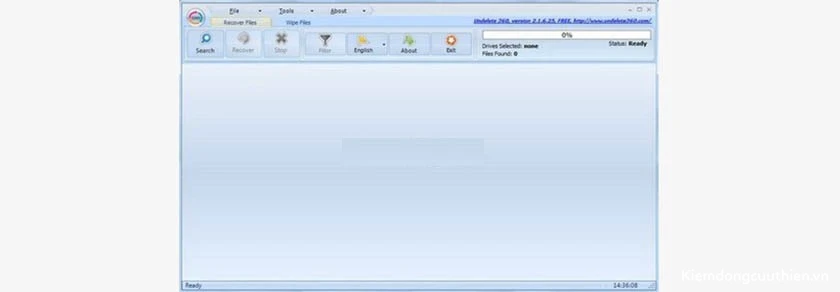
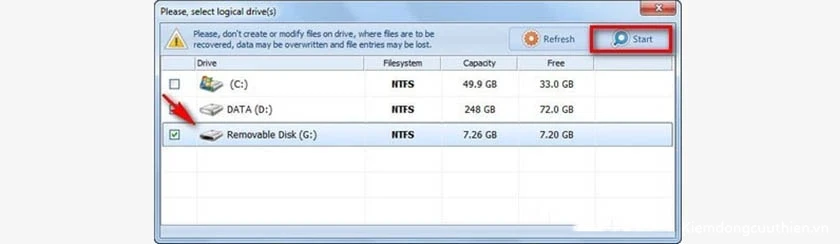
Bước 3: Chọn ổ đĩa cần khôi phục dữ liệu → Nhấn Start
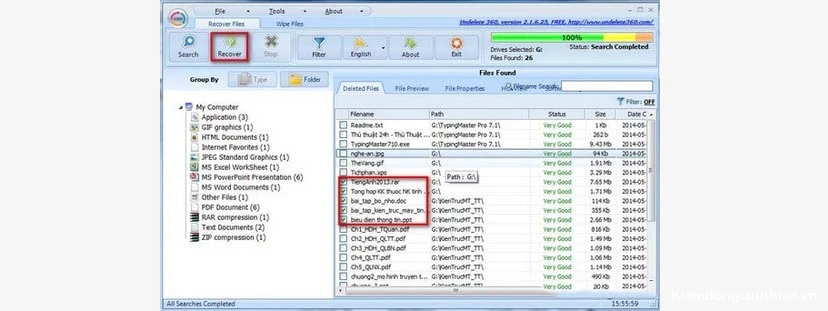
Bước 4: Chọn những tệp cần khôi phục dữ liệu → Chọn Recover
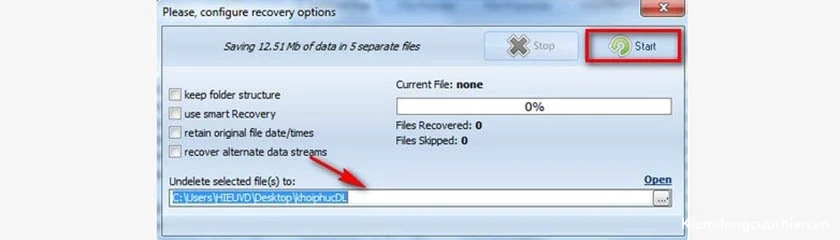
Bước 5: Chọn vùng lưu dữ liệu khôi phục → Start
Bước 6: Sau khi quá trình khôi phục kết thúc → Chọn Close
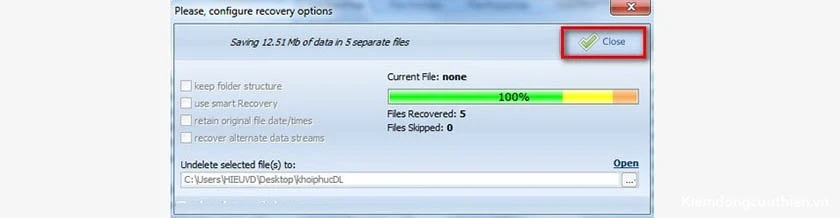
Phần mềm cứu dữ liệu ổ cứng MiniTool Partition Recovery
Một trong những tính năng đặc biệt của ứng dụng này là khả năng khôi phục lại các dữ liệu bị đánh mất của các phân vùng bị hỏng mà ít có chương trình nào có thể hỗ trợ được.
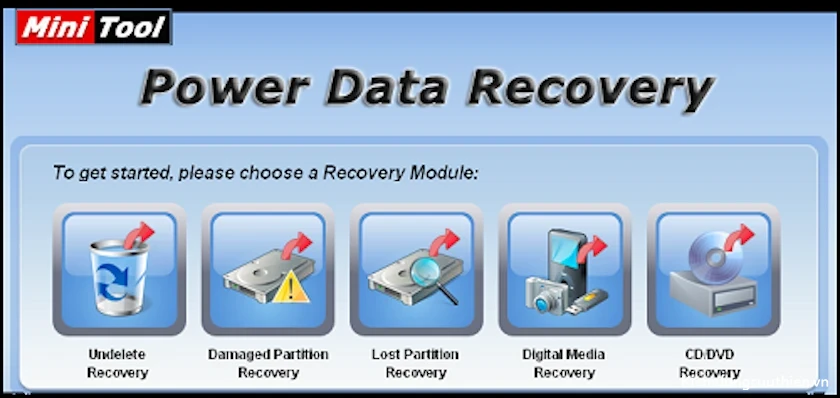
Bước 1: Tải và cài đặt MiniTool Partition Recovery
Bước 2: Mở và chạy MiniTool Partition Recovery dưới quyền administrator.
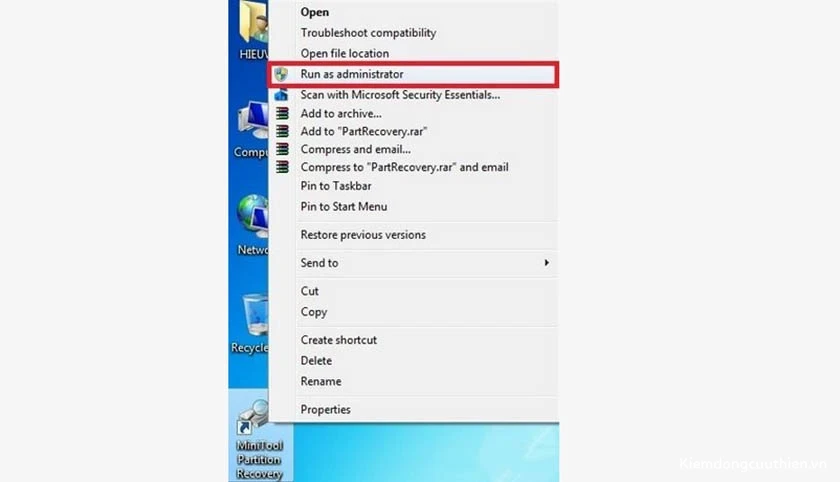
Bước 3: Nhấn chọn Next
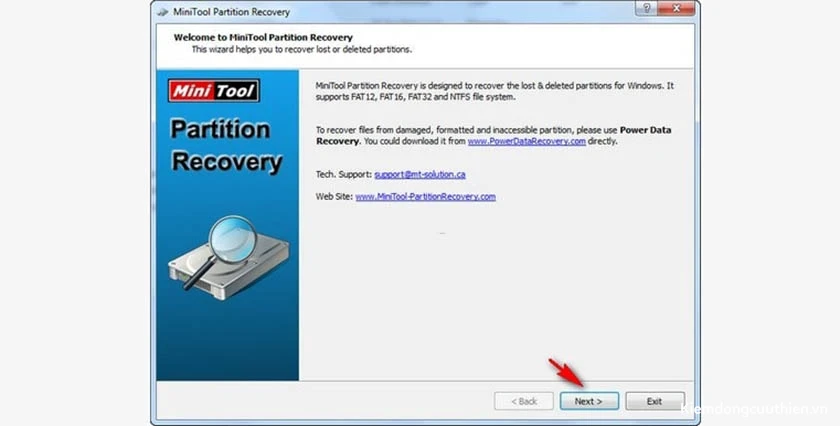
Bước 4: Chọn ổ cứng cần khôi phục dữ liệu → Chọn Next
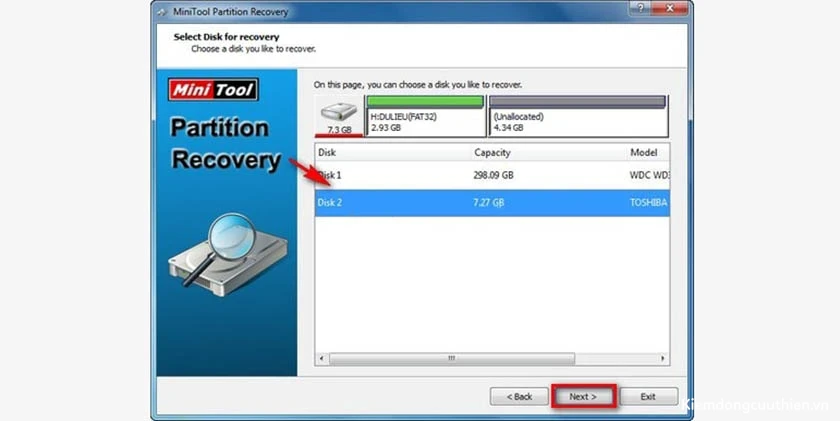
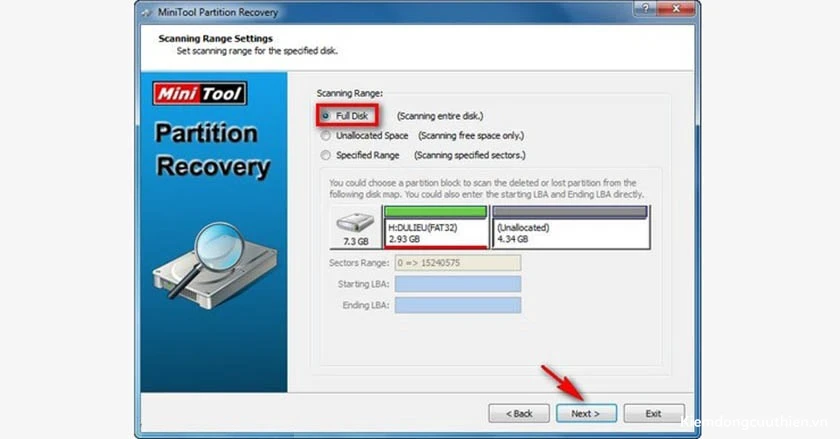
Bước 5: Chọn vùng quét → Chọn Next
Tại bước này, có 3 lựa chọn:
- Full Disk: Quét toàn bộ
- Unallocated Space: Quét phần trống
- Specified Range: Quét theo khoảng
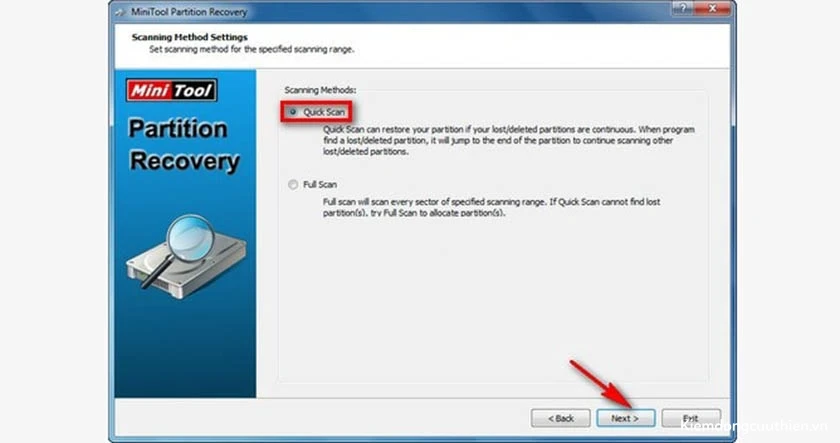
Bước 6: Chọn kiểu quét. Tại đây có hai kiểu: Quick Scan và Full Scan. Chọn Quick Scan → Next.
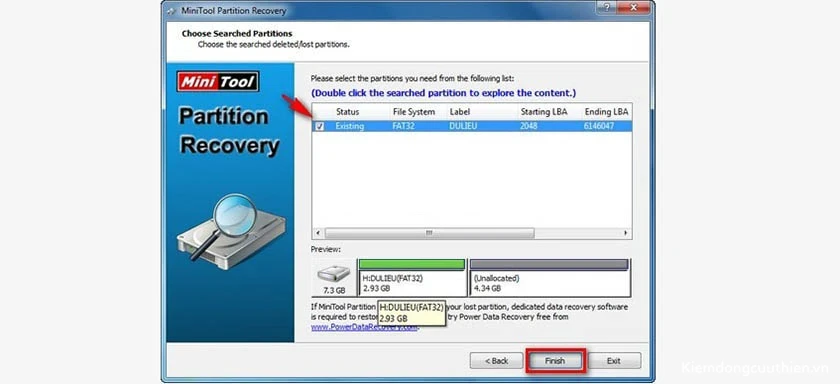
Bước 7: Chọn ô cần khôi phục dữ liệu → Chọn Finish
Bước 8: Chọn Yes để recover
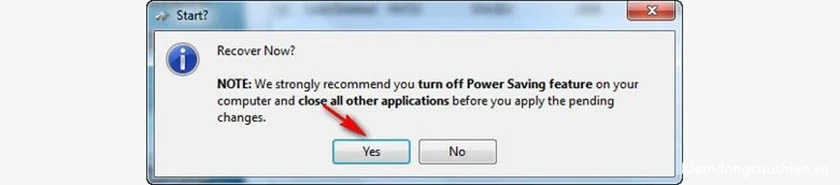
Bước 9: Sau khi quá trình khôi phục hoàn tất, chọn Yes nếu muốn khôi phục ổ đĩa khác hoặc No để tắt chương trình.

Lưu ý. Phần mềm MiniTool Partition Recovery chỉ có thể phục hồi lại Partition chứa dữ liệu khi chúng ta xóa partition mà chưa Format lại.
Trên đây là những cách phục hồi dữ liệu ổ cứng bị format. Hệ thống cửa hàng sửa laptop – Kiếm Động Cửu Thiên chúc các bạn thành công. Trong trường hợp bạn vẫn không thể nào khắc phục lỗi được hãy mang máy ra Kiếm Động Cửu Thiên để được tư vấn thay ổ cứng laptop uy tín nhé.
Địa chỉ cửa hàng kinh doanh ổ cứng uy tín tại TP. HCM, Hà Nội
Nếu ổ cứng đã xuống cấp, thường xuyên báo lỗi hoặc không còn đáp ứng tốt nhu cầu lưu trữ, bạn nên cân nhắc nâng cấp sang một thiết bị mới để đảm bảo hiệu suất và an toàn dữ liệu. Việc lựa chọn ổ cứng chính hãng, phù hợp với cấu hình máy tính cũng giúp hệ thống hoạt động ổn định và hạn chế những sự cố phát sinh trong quá trình sử dụng.
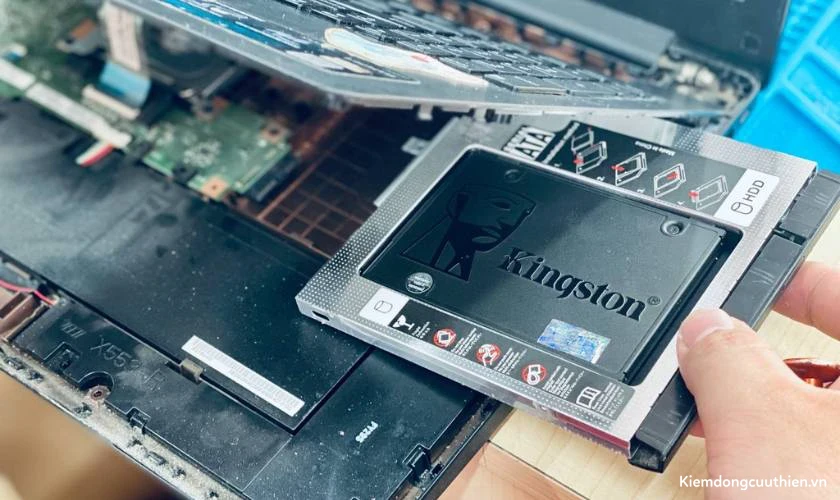
Hoàng Hà PC là địa chỉ chuyên cung cấp linh kiện và thiết bị máy tính tại Hà Nội, TP.HCM với đa dạng lựa chọn ổ cứng SSD, HDD đến từ nhiều thương hiệu. Khách hàng có thể lựa chọn dung lượng, chuẩn kết nối và mức hiệu năng phù hợp với nhu cầu chơi game, làm việc, lưu trữ dữ liệu hay nâng cấp PC. Bên cạnh đó, đội ngũ tư vấn của Hoàng Hà PC sẽ hỗ trợ lựa chọn sản phẩm tương thích với cấu hình, giúp bạn nâng cấp hệ thống hiệu quả và tối ưu chi phí.
Kết luận
Khôi phục dữ liệu ổ cứng sẽ giúp bạn hạn chế nguy cơ mất vĩnh viễn những tài liệu, hình ảnh hay tệp tin quan trọng khi ổ cứng gặp sự cố hoặc vô tình bị xóa. Hy vọng những phần mềm được Kiếm Động Cửu Thiên chia sẻ trong bài viết sẽ giúp bạn lựa chọn được công cụ phù hợp và phục hồi dữ liệu nhanh chóng, hiệu quả. Đừng quên theo dõi Kiếm Động Cửu Thiên để cập nhật thêm nhiều thủ thuật máy tính và kiến thức công nghệ hữu ích nhé!