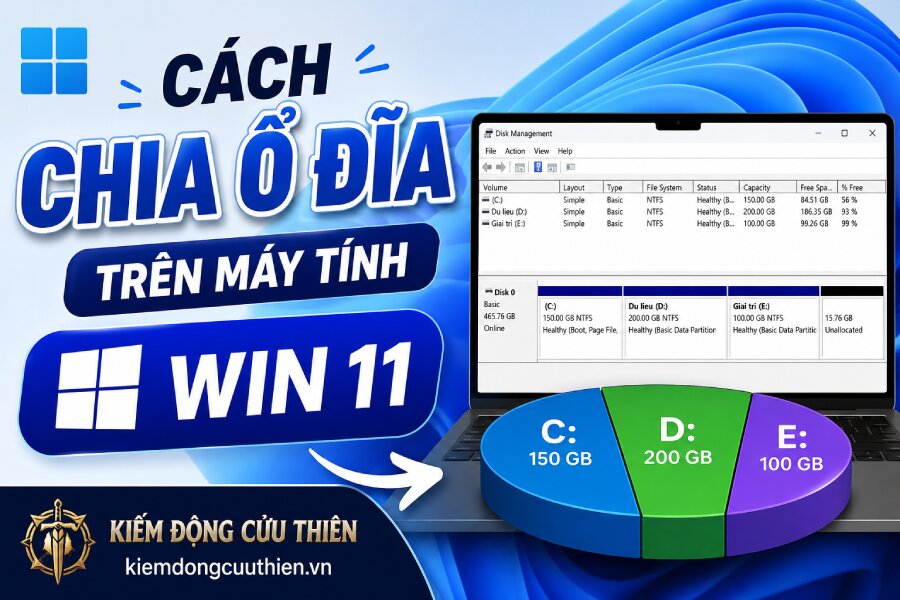
Chia ổ đĩa Win 11 là giải pháp hữu ích giúp bạn phân vùng ổ cứng khoa học, quản lý dữ liệu gọn gàng và thuận tiện hơn trong quá trình sử dụng máy tính. Đặc biệt, bạn hoàn toàn có thể chia hoặc điều chỉnh dung lượng các phân vùng mà vẫn bảo toàn dữ liệu nếu thực hiện đúng cách. Trong bài viết này, Kiếm Động Cửu Thiên sẽ hướng dẫn chi tiết cách chia ổ đĩa trên Windows 11 không mất dữ liệu với các bước đơn giản, phù hợp ngay cả với người mới.
Khi nào cần chia ổ cứng Win 11?
Việc quản lý dữ liệu một cách khoa học luôn là điều cần thiết với mọi thiết bị. Đặc biệt là trên các tệp tài liệu có dung lượng lớn, không thể ghi nhớ một cách thông thường. Và một trong những giải pháp tối ưu nhất mà rất nhiều người lựa chọn để giải quyết vấn đề trên là phân chia ổ cứng trên thiết bị.
Cụ thể, bạn nên học cách chia ổ đĩa Win 11 trong trường hợp:
- Mở rộng phân vùng lưu trữ: Việc chia ổ cứng Win 11 sẽ giúp bạn mở rộng thêm nhiều phân vùng lưu trữ hơn. Nhờ đó mà quá trình sắp xếp hay sử dụng bộ nhớ khi lưu trữ tài liệu trên thiết bị cũng được tối ưu hơn đáng kể.
- Quản lý dữ liệu dễ dàng hơn: Tài liệu sau khi được lưu về thiết bị sẽ ở trong trạng thái chưa được phân loại, gây khó khăn nếu bạn muốn tìm kiếm ngay lập tức. Do đó khi chia ổ cứng, bạn có thể sắp xếp dữ liệu theo từng mục khác nhau để việc quản lý dễ dàng hơn.

- Bảo mật dữ liệu an toàn: Thông qua việc chia ổ cứng thành nhiều phân vùng khác nhau, bạn hoàn toàn có thể xử lý dữ liệu một cách độc lập. Và hạn chế được tình trạng mất dữ liệu ở các phân vùng khác nếu xảy ra rủi ro do virus hay phần mềm độc hại.
- Cài thêm hệ điều hành thứ hai: Trước khi muốn cài thêm một hệ điều hành mới vào thiết bị và dùng nó cho một mục đích bất kỳ như thử nghiệm, hay phát triển phần mềm… Để hạn chế ảnh hưởng đến các dữ liệu trên hệ thống. Bạn cần đảm bảo hệ điều hành thứ hai sẽ được lưu trữ trong một ổ riêng.
Tóm lại, bằng cách chia ổ cứng Win 11 hay cách gộp ổ cứng Win 11 đều sẽ nhằm mục đích đáp ứng nhu cầu đa dạng của người dùng. Mặt khác còn mang đến không gian lưu trữ thoải mái, hiệu quả hơn cho thiết bị.
Hướng dẫn cách chia ổ đĩa cứng trên hệ thống máy tính Win 11
Để chia ổ đĩa cứng trên Win 11, bạn nên sao lưu dữ liệu vào USB, hoặc các phần mềm lưu trữ đám mây để đảm bảo không mất dữ liệu. Sau đây là các bước hướng dẫn chia ổ cứng Win 11 chi tiết:
Hướng dẫn nhanh:
- Chọn PC, click chuột phải chọn Manage.
- Tại cửa sổ Computer Management, bấm chọn Disk Management.
- Nhấn chuột phải tại ổ đĩa cần chia, chọn Shrink Volume.
- Nhập dung lượng ổ cứng cần chia tại Enter the amount of space to shrink in MB rồi bấm chọn Shrink.
- Nhấn chuột phải và chọn New Simple Volume.
- Chọn Next ở các bước tiếp theo, đổi tên ổ đĩa tại “ Volume label ”.
- Chọn Finish để kết thúc quá trình chia ổ đĩa cứng trên Win 11.
Hướng dẫn chi tiết:
Bước 1: Nhấn chọn This PC trên màn hình máy tính, click chuột phải và chọn vào Manage.

Bước 2: Tại cửa sổ Computer Management, bấm chọn Disk Management.

Bước 3: Đưa chuột vào ổ đĩa cần chia rồi nhấn chuột phải, và chọn Shrink Volume.

Bước 4: Nhập dung lượng ổ cứng cần chia vào mục Enter the amount of space to shrink in MB, rồi bấm chọn Shrink.

Lưu ý: Đơn vị tại mục này được tính bằng MB, người dùng phải quy đổi từ GB sang MB khi chia. Trong đó: 1GB = 1024MB, ví dụ bạn muốn chia một ổ cứng mới với dung lượng 30GB thì sẽ lấy 30*1024MB = 30720.
Bước 5: Sau khi quá trình chia ổ đĩa hoàn tất, kết quả sẽ hiện ra như sau.

Bước 6: Đưa chuột vào ổ đĩa vừa được cắt, nhấn chuột phải và chọn New Simple Volume.

Bước 7: Pop-up xuất hiện trên màn hình, bạn hãy nhấn chọn Next ở các bước tiếp theo và thay đổi tên ổ đĩa tại “ Volume label ”.

Bước 8: Cuối cùng, nhấn chọn Finish để kết thúc. Khi đó, hệ thống sẽ chạy xử lý phân chia ổ đĩa mới theo lựa chọn của bạn.

Như vậy, bạn đã chia ổ đĩa Win 11 thành công bằng công cụ có sẵn trên máy tính, mà không cần dùng đến phần mềm bên thứ ba.
Cách chia ổ đĩa cứng trên máy tính Win 11 bằng phần mềm
Ngoài cách phân chia ổ đĩa bằng công cụ có sẵn, bạn còn sử dụng được các phần mềm từ bên thứ 3 để hỗ trợ. Dưới đây là một số phần mềm mà bạn có thể tải về để chia ổ đĩa trên Win 11.
Phần mềm Minitool Partition Wizard
Đây là phần mềm hỗ trợ quản lý phân vùng ổ đĩa miễn phí, với giao diện đơn giản cùng nhiều tính năng chuyên sâu. Minitool Partition Wizard sẽ giúp bạn tối ưu hóa không gian trên ổ đĩa và bảo mật dữ liệu tốt hơn.
Bạn có thể tải miễn phí phần mềm tại: https://download.com.vn/minitool-partition-wizard-home-edition-70266. Bấm nút “Tải về” màu xanh lá và chọn Folder để lưu ứng dụng tải về.
Hướng dẫn cài đặt Minitool Partition Wizard với các bước sau:
Hướng dẫn nhanh:
- Cài đặt phần mềm Minitool Partition Wizard.
- Nhấn chuột phải vào ổ E, chọn Move/Resize.
- Gõ số vào mục Unallocated Space After để chọn dung lượng ổ đĩa.
- Nhấn OK để tiến hành tạo vùng trống phía bên phải ổ đĩa đã chọn.
- Làm tương tự với ổ đĩa D.
- Sau đó nhấn Apply trên thanh công cụ để gộp ổ cứng.
- Chọn Yes để xác nhận thực hiện việc chia lại ổ đĩa. Nhấn OK để hoàn tất quá trình phân chia ổ đĩa.
Hướng dẫn chi tiết:
Bước 1: Khởi động phần mềm bằng cách nhấp đúp chuột vào biểu tượng Minitool Partition Wizard vừa tải về. Tại đây, người dùng sẽ quan sát được tình trạng các ổ đĩa hiện tại trên thiết bị của mình.

Bước 2: Nhấn chuột phải vào ổ E (tùy theo nhu cầu của bạn), chọn Move/Resize.

Bước 3: Xuất hiện cửa sổ Move/Resize. Bạn di chuyển chuột trên thanh màu xanh để điều chỉnh kích thước ổ đĩa. Hoặc bạn gõ số chính xác vào mục Unallocated Space After để chọn dung lượng ổ đĩa muốn chia.

Bước 4: Nhấn OK để tiến hành tạo vùng trống phía bên phải ổ đĩa đã chọn.

Bước 5: Tiếp tục chọn ổ đĩa D, nhấn chuột phải và cũng chọn Move/Resize như đã làm với ổ đĩa E. Kéo chuột mở rộng ổ D cho đến hết vùng trống đã tạo từ ổ E. Sau đó, nhấn OK để sang bước tiếp theo.

Bước 7: Nhấn Apply trên thanh công cụ để gộp ổ cứng.

Bước 8: Hộp thoại thông báo hiện lên, bạn chọn Yes để xác nhận thực hiện việc chia lại ổ đĩa.

Bước 9: Phần mềm sẽ chạy các tác vụ để thực hiện chia lại ổ cứng Win 11. Nhấn OK để hoàn tất quá trình phân chia ổ đĩa.

Sau đó, bạn có thể kiểm tra lại bằng cách vào This PC, sẽ thấy dung lượng các ổ đĩa đã được thay đổi như ý muốn.
Phần mềm EaseUS Partition Master
EaseUS Partition Master là một công cụ quản lý phân vùng ổ đĩa dành cho hệ điều hành Windows. Đây là một tiện ích miễn phí cho phép người dùng mở rộng phân vùng các ổ cứng.
Tải EaseUS Partition Master cho Windows miễn phí tại đây: https://download.com.vn/easeus-partition-master-home-edition-10801.
Cách chia lại ổ đĩa cứng trên Win 11 bằng EaseUS Partition Master bao gồm các bước sau:
Hướng dẫn nhanh:
- Tải phần mềm EaseUS Partition Master, mở phần mềm ở trên máy.
- Chọn ổ đĩa cần chia, nhấn chuột phải chọn Resize/ Move để chia ổ cứng.
- Gõ số vào mục Partition Size để chọn dung lượng ổ đĩa muốn chia.
- Nhấn chuột phải vào phân vùng mới tạo, chọn Create Partition.
- Điền tên ổ vừa chia vào mục Partition Label và chọn OK.
- Chọn Apply và chọn Yes để hệ thống chạy phân chia lại ổ cứng.
Hướng dẫn chi tiết:
Bước 1: Đầu tiên, tải phần mềm EaseUS Partition Master về máy. Sau khi cài xong, nhấn đúp chuột vào biểu tượng công cụ để mở phần mềm.

Bước 2: Chọn ổ đĩa cần chia, sau đó nhấn chuột phải chọn Resize/ Move để chia ổ cứng. Lúc này sẽ xuất hiện cửa sổ Resize/ Move.

Bước 3: Di chuyển chuột trên thanh màu xanh để điều chỉnh dung lượng ổ đĩa. Hoặc bạn gõ số chính xác vào mục Partition Size để chọn dung lượng ổ đĩa muốn chia.

Bước 4: Sau khi chia xong bạn nhấn chuột phải vào phân vùng mới tạo, và chọn Create Partition.

Bước 5: Ở bước này, bạn sẽ điền tên ổ vừa chia vào mục Partition Label theo ý bạn muốn. Sau đó, nhấn chọn OK.

Bước 6: Cuối cùng, bấm chọn Apply và chọn Yes để hệ thống chạy phân chia lại ổ cứng.

Ngoài hai phần mềm trên, bạn có thể tìm hiểu thêm các công cụ chia ổ cứng miễn phí khác. Ví dụ như: AOMEI Partition Assistant, Paragon Partition Manager, Macrorit Disk Partition Expert,… Các phần mềm này đều giúp bạn quản lý phân vùng ổ đĩa tốt hơn. Ngoài ra, còn giải quyết triệt để các vấn đề về không gian lưu trữ trên thiết bị.
Lưu ý khi chia ổ cứng Win 11
Để đảm bảo thực hiện thành công theo hướng dẫn chia ổ cứng win 11 phía trên mà không gặp trở ngại gì. Khi chia ổ cứng Win 11, bạn cần lưu ý một vài vấn đề sau:
- Đầu tiên, để đảm bảo dữ liệu quan trọng trên hệ thống không bị mất đi do các sự cố bất ngờ. Bạn nên tải dữ liệu của mình vào USB, SSD hoặc các ổ lưu trữ bên ngoài. Việc sao lưu dữ liệu trên các nền tảng này dù rất đơn giản. Nhưng lại hạn chế được những rủi ro cho dữ liệu trong quá trình chuyển đổi qua lại trên ổ cứng.
- Bạn hoàn toàn có thể sử dụng sự trợ giúp của phần mềm thuộc bên thứ ba. Quá trình này được đánh giá khá an toàn, tuy nhiên lại tốn thời gian bởi dữ liệu đều không có sẵn. Do đó, nên ưu tiên cách chia ổ cứng Win 11 như trên trước khi thử cách này nhé.
Không riêng gì chia ổ cứng, bạn cũng nên đảm bảo các yếu tố này khi gộp ổ cứng Win 11. Từ đó, quá trình sẽ được thực hiện một cách dễ dàng nhất có thể.
Giải đáp một số thắc mắc thường gặp khi chia ổ đĩa trên Win 11
Quá trình thực hiện cách chia lại ổ đĩa cứng trên Win 11 có thể thực hiện dễ dàng. Bạn có thể thực hiện bằng các công cụ có sẵn hoặc phần mềm bên thứ ba. Thế nhưng, vẫn còn một số thắc mắc của người dùng thường gặp như:
Ổ đĩa Recovery có thể chia hoặc gộp không?
Câu trả lời là không. Bạn không thể chia hoặc gộp ổ đĩa Recovery với một ổ đĩa khác.
Khi chia ổ đĩa C thì có làm mất dữ liệu không?
Sẽ có 2 trường hợp xảy ra: Nếu bạn thao tác trên phần bộ nhớ không khả dụng của ổ đĩa C, bạn sẽ không làm mất các dữ liệu vốn có. Ngược lại, nếu phần được chia là bộ nhớ khả dụng của ổ đĩa C, bạn sẽ bị mất dữ liệu. Do đó, hãy cân nhắc sao lưu trước khi tiến hành để bảo vệ dữ liệu an toàn nhé.
Chuyển bớt dữ liệu sang ổ C thì máy tính có bị ảnh hưởng không?
Ổ đĩa C là phân vùng mặc định thường chứa hệ điều hành và các tập tin hệ thống. Và nó có thể ảnh hưởng đến hiệu suất hoạt động của máy tính nếu như quá đầy.
Do đó, nếu bộ nhớ khả dụng của ổ C đã hết, hãy hạn chế chuyển thêm các dữ liệu từ mục khác sang. Điều này sẽ khiến cho máy tính bị giật, lag, gây ảnh hưởng đến trải nghiệm.
Tại sao sau khi chia ổ C sau khi phân vùng xuất hiện màu đỏ?
Tình trạng ổ C xuất hiện màu đỏ sau khi phân vùng là dấu hiệu cảnh báo ổ cứng đang quá tải dữ liệu. Bạn chỉ cần xóa, gỡ bỏ các phần mềm hay dữ liệu không cần thiết là đã có thể khắc phục dễ dàng.
Kết luận
Qua bài viết, bạn đã nắm được cách chia ổ cứng Win 11 đơn giản, giúp phân vùng và quản lý dữ liệu trên máy tính khoa học hơn mà không làm mất dữ liệu. Hy vọng những hướng dẫn trên sẽ giúp bạn thao tác thuận tiện và tối ưu không gian lưu trữ hiệu quả. Đừng quên theo dõi Kiếm Động Cửu Thiên để cập nhật thêm nhiều thủ thuật Windows, máy tính và kiến thức công nghệ hữu ích nhé!