
Lỗi Entering The Power Saving Mode Shortly có thể khiến màn hình máy tính đột ngột chuyển sang chế độ tiết kiệm điện hoặc tắt hiển thị, gây gián đoạn quá trình làm việc và giải trí. Tình trạng này có thể liên quan đến cài đặt nguồn điện, kết nối màn hình hoặc một số vấn đề về phần cứng. Vậy nguyên nhân cụ thể do đâu và cách xử lý như thế nào? Trong bài viết dưới đây, Kiếm Động Cửu Thiên sẽ hướng dẫn bạn cách khắc phục lỗi Entering The Power Saving Mode Shortly đơn giản và hiệu quả.
Nguyên nhân màn hình liên tục báo lỗi Entering The Power Saving Mode Shortly
Thông thường, thông báo Entering The Power Saving Mode Shortly bắt nguồn từ chế độ tiết kiệm điện trên máy tính. Đây là tính năng cho phép quản lý năng lượng và bảo vệ màn hình. Tuy nhiên, khi tình trạng này xuất hiện liên tục. Có nghĩa rằng máy của bạn đang gặp phải lỗi Entering The Power Saving Mode.
Nguyên nhân gây ra lỗi Entering Power Save Mode bao gồm:
- Màn hình không nhận được dữ liệu: Tình trạng này xuất hiện khi cáp màn hình hoặc card đồ họa và CPU gặp vấn đề như: lỏng, hỏng, bụi bặm. Khiến màn hình không thể nhận dữ liệu, dẫn đến lỗi Entering Power Save Mode.
- Lỗi từ phần cứng khác: Các bộ phận như RAM, Pin, card màn hình bị quá nhiệt.
- Lỗi từ phần mềm: Trường hợp máy tính của bạn đang bị dính virus. Hoặc quản lý nguồn gặp vấn đề khiến màn hình bị lỗi Entering Power Save Mode.

Lỗi Entering The Power Saving Mode Shortly khiến người dùng gặp phiền toái trong sử dụng máy tính. Bất kể nguyên nhân xuất phát từ lỗi phần cứng hay phần mềm. Nắm rõ nguyên nhân giúp chúng ta dễ dàng khắc phục lỗi màn hình Entering Power Save Mode.
Hướng dẫn cách sửa lỗi Entering The Power Saving Mode Shortly đơn giản nhất
Khắc phục lỗi màn hình này rất đơn giản, nhanh chóng và dễ hiểu. Dưới đây là một số cách để sửa lỗi Entering The Power Saving Mode Shortly trên màn hình máy tính:
Kiểm tra các cáp kết nối
Bước đơn giản nhất nhưng cũng dễ bị bỏ quên nhất chính là kiểm tra cáp kết nối cáp. Đây là một thao tác cơ bản trong việc khắc phục lỗi Entering The Power Saving Mode Shortly. Hãy kiểm tra cáp màn hình máy tính để đảm bảo rằng cáp không bị lỏng, hở, đứt, rỉ sét,… khi kết nối với máy tính.

Bạn cũng có thể sử dụng một dây cáp cùng loại để kiểm tra. Trường hợp cáp màn hình không gặp vấn đề, hãy thử cắm sang một cổng kết nối khác.
Ngoài ra, vệ sinh sạch sẽ cáp màn hình và máy chủ bên trong cũng là cách tốt để khắc phục lỗi đấy!
Thay đổi cài đặt chế độ ngủ
Màn hình xuất hiện lỗi Entering Power Save Mode khi máy tính ngưng hoạt động một thời gian. Nếu bạn muốn tránh điều này, hãy điều chỉnh Chế độ ngủ cho máy.
Các bước để thay đổi cài đặt thời gian của Chế độ ngủ trên máy tính bao gồm:
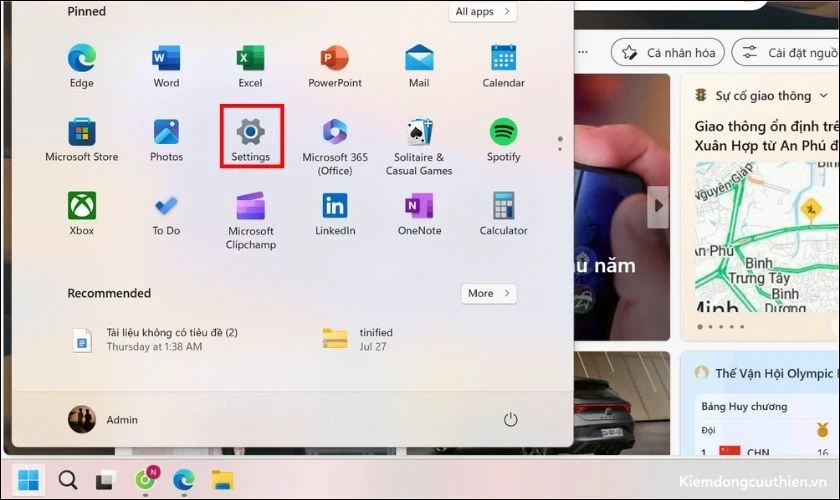
Bước 1: Dưới góc phải màn hình, nhấn chuột trái vào biểu tượng Windows và chọn mục Settings.
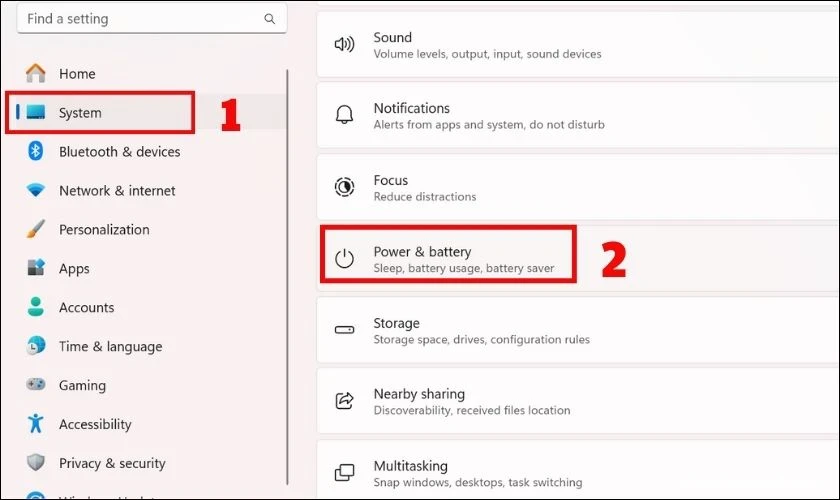
Bước 2: Tại cửa sổ Settings, chọn mục System. Sau đó kéo chọn mục Power & battery.
Bước 3: Tại đây, nhấn vào mục Screen and sleep. Một bảng chỉnh sửa thời gian của chế độ ngủ sẽ hiện ra.

Bước 4: Bạn chỉnh sửa các đề mục theo khoảng thời gian ưa thích. Đặc biệt, nếu muốn màn hình máy tính luôn sáng, hãy lựa chọn Never cho tất cả đề mục.
Lưu ý: Trên đây là các bước chỉnh sửa thời gian của Chế độ ngủ trên Windows 11. Đối với Windows 10, chọn mục Power and sleep thay vì Power & battery như trên Windows 11. Sau đó chỉnh sửa hai mục Screen và Sleep theo ý thích.
Thao tác chỉnh sửa này giúp thay đổi thời gian của Chế độ ngủ. Hạn chế xuất hiện thông báo Entering The Power Saving Mode Shortly.
Tuy nhiên, cũng vì thế mà màn hình máy tính sẽ sáng thường xuyên kể cả khi bạn không động đến. Máy tính tiêu thụ điện năng nhiều hơn và yêu cầu sạc liên tục. Hãy cân nhắc việc sử dụng cách thay đổi cài đặt Chế độ ngủ này.
Sử dụng dấu nhắc lệnh
Bạn cũng có thể thay đổi các cài đặt về thời gian trong Chế độ ngủ bằng việc sử dụng dấu nhắc lệnh. Hãy làm theo các bước sau:
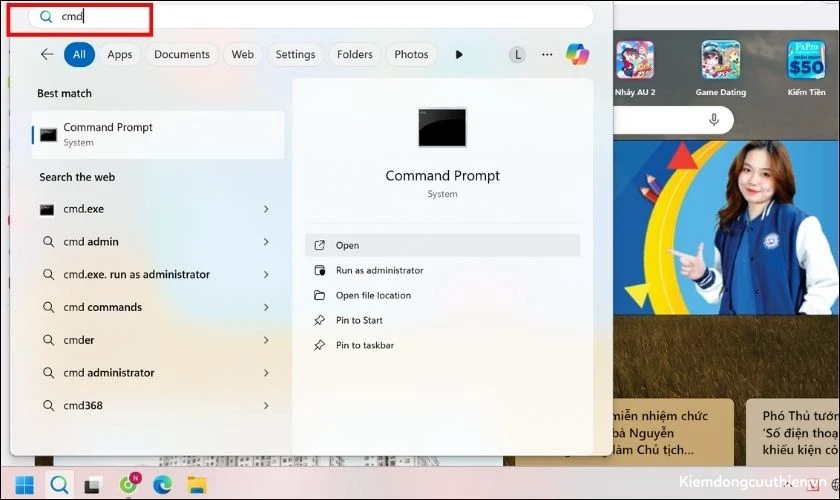
Bước 1: Tại menu Tìm kiếm ở thanh Taskbar, nhập “cmd” và nhấn Enter.
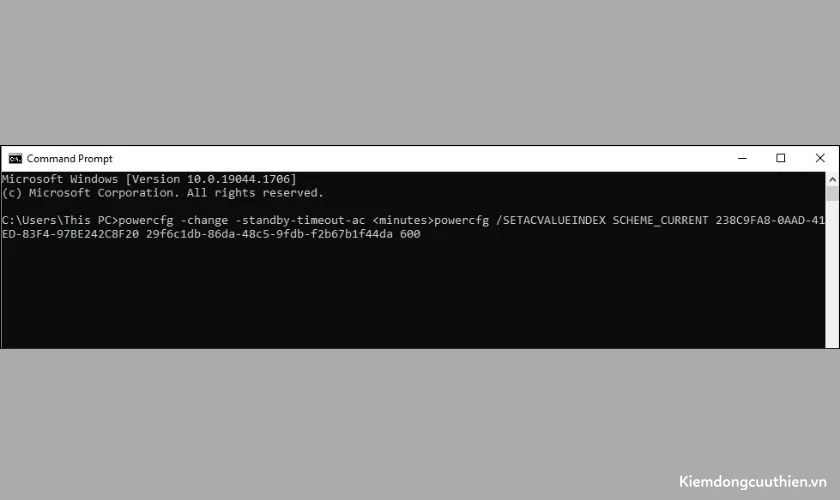
Bước 2: Nhập dòng lệnh “powercfg -change -standby-timeout-ac” và ấn Enter.

Bước 3: Tiếp theo, nhập giá trị thời gian mà bạn mong muốn vào trường phút (minutes), sau đó thực hiện lệnh.
Bước 4: Bạn cũng có thể đặt thời gian tính bằng giây. Hãy sử dụng lệnh này bằng cách thay thế số giây được lưu trữ bằng các giá trị như trong ảnh chụp màn hình:
powercfg /SETACVALUEINDEX SCHEME_CURRENT 238C9FA8-0AAD-41ED-83F4-97BE242C8F20 29f6c1db-86da-48c5-9fdb-f2b67b1f44da
Cách xử lý lỗi màn hình bằng dấu nhắc lệnh khá phức tạp với những người mới làm quen máy tính. Tuy nhiên, khi đã thực hiện thành thạo, đây là cách nhanh nhất để chỉnh thông số cho Chế độ ngủ đấy!
Thay đổi độ phân giải màn hình
Trong trường hợp màn hình máy tính không tương thích với độ phân giải đã cài đặt, hãy chỉnh lại độ phân giải màn hình. Các bước thực hiện như sau:
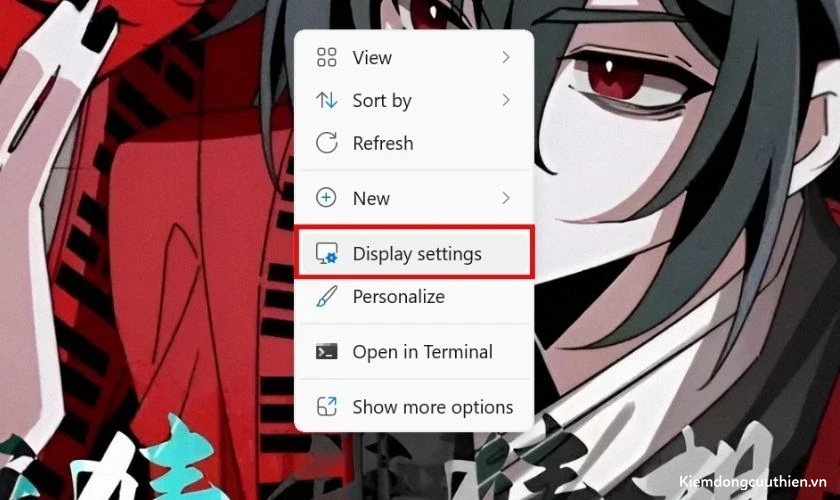
Bước 1: Nhấp chuột phải vào hình nền và mở mục Display settings.
Bước 2: Tìm kiếm mục Display Resolution (độ phân giải màn hình). Tại đây bạn hãy điều chỉnh, tăng giảm độ phân giải cho phù hợp. Chọn độ phân giải màn hình phù hợp có thể khắc phục lỗi Entering The Power Saving Mode.
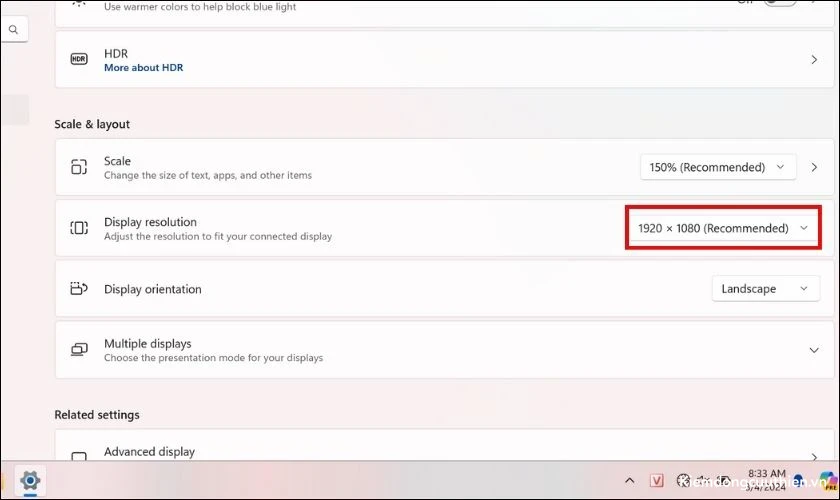
Đây là cách khá phổ biến trong xử lý lỗi Entering The Power Saving Mode Shortly trên máy tính. Tiếp theo, hãy cùng tìm hiểu cách sửa lỗi màn hình với nguyên nhân từ phần mềm quản lý nguồn.
Khắc phục lỗi do phần mềm quản lý nguồn có vấn đề
Với nguyên nhân xảy ra lỗi Entering The Power Saving Mode do quản lý nguồn. Bạn hãy thử áp dụng tính năng Trình khắc phục sự cố Windows có trên máy tính.
Các thao tác thực hiện bao gồm:
Bước 1: Mở mục Setting theo cách hướng dẫn trên hoặc thực hiện nhanh bằng phím tắt Windows + I. Sau đó chọn mục System.

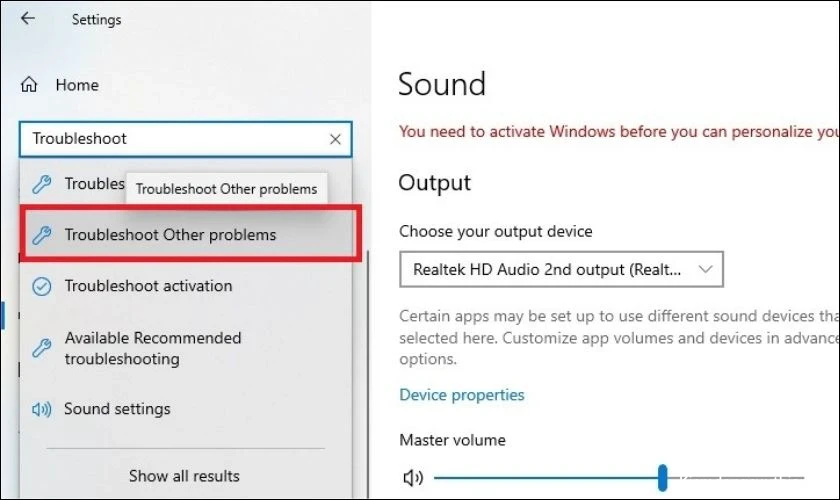
Bước 2: Tại khung tìm kiếm Find a setting, gõ tìm kiếm “Troubleshoot”. Sau đó nhấn vào Troubleshooters Other Proplems.
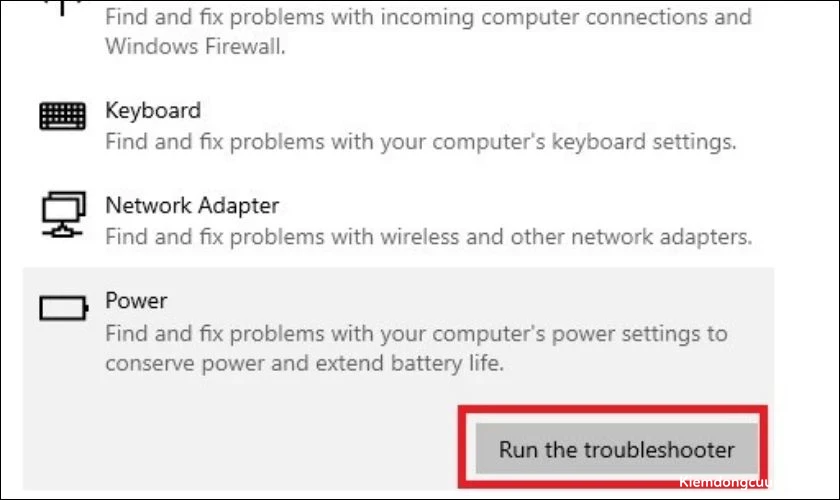
Bước 3: Nhấn vào Power, sau đó ấn chọn Run the Troubleshooter. Máy tính sẽ quét và bắt đầu xử lý sự cố quản lý nguồn.
Lưu ý: Trong trường hợp không hiển thị dòng “Troubleshooters Other Proplems”: Khả năng cao máy bạn gặp lỗi do nguyên nhân khác, không liên quan đến quản lý nguồn.
Sửa lỗi do vấn đề phần cứng
Một cách thông dụng trong sửa lỗi màn hình chính là thực hiện kiểm tra và cắm lại thanh RAM. Sau đó khởi động lại máy tính để khắc phục lỗi màn hình Entering Power Save Mode.
Các thao tác tiến hành như sau:
Bước 1: Tiến hành ngắt nguồn máy tính và các thiết bị liên quan.
Bước 2: Dùng tua vít để tháo dỡ bảng vỏ.
Bước 3: Tại bộ phận tập hợp các bo mạch chủ, bạn hãy tìm đến vị trí RAM ở bên cạnh các khe DIMM. Nhấn mạnh vào các tab ở khe cạnh để tháo rời thanh RAM.

Bước 4: Sử dụng tăm bông hoặc vật tương tự để làm sạch RAM và khe RAM. Cuối cùng ấn nhẹ để lắp thanh RAM về vị trí cũ.
Đây là một cách khá thông dụng để xử lý lỗi Entering Power Save Mode xuất phát từ lỗi phần cứng. Tuy nhiên, cần cẩn thận trong việc vệ sinh thanh RAM và khe RAM. Tránh việc lau chùi quá mạnh dẫn đến hỏng bộ phận này.
Khuyến khích bạn nên đưa máy đến các cơ sở bảo hành, sửa chữa. Vừa để vệ sinh bộ phận RAM, vừa được xử lý lỗi màn hình một cách chỉn chu nhất.
Chuyển đổi sang GPU khác
Khi vấn đề bắt nguồn từ GPU bị lỗi, hãy tiến hành chuyển sang đồ họa tích hợp hoặc GPU khác. Các bước thực hiện như sau:
Bước 1: Nhấp chuột phải vào màn hình, đi tới bảng điều khiển card đồ họa (NVIDIA Control Panel).
Bước 2: Trong cửa sổ NVIDIA Control Panel, nhấp vào 3D settings, sau đó chọn Manage 3D settings.
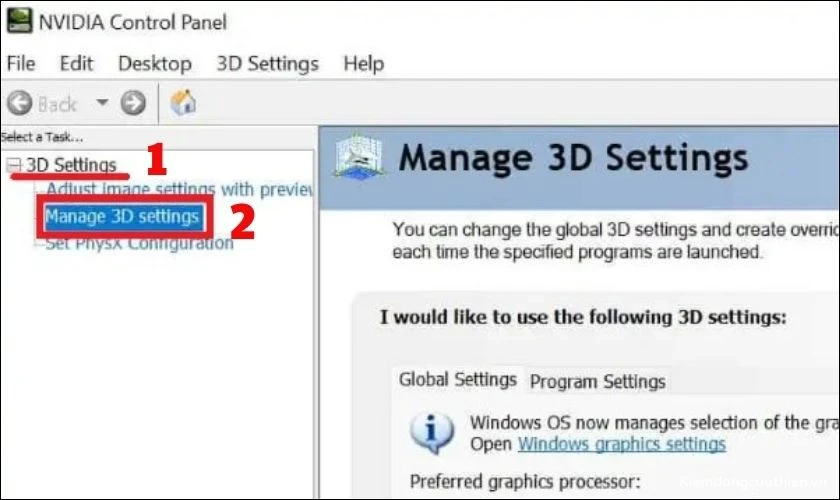
Bước 3: Trong menu Preferred Graphics processor, chọn Integrated Graphics. Nhấp vào Apply để lưu thay đổi.
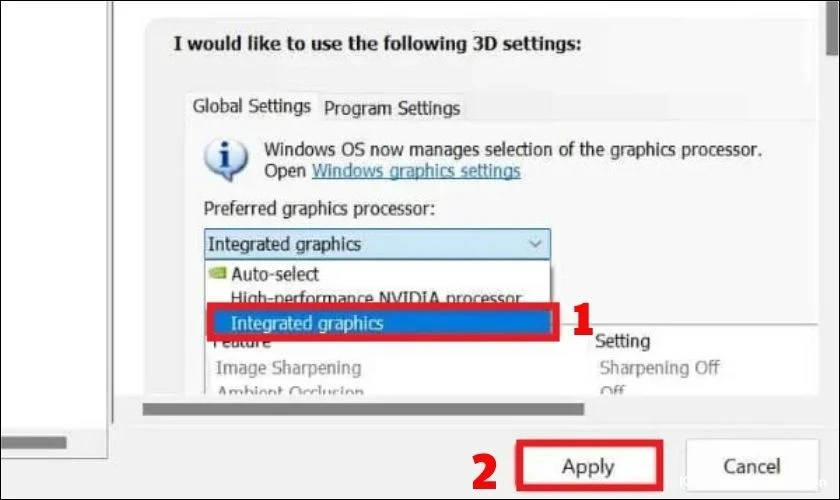
Bước 4: Khởi động lại máy tính và xem thử lỗi Entering Power Save Mode đã được khắc phục chưa.
Cách sửa lỗi này được dùng khi nguyên nhân của lỗi Entering The Power Saving Mode Shortly bắt nguồn từ GPU bị hỏng. Tuy nhiên, khi đã thực hiện tất cả các cách mà không khắc phục được lỗi màn hình. Hãy đưa máy tính ra cơ sở sửa chữa gần nhất.
Một số câu hỏi liên quan đến lỗi Entering The Power Saving Mode Shortly
Nhiều người dùng còn thắc mắc về tình trạng và nguyên nhân của lỗi Entering Power Save Mode. Dưới đây là một vài câu hỏi thường gặp.
Tại sao máy tính của tôi lại tự động chuyển sang chế độ tiết kiệm điện?
Thông thường, máy tính tự động chuyển sang chế độ tiết kiệm điện do nhiều nguyên nhân. Có thể do cài đặt màn hình và nhiệt độ máy tính quá cao. Hoặc do phần cứng đang gặp vấn đề.
Liệu việc sử dụng máy tính liên tục có gây ra lỗi Entering The Power Saving Mode Shortly không?
Không hoàn toàn. Nhưng việc sử dụng máy tính trong thời gian dài mà không nghỉ ngơi có thể khiến máy quá nhiệt và gây ra lỗi.
Nếu đã vệ sinh máy tính rồi mà lỗi vẫn còn thì nên làm gì?
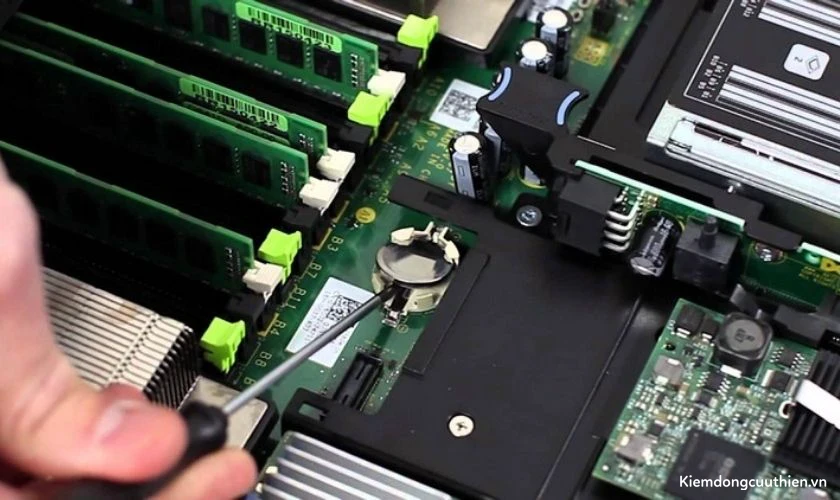
Trong trường hợp này, có khả năng phần cứng máy tính đang gặp vấn đề. Hãy kiểm tra RAM, pin CMOS hoặc mang máy đi bảo hành nhanh chóng.
Nếu bạn còn thắc mắc nào khác về vấn đề lỗi Entering The Power Saving Mode Shortly. Hãy gửi câu hỏi về cho chúng tôi để được giải đáp.
Kết luận
Lỗi Entering The Power Saving Mode Shortly có thể khiến màn hình chuyển sang chế độ tiết kiệm điện hoặc tắt đột ngột, gây ảnh hưởng đến quá trình sử dụng máy tính. Hy vọng những nguyên nhân và cách khắc phục được chia sẻ trong bài viết sẽ giúp bạn nhanh chóng xử lý sự cố và đưa màn hình trở lại hoạt động ổn định. Đừng quên theo dõi Kiếm Động Cửu Thiên để cập nhật thêm nhiều thủ thuật máy tính, hướng dẫn sửa lỗi màn hình và kiến thức công nghệ hữu ích nhé!