Kiểm tra dung lượng MacBook là thao tác cần thiết giúp bạn biết chính xác tổng dung lượng ổ cứng, không gian đã sử dụng và bộ nhớ còn trống trên thiết bị. Điều này đặc biệt hữu ích khi quản lý dữ liệu hoặc kiểm tra máy trước khi mua MacBook cũ. Trong bài viết dưới đây, Kiếm Động Cửu Thiên sẽ hướng dẫn bạn các cách kiểm tra dung lượng ổ cứng MacBook Air, MacBook Pro đơn giản, nhanh chóng và dễ thực hiện.
Những cách kiểm tra dung lượng Macbook đơn giản
Có nhiều cách kiểm tra dung lượng Macbook và cách đầu tiên, dễ nhất đó là bằng Finder.
Kiểm tra dung lượng Macbook bằng Finder
Cách đầu tiên giúp bạn kiểm tra dung lượng của Macbook chính là Finder, cách này khá đơn giản, kết quả chi tiết cũng như giúp bạn dễ dàng tìm được file cần dọn dẹp. Có 2 cách để sử dụng Finder kiểm tra ổ cứng Macbook như sau:
Cách 1:
- Bước 1: Mở Finder (góc trái bên dưới màn hình Macbook)
- Bước 2: Chọn File/Thư mục muốn kiểm tra > Nhấn phím Space (Khoảng trắng).
- Bước 3: Lúc này màn hình sẽ xuất hiện cửa sổ chứa thông tin chi tiết dung lượng về File/Thư mục mà bạn đã chọn trước đó.

Cách 2:
- Bước 1: Mở Finder > Mở menu View > Chọn Show Status Bar.
- Bước 2: Quan sát được có bao nhiêu mục trong thư mục hiện tại.
- Bước 3: Nếu bạn xem một thư mục trên ổ cứng, bạn cũng sẽ nhận được thông tin về dung lượng trống của Macbook.

Cách kiểm tra dung lượng Macbook Air – Pro bằng Disk Utility
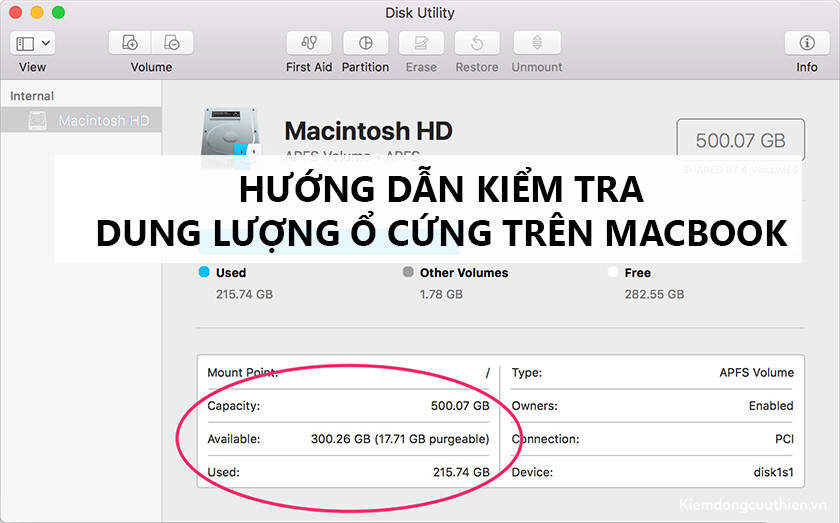
Cách kiểm tra dung lượng Macbook Air Pro tiếp theo mà Kiếm Động Cửu Thiên muốn giới thiệu chính là sử dụng Disk Utility. Thao tác như sau:
- Bước 1: Mở Spotlight (biểu tượng kính lúp ở góc phải trên cùng hoặc bấm tổ hợp phím Command + Space)
- Bước 2: Gõ Disk Utility trong hộp tìm kiếm > Enter.
- Bước 3: Chọn tên ổ cứng từ list và thông tin sẽ xuất hiện bao gồm công suất, không gian trống và đã dùng, số lượng tệp tin,….

Kiểm tra bằng About This Mac
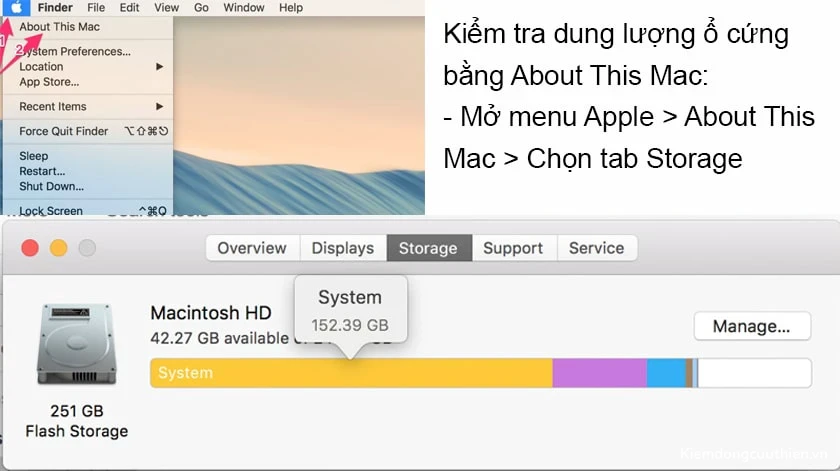
Cách tiếp theo mà chúng tôi muốn chia sẻ đến bạn để bạn có thể kiểm tra dung lượng ổ cứng Macbook một cách đơn giản đó chính là sử dụng About This Mac. Cách thực hiện như sau:
- Mở menu Apple > About This Mac > Chọn tab Storage trên OS X Yosemite để kiểm tra dung lượng ổ cứng.
Kiểm tra bằng chức năng Get Info
Một chức năng khác giúp bạn kiểm tra dung lượng ổ cứng Macbook chính là chức năng Get Info. Các bước kiểm tra dung lượng bằng Get Info:
- Bước 1: Mở Finder > Tìm ổ cứng bạn muốn kiểm tra
- Bước 2: Nhấp vào menu File (click chuột phải) > Get Info (hoặc nhấn tổ hợp phím Command + I)
- Bước 3: Các thông tin về ổ cứng sẽ xuất hiện như phiên bản, không gian trống, không gian đã lưu,….

Với những cách kiểm tra ổ cứng mà chúng tôi đã giới thiệu đến bạn sẽ giúp bạn có thể thực hiện một cách đơn giản và hiệu quả.
Kiểm tra dung lượng Macbook để làm gì?
Khi kiểm tra dung lượng máy Mac, bạn có thể dễ dàng kiểm soát được không gian lưu trữ của thiết bị của bạn để có thể đưa ra các giải pháp như giải phóng dung lượng ổ cứng hay nâng cấp ổ cứng nếu ổ cứng đang sử dụng bị đầy.

Bên cạnh đó việc xem dung lượng ổ cứng Macbook còn giúp bạn biết được những phân mục nào đang chiếm dụng nhiều không gian lưu trữ để bạn giải quyết những dữ liệu không cần thiết, thanh lọc lại Macbook của mình từ đó giúp tăng tốc độ xử lý, lưu trữ cho máy tính của bạn.
Ngoài ra khi mua máy Macbook cũ thì công đoạn kiểm tra ổ cứng máy tính lại còn quan trọng và cần thiết hơn để tránh mua nhầm máy có ổ cứng bị lỗi, làm mất dữ liệu,….
Kết luận
Qua những cách kiểm tra dung lượng MacBook được chia sẻ trên, bạn có thể dễ dàng theo dõi dung lượng ổ cứng đã sử dụng, bộ nhớ còn trống và chủ động quản lý dữ liệu hiệu quả hơn. Hy vọng hướng dẫn từ Kiếm Động Cửu Thiên sẽ giúp bạn kiểm tra MacBook Air, MacBook Pro nhanh chóng và xử lý kịp thời khi thiết bị sắp hết không gian lưu trữ. Đừng quên theo dõi Kiếm Động Cửu Thiên để cập nhật thêm nhiều thủ thuật MacBook và kiến thức công nghệ hữu ích nhé!