MacBook không nhận ổ cứng ngoài là tình trạng khá phổ biến, gây bất tiện khi bạn cần sao chép, lưu trữ hoặc truy xuất dữ liệu từ thiết bị. Sự cố này có thể xuất phát từ định dạng ổ cứng, cổng kết nối, cáp truyền dữ liệu hoặc thiết lập trên macOS. Trong bài viết dưới đây, Kiếm Động Cửu Thiên sẽ giúp bạn tìm hiểu nguyên nhân và hướng dẫn các cách khắc phục lỗi MacBook không nhận ổ cứng ngoài đơn giản, hiệu quả.
Vì sao MacBook không nhận ổ cứng ngoài?
Việc MacBook không nhận ổ cứng ngoài khiến nhiều người dùng khó chịu vì không thể kết nối máy tính với ổ cứng để lưu trữ hoặc truyền tải các dữ liệu. Mặc dù bạn có thể lưu trữ dữ liệu lên iCloud tuy nhiên bạn sẽ cần trả phí nếu phải mua một lượng lớn dung lượng cần thiết.
Chính vì thế ổ cứng ngoài khá hữu ích đối với việc lưu trữ của người dùng và nhất là những ai cần sử dụng nhiều dung lượng thì ổ cứng ngoài lại càng cần thiết.
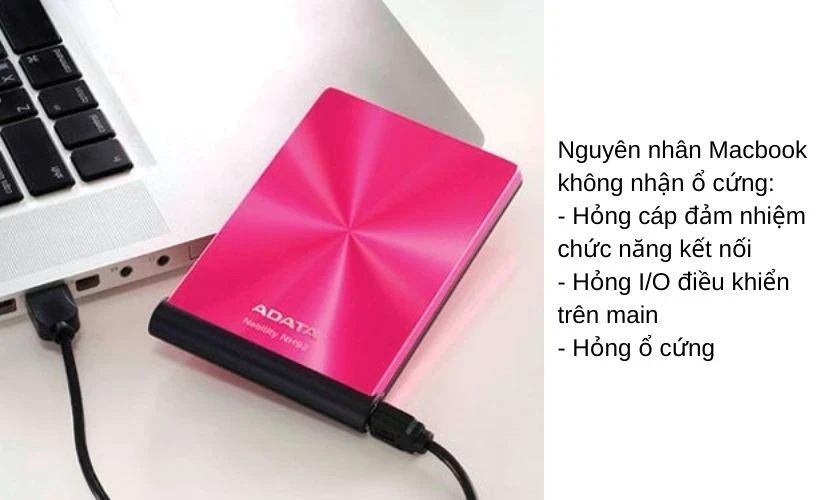
Nguyên nhân MacBook không nhận ổ cứng rời thường là do hỏng cáp đảm nhiệm chức năng kết nối ổ cứng với main của MacBook hoặc bị hỏng I/O điều khiển nằm trên main của MacBook hoặc cũng có thể là ổ cứng đã bị hỏng nên không thể kết nối được.
Các cách sửa lỗi MacBook không nhận ổ cứng ngoài đơn giản
Vì nâng cấp ổ cứng MacBook là không thể với nhiều dòng Mac nên lựa chọn ổ cứng ngoài là lựa chọn của nhiều người Mac hiện nay. Để sửa lỗi MacBook Pro, MacBook Air không nhận ổ cứng ngoài, bạn có thể thực hiện theo các cách sau đây:
Kiểm tra ổ cứng ngoài
Trước khi sửa lỗi trên máy Mac, bạn nên kiểm tra ổ cứng ngoài để xem ổ cứng có bị lỗi hay không bằng cách thử gắn ổ cứng ngoài với những máy khác hay máy chạy Windows. Nếu những máy tính khác nhận ổ cứng thì nghĩa là MacBook đang bị lỗi và chúng ta sẽ tiến hành sửa lỗi trên Mac.
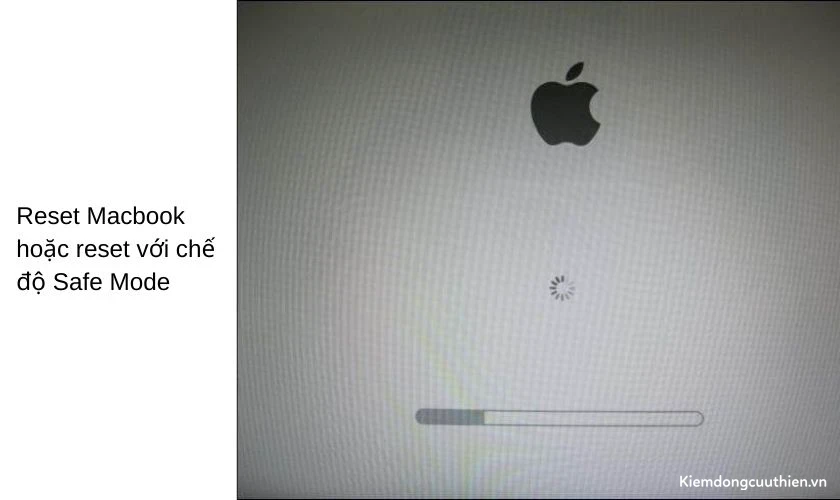
Reset máy hoặc khởi động lại với chế độ Safe Mode
Khi MacBook không nhận ổ cứng, bạn có thể khắc phục bằng cách reset máy hoặc reset máy trong chế độ Safe Mode.
Kiểm tra thư mục Volumes
Để sửa lỗi MacBook không nhận ổ cứng ngoài, bạn hãy thử cách kiểm tra Thư mục Volumes vì mọi phân vùng kết nối và kích hoạt đều hiển thị tại đây. Cách kiểm tra Vloumes:
- Mở Finder > Tại menu Bar của màn hình MacBook chọn Go > Go to Folder > Nhập /Volumes/ và Enter.
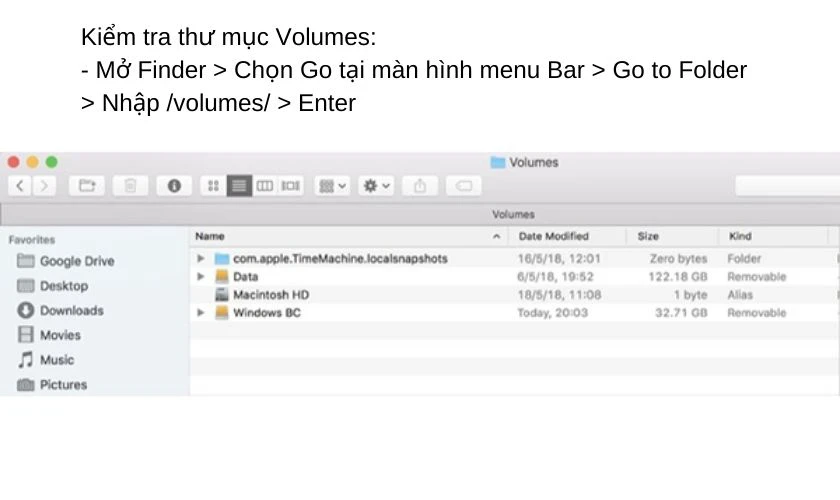
Bạn sẽ được chuyển đến thư mục có chứa mọi ổ địa và phân vùng kết nối và kích hoạt sau đó tìm đến ổ đĩa rồi click chuột để kiểm tra kết nối.
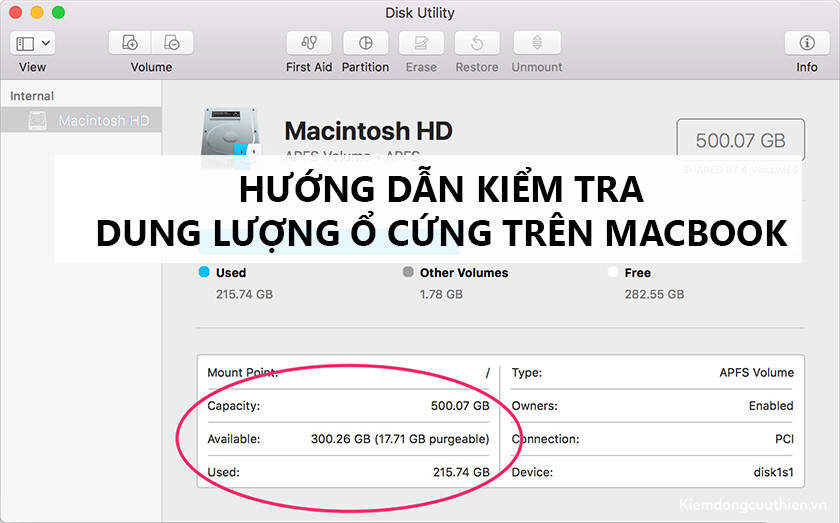
Kiểm tra lỗi MacBook không nhận ổ cứng ngoài bằng Disk Utility
Cách kiểm tra bằng Disk Utility thực hiện như sau:
- Bước 1: Vào Applications > Utilities > Disk Utility.
- Bước 2: Nếu ổ đĩa xuất hiện nhưng chưa được kích hoạt, bạn hãy nhấn chuột phải vào ổ địa và chọn mount để kích hoạt.
- Bước 3: Nếu không vào được ổ đĩa, bạn hãy chọn tên của ổ đĩa hoặc phân vùng mà chưa vào được sau đó chọn First Aid.
- Bước 4: Lúc này Disk Utility sẽ bắt đầu kiểm tra ổ địa cũng như tư vấn phương án sửa chữa thích hợp.

Trong trường hợp có ổ đĩa xuất hiện nhưng bạn không mount được phân vùng, bạn có thể phục hồi lại dữ liệu bằng công cụ TestDisk hoặc PhotoRec. Nếu dữ liệu không quá quan trọng thì bạn có thể chọn Erase sau đó tạo phân vùng mới mà MacBook có hỗ trợ.
Chạy lại Launch Services Database
Một cách khác giúp bạn khắc phục sự cố MacBook không nhận ổ cứng ngoài chính là phục hồi lại cơ sở dữ liệu (Launch Services Database). Đầu tiên bạn cần cài đặt phần mềm OnyX cho MacBook và đăng nhập tài khoản Admin để tiến hành thay đổi.
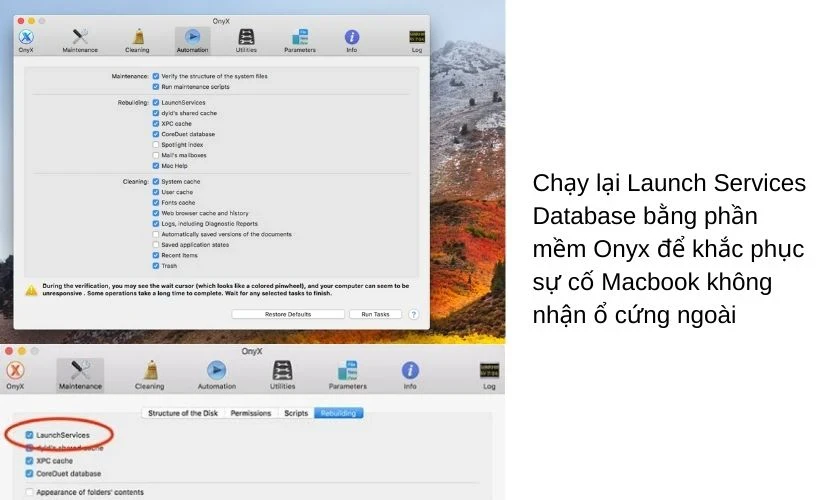
Sau khi vào được phần mềm, chọn tab Maintenance > Rebuilding > Tích chọn vào ô LauchServices (những ô khác có thể chọn hoặc không đều được) > Run Tasks sau đó chờ quá trình chạy lại Launch Services Database hoàn tất và khởi động lại xem ổ cứng đã kết nối chưa.
Nâng cấp phiên bản macOS
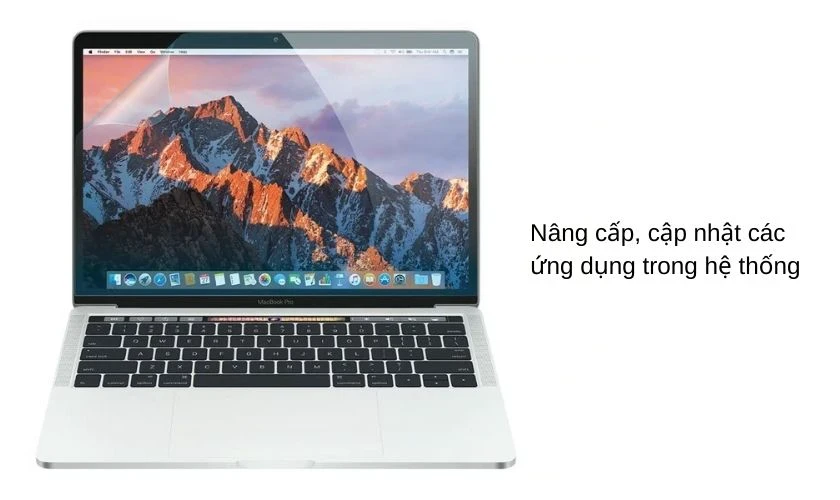
Nâng cấp phiên bản macOS chính là một trong những cách khắc phục đơn giản nhất. Bạn cần kiểm tra trong App Store xem các ứng dụng đã được cập nhật phiên bản mới nhất hay chưa và hãy lưu lại dữ liệu trước khi tiến hành cập nhật để tránh mất các dữ liệu hệ thống.
Sử dụng lệnh fsck trong Single Mode
Để sử dụng lệnh fsck, bạn nhấn đồng thời tổ hợp phím Command + S khi đang khởi động MacBook để truy cập chế độ Single – User Mode. Ở cửa sổ văn bản xuất hiện bạn nhập lệnh /sbin/fsck –fy.
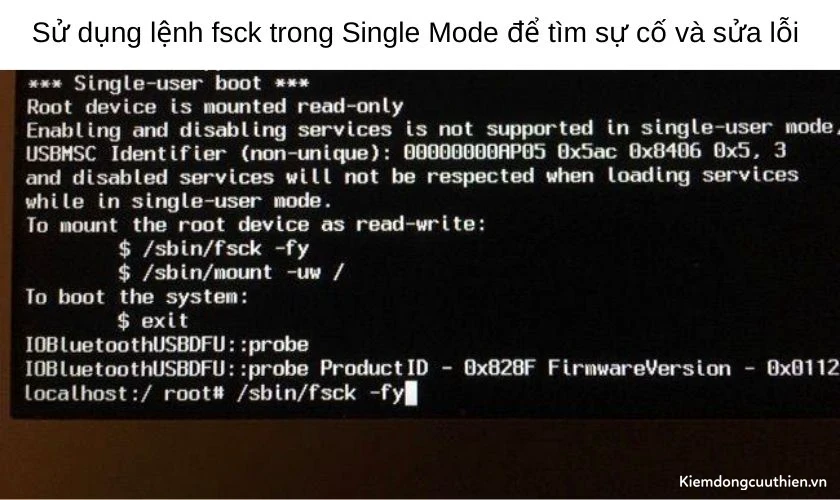
Bạn sẽ nhận được thông báo “**The volume [name] appears to be OK” nếu ổ đĩa ổn, máy hoạt động bình thường. Nếu bạn nhận được thông báo “***** FILE SYSTEM WAS MODIFIED*****” (“tệp tin hệ thống đã bị sửa đổi”) nghĩa là MacBook có vấn đề và fsck đã phát hiện ra.
Việc sửa lỗi bằng lệnh fsck đã hoàn tất và bạn cần nhập lệnh “reboot” để hoàn tất quá trình. Lúc này MacBook của bạn sẽ khởi động lại và hoạt động một cách bình thường.
Lưu ý, khi truy cập ổ cứng để sửa lỗi này trên hệ thống máy, hãy cẩn thận, vì nếu bạn thao tác không đúng rất có thể sẽ gây ra lỗi khiến MacBook bị treo đấy.
Kết luận
Trên đây là những nguyên nhân phổ biến và cách khắc phục tình trạng MacBook không nhận ổ cứng ngoài mà bạn có thể tham khảo và thực hiện tại nhà. Nếu đã thử các phương pháp trên nhưng sự cố vẫn chưa được giải quyết, bạn nên kiểm tra lại ổ cứng, cáp kết nối hoặc mang thiết bị đến đơn vị kỹ thuật uy tín. Đừng quên theo dõi Kiếm Động Cửu Thiên để cập nhật thêm nhiều thủ thuật MacBook và kiến thức công nghệ hữu ích nhé!