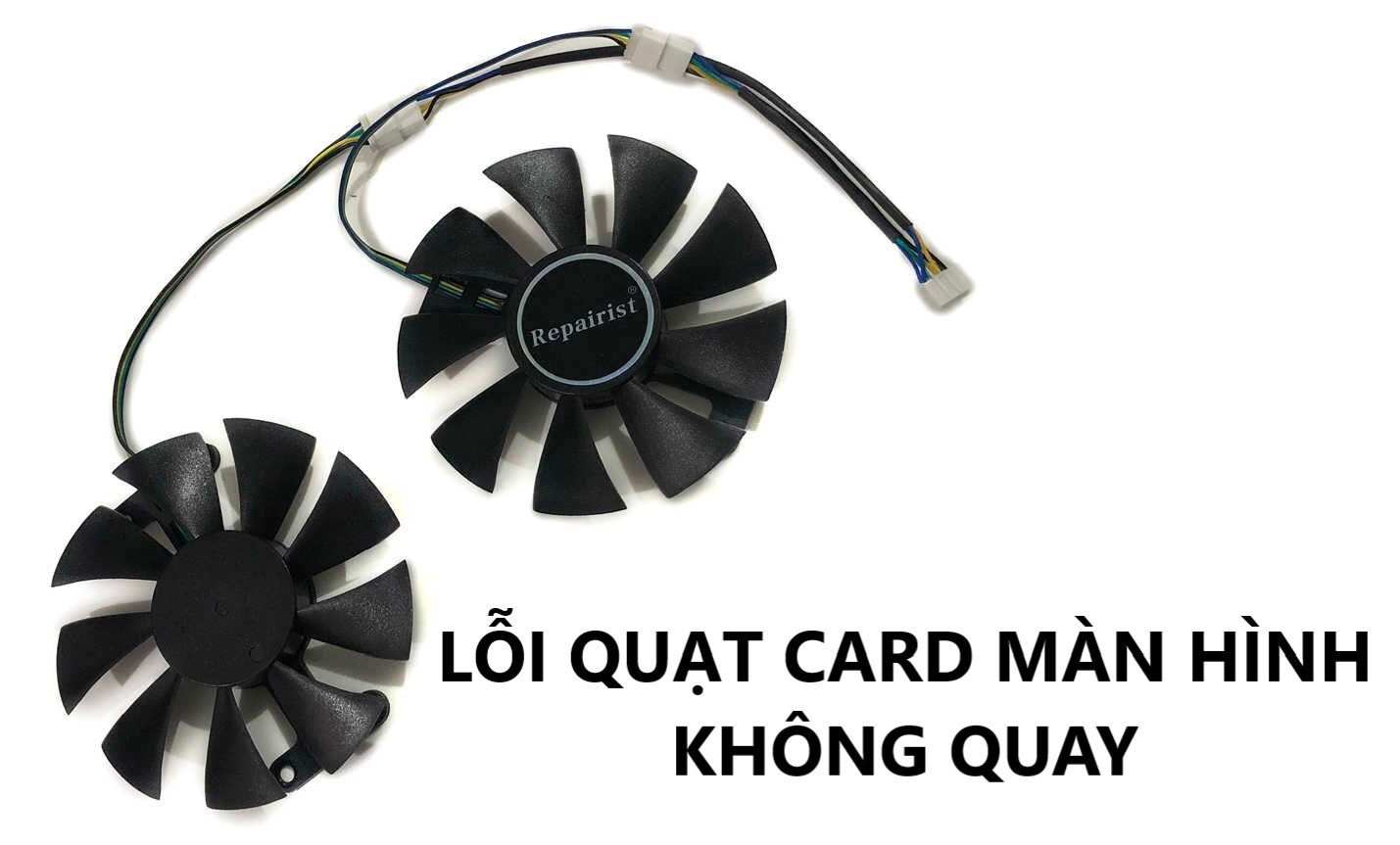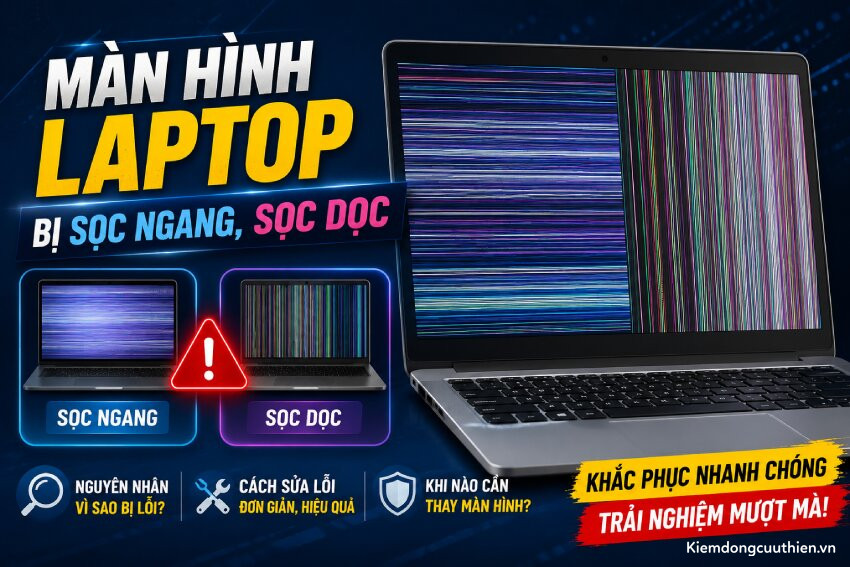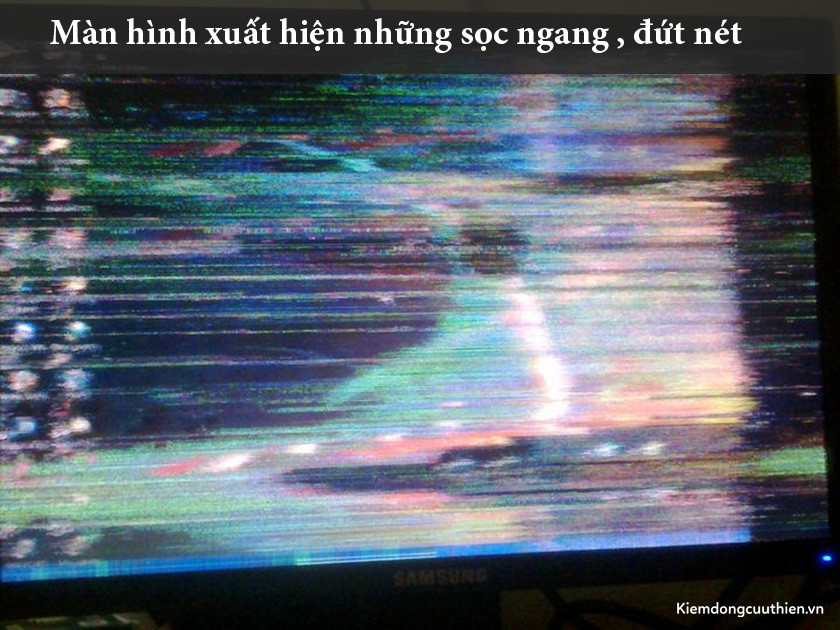
Card màn hình (GPU) đảm nhiệm vai trò xử lý và xuất hình ảnh trên máy tính, laptop, ảnh hưởng trực tiếp đến chất lượng hiển thị, độ phân giải cũng như hiệu năng khi chơi game hay sử dụng các phần mềm đồ họa. Khi GPU gặp sự cố, thiết bị có thể xuất hiện các dấu hiệu như màn hình sọc, nhiễu hình, mất tín hiệu hoặc thường xuyên bị treo.
Vậy làm thế nào để kiểm tra card màn hình có bị lỗi và nhận biết chính xác GPU đang gặp vấn đề? Trong bài viết dưới đây, Kiếm Động Cửu Thiên sẽ hướng dẫn bạn những cách kiểm tra card màn hình máy tính, laptop bị lỗi hoặc hư hỏng đơn giản, giúp bạn sớm phát hiện và có phương án xử lý phù hợp.
Cách kiểm tra card màn hình bị lỗi với DirectX Diagnostic Tool
| ✔️ Bản quyền DirectX Diagnostic | ⭐ Miễn phí |
| ✔️ Hệ điều hành | ⭐ Microsoft Windows |
| ✔️ Link download phần mềm | ⭐ Tích hợp sẵn trong Windows |
| ✔️ Nhà phát hành | ⭐ Microsoft |
Có 2 loại card màn hình hiện nay là card rời và onboard và bằng cách kiểm tra card màn hình PC có bị lỗi sẽ giúp bạn xác định được card có đang hoạt động tốt hay không, có đang bị lỗi gì và cần khắc phục hay không,…
Ngoài ra việc kiểm tra còn giúp bạn xác định được card thuộc loại nào, cấu hình có thích hợp với những ứng dụng, phần mềm, game mà bạn muốn cài đặt.

Khi win 10 không nhận card màn hình rời thì bạn có thể kiểm tra bằng cách sử dụng phần mềm DirectX Diagnostic Tool và cách kiểm tra như sau:
- Bước 1: Nhấn tổ hợp phím Windows + R để mở cửa sổ run trên máy tính.
- Bước 2: Nhập lệnh dxdiag và ô Open và chọn OK sau đó chọn Yes nếu có bảng thông báo xuất hiện.
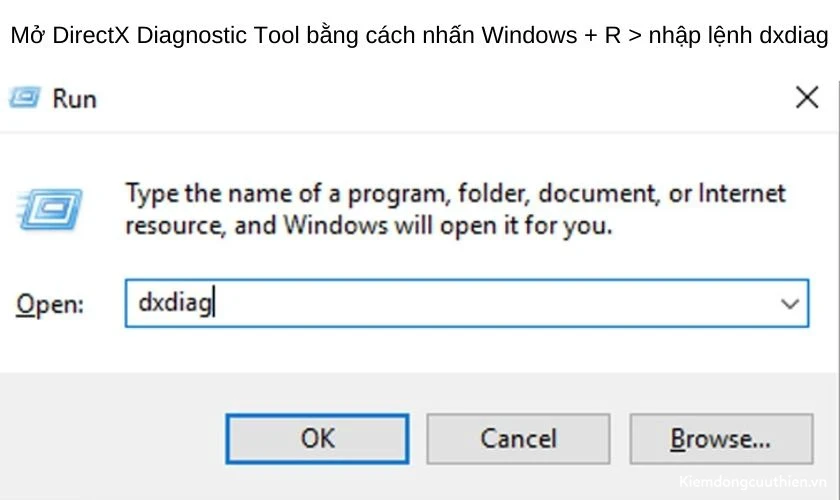
- Bước 3: Tại cửa sổ DirectX Diagnostic Tool, chuyển sang tab Display để kiểm tra các thông tin về card màn hình, dung lượng card màn hình,…

Tại cửa sổ này, sẽ có 2 trường hợp như sau:
- Máy tính chỉ có 1 card màn hình: Thông số của card sẽ hiện ra ở tab Display và card này thường sẽ là card onboard (Intel HD Graphics) hoặc nếu máy tính của bạn dùng card rời, bạn sẽ thấy thông tin tên card hiện ATI, AMD, NVIDIA,…
- Máy tính có 2 card màn hình: Trong trường hợp này sẽ có 2 cửa sổ Display tại DirectX Diagnostic Tool và Display 1 sẽ hiển thị card onboard trong khi Display 2 hiển thị thông tin card màn hình rời của máy tính.
Tại cửa sổ Display của DirectX Diagnostic Tool, nếu máy tính bị lỗi card màn hình, bạn sẽ nhận được thông tin và lỗi hiển thị ở phần Notes dưới cùng. Còn nếu card hoạt động bình thường, các thông tin tại mục DirectX Features sẽ hiện là Enabled.
Hướng dẫn kiểm tra card màn hình có hoạt động bị lỗi hay không bằng GPU-Z
| ✔️ Bản quyền GPU-Z | ⭐ Miễn phí |
| ✔️ Hệ điều hành | ⭐ Windows XP , Vista cho đến Window 7 , 8 , 10 |
| ✔️ Link download phần mềm | ⭐ Link:www.techpowerup.com/download/techpowerup-gpu-z/ |
| ✔️ Nhà phát hành | ⭐ TechPowerUp |
Bên cạnh việc kiểm tra bằng DirectX Diagnostic Tool thì bạn cũng có thể sử dụng phần mềm GPU-Z để kiểm tra card màn hình nvidia có bị lỗi hoặc có đang hoạt động hay không. Để kiểm tra bằng GPU-Z, bạn sẽ cần:
- Bước 1: Cài đặt phần mềm này trên máy tính cần kiểm tra và khởi động phần mềm.

- Bước 2: Tiếp theo, bạn chuyển sang tab Graphics Card và Sensor để kiểm tra thông tin card màn hình máy tính của bạn.
- Bước 3: Tại Graphics Card, bạn sẽ biết được thông tin card như tên, tốc độ, dung lượng,…còn ở tab Sensor bạn sẽ kiểm tra được card có đang hoạt động hay không, nhiệt độ của card, tản nhiệt, bộ nhớ đã sử dụng,…
Các thông số cần lưu ý khi kiểm tra card màn hình có bị lỗi
Thông thường khi kiểm tra, sẽ có một số thông tin quan trọng mà bạn cần lưu ý như kiểm tra xem card màn hình bị lỗi hay có đang hoạt động hay không. Nếu card đang gặp lỗi bạn sẽ nhận được thông báo trên phần mềm để có thể khắc phục.
Bên cạnh đó, nhờ phần mềm kiểm tra lỗi card màn hình DirectX Diagnostic Tool và GPU-Z, bạn cũng có thể kiểm tra được các thông số khác để biết được card mạnh hay yếu, card rời hay card onboard. Thông thường card onboard sẽ là card Intel HD Graphics còn card rời sẽ là các loại card NVIDIA, AMD,…
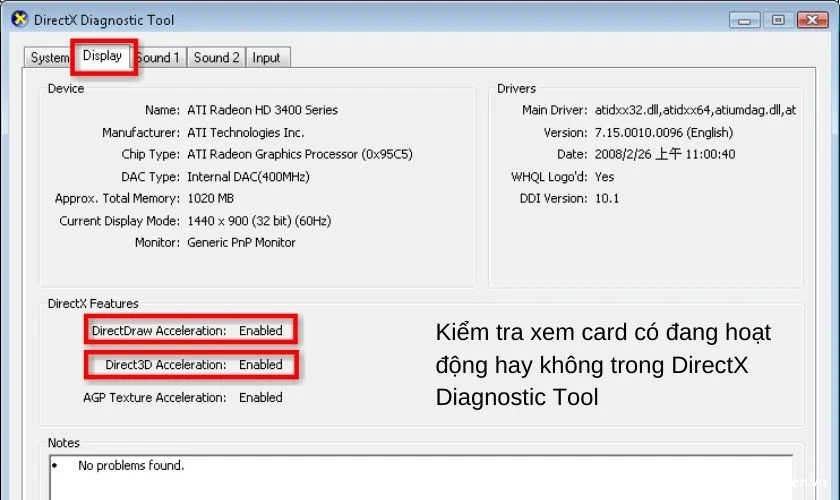
Các thông số được cung cấp trên phần mềm sẽ giúp bạn xác định được các thông tin trên. Ví dụ trên DirectX Diagnostic Tool, tại phần Name bạn sẽ biết được loại card máy tính đang sử dụng và bạn cũng có thể biết được card mạnh hay yếu bằng cách kiểm tra thông số Memory.
Trong phần mềm GPU-Z bạn sẽ quan sát được nhiều thông tin Memory của card VGA hơn như Memory Type, Memory Size, Bus Width, Bandwidth,…

Chỉ số Memory càng cao đồng nghĩa với việc card màn hình có hiệu năng càng được tối ưu nên sẽ giúp xử lý hình ảnh ở tốc độ cao, máy tính hoạt động mạnh mẽ hơn.
Kết luận
Qua bài viết trên, hy vọng bạn đã biết cách kiểm tra card màn hình có bị lỗi cũng như nhận biết một số dấu hiệu thường gặp khi GPU gặp sự cố. Việc phát hiện lỗi sớm sẽ giúp bạn có phương án kiểm tra, sửa chữa hoặc thay thế phù hợp, hạn chế ảnh hưởng đến quá trình sử dụng máy tính.
Đừng quên theo dõi Kiếm Động Cửu Thiên để cập nhật thêm nhiều kiến thức về card màn hình, linh kiện máy tính, thủ thuật khắc phục lỗi và kinh nghiệm build PC hữu ích nhé!