Biết cách tắt nguồn máy tính Windows 10 đúng cách sẽ giúp bạn chủ động xử lý khi máy bị treo, giật lag hoặc không thể thao tác như bình thường. Ngoài cách Shut down quen thuộc, Windows 10 còn hỗ trợ nhiều phương pháp tắt máy nhanh bằng phím tắt, menu Start hoặc các lệnh hệ thống.
Trong bài viết này, Kiếm Động Cửu Thiên sẽ hướng dẫn chi tiết những cách tắt nguồn máy tính Win 10 đơn giản, nhanh chóng và dễ thực hiện, phù hợp cả với người dùng mới. Cùng khám phá ngay nhé!
Cách tắt nguồn máy tính bằng nút Power trên Windows 10
Để tắt nguồn máy tính bằng Power ta thực hiện như sau:
- Bước 1: Mở Settings
- Bước 2: chọn Power & Sleep trong mục System
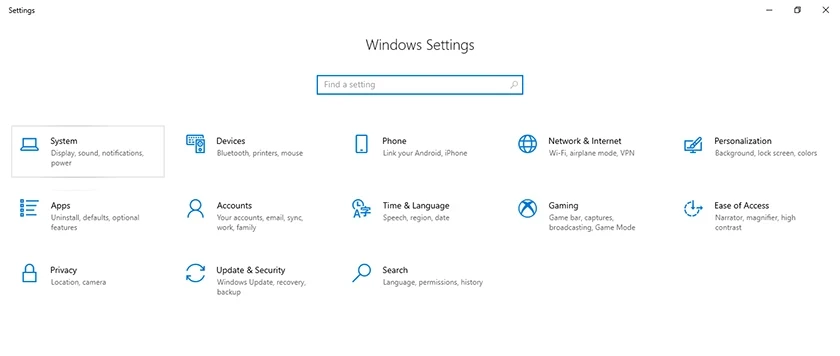
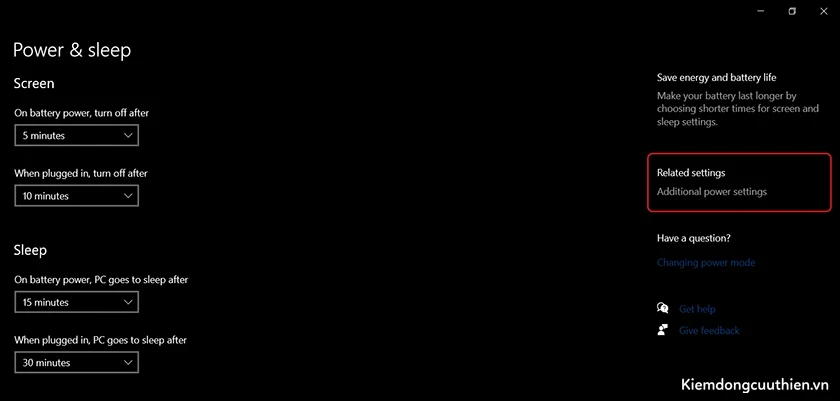
- Bước 3: Trong Power & Sleep, tìm đến mục Related Settings
- Bước 4: Chọn Additional Power Settings để mở cửa sổ Power Options.
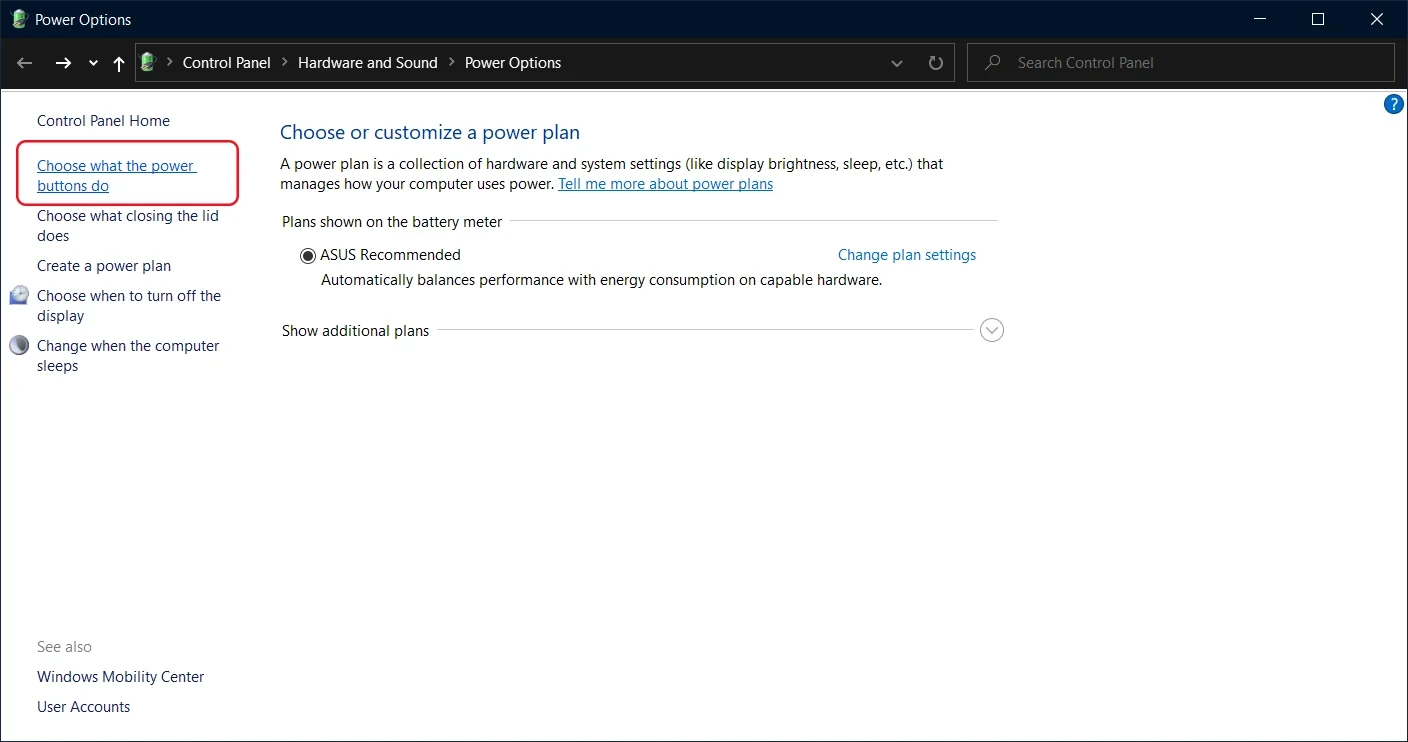
- Bước 5: Chọn Choose what the power buttons do trong bảng điều khiển bên trái.
- Bước 6: Lúc này của sổ System Settings sẽ hiện lên.Tìm đến mục Power and sleep buttons and lid settings để tùy chỉnh các lệnh khi nhấn nút nguồn cho máy.
- Bước 7: Cụ thể, chọn Shut down ở cả hai cột Battery và Plugged in của mục When I press the power button.
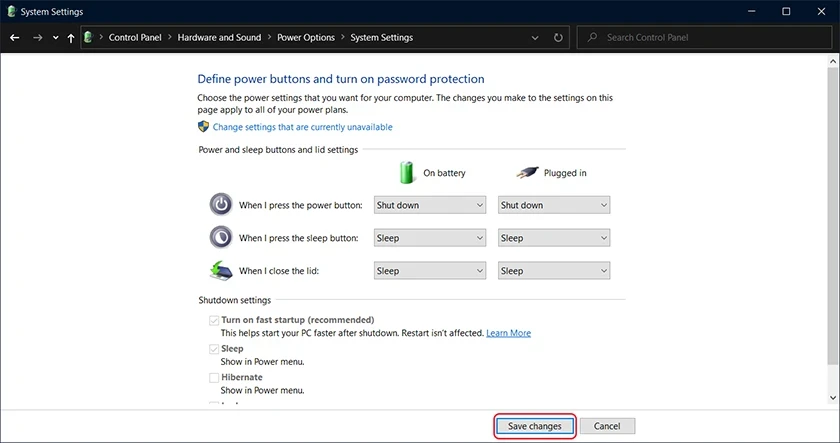 Bước 8: Sau khi thực hiện nhấn Save để lưu. Bước 9: Từ lúc này, máy tính sẽ tắt nguồn an toàn khi bạn nhấn nút power tương tự như khi bạn thực hiện chọn Start >> Power >> Shut down. Chúng ta nên nâng cấp laptop nếu thường xuyên gặp tình thường xuyên tắt nguồn máy khi bị đơ các bạn nhé.
Cách tắt nguồn máy tính bằng bàn phím
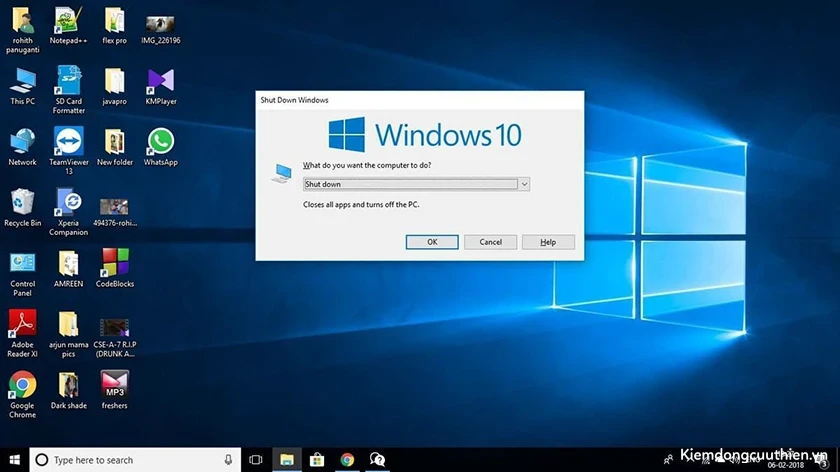
Tắt nguồn bằng tổ hợp phím Alt + F4
Cách tắt bằng tổ hợp phím Alt + F4 có thể dùng tắt nguồn máy tính bằng bàn phím cho các thiết bị Window khác nhau như Dell, Asus, Hp, Vaio, Lenovo,…
- Bước 1: Sau khi tắt hết tất cả cả các ứng dụng, tiến hành nhấn tổ hợp phím Alt + F4
- Bước 2: Chọn Shut down và nhấn Enter để tắt máy.
Tắt nguồn bằng tổ hợp phím Windows + X + U
Một cách tắt nguồn bằng bàn phím windows 10 ít người biết đến là nhấn tổ hợp phím Windows + X rồi nhấn liên tiếp 2 lần U. 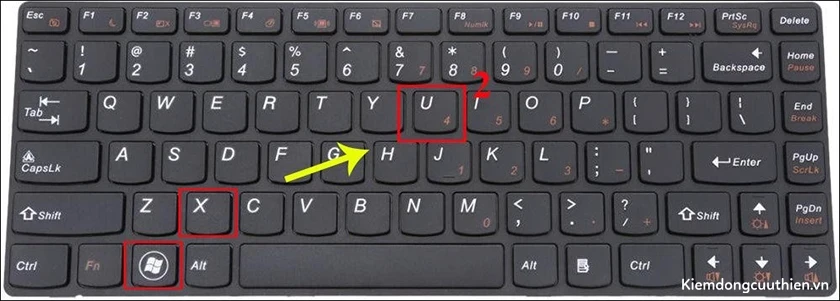 Ngoài ra, nếu bạn muốn tắt nguồn khi bị đơ thì có thể nhấn giữ nút nguồn. Tuy nhiên, các tắt nguồn này không an toàn nên hạn chế sử dụng.
Cách tắt nguồn máy tính qua start Menu
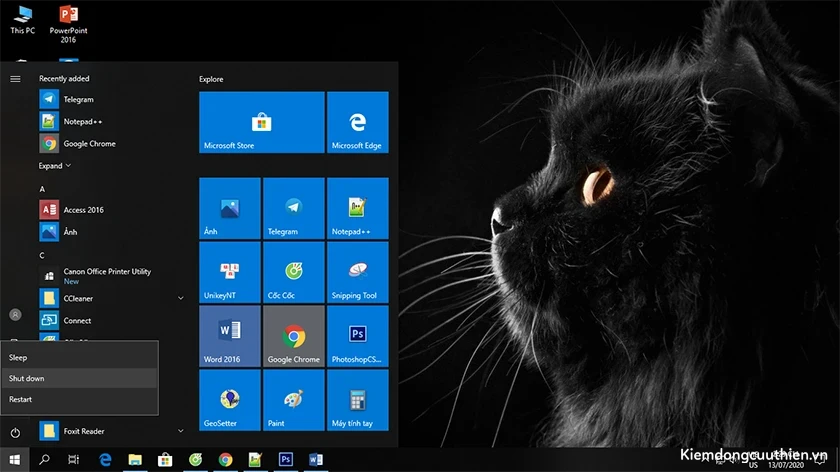
Cách tắt nguồn máy tính khi bị đơ qua start Menu cách tắt nguồn phổ biến mà nhiều người dùng biết đến và sử dụng nhất.
- Bước 1: Nhấn vào Start
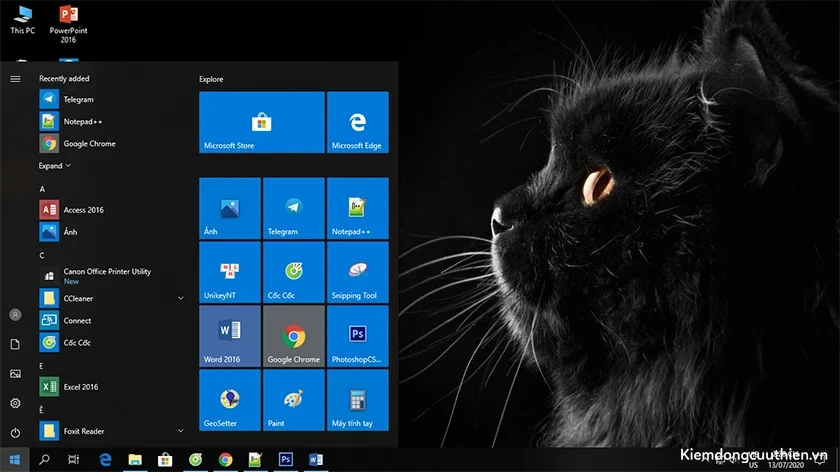
- Bước 2: Chọn biểu tượng Power Options >> chọn lệnh Shut Down
Cách tắt nguồn máy tính khi bị đơ bằng lệnh Shutdown trong Command Prompt
Để tắt nguồn bằng cửa sổ Command Prompt trên máy tính win 10, đầu tiên cần mở Command Prompt bằng cách tìm kiếm hoặc nhấn tổ hợp phím Windows + R sau đó gõ Run, nhấn Enter. Tiếp tục nhập lệnh shutdown /s rồi nhấn Enter. 
Tắt nguồn thông qua shortcut
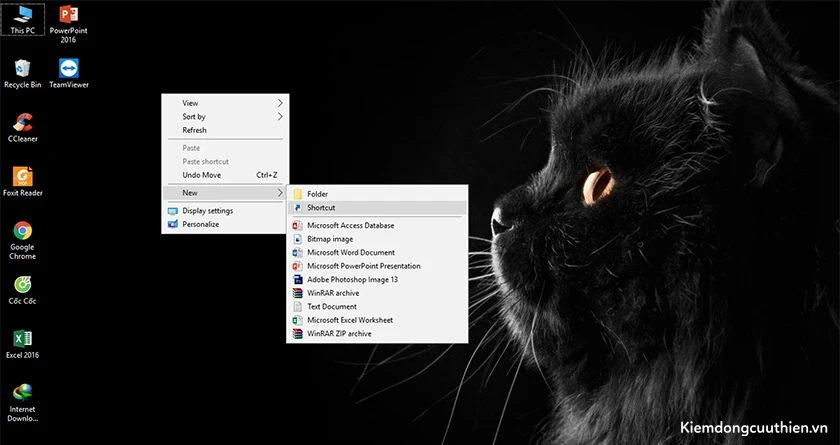
Một cách tắt nguồn nhanh nhất đó là tạo một shortcut trên Desktop:
- Bước 1: Để thực hiện bạn kích chuột phải vào bất kỳ vùng trống bất kỳ trên Desktop.
- Bước 2: Sau đó chọn New
- Bước 3: chọn Shortcut
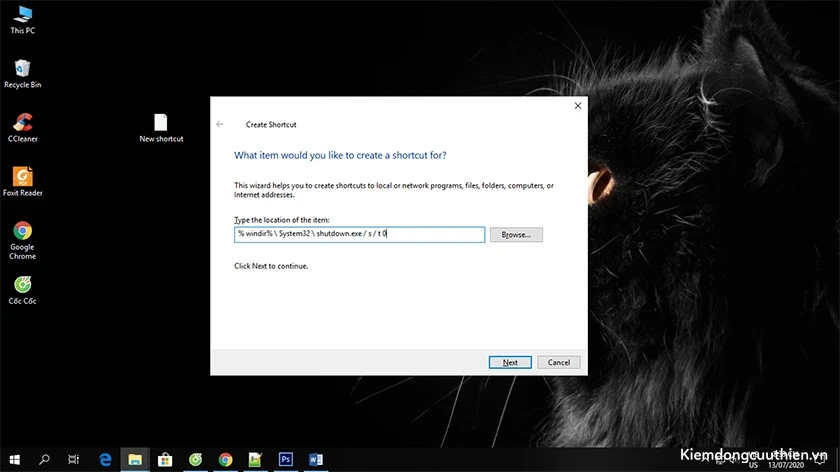
- Bước 4: Hiển thị hộp thoại Create shortcut.
- Bước 5: Trong hộp thoại Create shortcut, tiến hành nhập lệnh % windir% System32 shutdown.exe / s / t 0 trong Type the location of the item.
- Bước 6: Sau đó nhấn Next >> Tiến hành đặt tên cho shortcut >> Bấm Finish.
 Để đưa shortcut lên thanh start hoặc taskbar, kích chuột phải vào shortcut >> Chọn Pin to Start hoặc Pin to taskbar để ghim lệnh tắt máy. Khi cần tắt máy thì chỉ cần một kích chuột vào shortcut này là có thể tắt máy nhanh chóng.
Tắt nguồn trên màn hình khóa Lock Screen
Nếu bạn đang ở ngoài màn hình khóa mà muốn tắt nguồn thì cũng không cần đăng nhập vào màn hình chính mà có thể chọn biểu tượng I/O ở góc dưới cùng bên phải màn hình g chọn Shot Down để tắt. 
Kết luận
Trên đây là những cách tắt nguồn máy tính Win 10 nhanh chóng và đơn giản mà bạn có thể áp dụng trong quá trình sử dụng, đặc biệt khi máy tính gặp tình trạng treo hoặc khó thao tác. Hy vọng các hướng dẫn từ Kiếm Động Cửu Thiên sẽ giúp bạn sử dụng máy tính thuận tiện và xử lý sự cố hiệu quả hơn.
Nếu đã thử các cách trên nhưng máy tính vẫn thường xuyên bị treo, giật lag hoặc không thể tắt nguồn bình thường, bạn nên kiểm tra kỹ phần mềm và phần cứng để xác định nguyên nhân. Đừng quên theo dõi Kiếm Động Cửu Thiên để cập nhật thêm nhiều thủ thuật máy tính, hướng dẫn sửa lỗi và kiến thức công nghệ hữu ích nhé!