Gập màn hình laptop mà không tắt máy là thiết lập hữu ích khi bạn muốn thiết bị tiếp tục tải dữ liệu, phát nhạc, xuất hình ra màn hình ngoài hoặc duy trì các tác vụ đang chạy. Tuy nhiên, để tránh laptop tự động chuyển sang chế độ Sleep khi đóng nắp, bạn cần điều chỉnh một số cài đặt phù hợp. Trong bài viết dưới đây, Kiếm Động Cửu Thiên sẽ hướng dẫn chi tiết cách chỉnh gập màn hình laptop không tắt máy đơn giản, nhanh chóng và dễ thực hiện.
Gập màn hình laptop mà không tắt máy Win 10, 11
Biết cách gập màn hình laptop mà không tắt máy sẽ giúp bạn tiết kiệm thời gian khởi động lại máy. Dưới đây là các cách gập màn hình laptop mà không tắt máy Win 10, Win 11 đơn giản.
Vô hiệu hóa chế độ Sleep
Để cài đặt gập màn hình laptop không bị tắt, bạn có thể tắt chế độ Sleep bằng cách điều chỉnh trong phần thiết lập nguồn điện. Các thao tác thực hiện khá đơn giản và chỉ mất vài phút.
Bước 1: Trên thanh tìm kiếm của Windows, nhập từ khóa Control Panel và nhấn Open để mở ứng dụng.

Bước 2: Tại giao diện chính của Control Panel, chọn mục System and Security để tiếp tục.

Bước 3: Trong phần Power Options, nhấn vào Change what the power buttons do để điều chỉnh.

Bước 4: Ở mục When I close the lid, bạn thay đổi tùy chọn thành Do nothing cho cả hai trạng thái dùng pin và cắm sạc, sau đó chọn Save changes để lưu lại.

Sau khi thực hiện 4 bước trên, bạn chỉ cần khởi động lại laptop để hệ thống cập nhật thiết lập mới. Việc tùy chỉnh này sẽ giúp bạn có thể gập laptop không tắt máy, laptop duy trì hoạt động liên tục.
Vô hiệu hóa nút nguồn
Ngoài việc tùy chỉnh khi gập màn hình, bạn cũng có thể thiết lập lại chức năng của nút nguồn. Cách này sẽ giúp bạn gập màn hình mà không tắt máy. Khi có vô tình bấm nút Power, máy cũng không chuyển sang chế độ Sleep.
Bước 1: Trước tiên, bạn cần thực hiện tương tự như các bước 1, 2 và 3 ở trên. Đến khi truy cập được vào Change what the power buttons do trong mục Power Options.

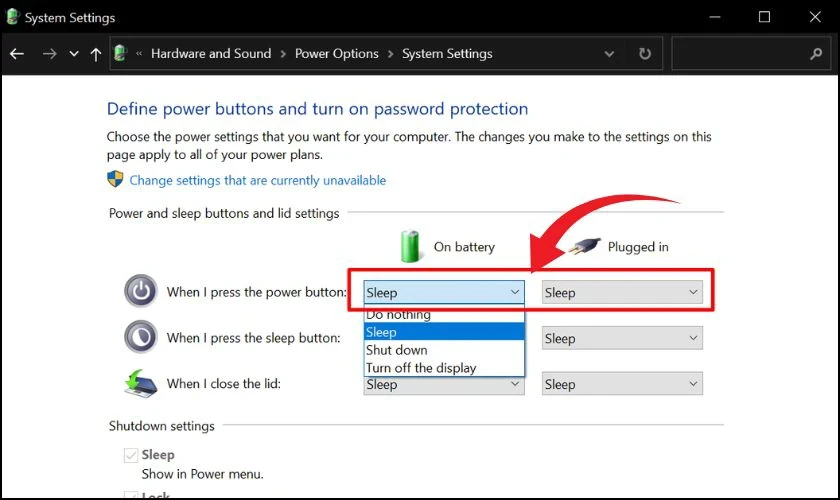
Bước 2: Tại giao diện thiết lập, bạn tìm đến mục When I press the power button. Sau đó chuyển cả hai chế độ (khi dùng pin và khi cắm sạc) thành Do nothing. Sau khi hoàn tất, nhấn Save changes để lưu lại thay đổi.

Việc vô hiệu hóa nút nguồn sẽ giúp bạn yên tâm hơn khi sử dụng laptop. Hạn chế được tối đa việc tắt máy hoặc chuyển sang chế độ ngủ ngoài ý muốn. Đừng quên kiểm tra lại sau khi thiết lập để chắc chắn rằng máy đã nhận thay đổi nhé!
Tắt chế độ tự động Sleep
Nếu bạn muốn laptop luôn trong trạng thái hoạt động ổn định mà không chuyển sang chế độ Sleep? Hãy tắt hoàn toàn tính năng này, khi đó bạn có thể gập màn hình mà không tắt máy.
Bước 1: Truy cập vào Power Options giống như hướng dẫn ở các phần trên. Sau đó bạn cũng nhấn vào phần Change when the computer sleeps.

Bước 2: Trong phần thiết lập mới hiện ra, bạn hãy thay đổi toàn bộ các mục về trạng thái Never. Nhớ nhấn Save changes để lưu lại những điều chỉnh này.

Việc tắt chế độ tự động Sleep sẽ giúp laptop duy trì hoạt động liên tục mà không lo bị gián đoạn. Đây cũng là cách hữu ích cho những ai cần chạy các tác vụ dài như tải dữ liệu hay render video.
Gập màn hình laptop mà không tắt máy có lợi ích gì?
Gập màn hình laptop không tắt máy giúp tiết kiệm thời gian đáng kể. Bạn có thể nhanh chóng quay lại công việc mà không cần chờ máy khởi động lại. Điều này rất tiện lợi khi bạn phải di chuyển thường xuyên. Hoặc các bạn làm việc trong môi trường cần phản hồi nhanh, giúp nâng cao hiệu suất làm việc.

Ngoài ra, chế độ này hỗ trợ duy trì trạng thái của các ứng dụng đang mở. Dù gập màn hình, các tài liệu, trình duyệt hay phần mềm vẫn được giữ nguyên, tránh gián đoạn. Điều này đặc biệt quan trọng với những người làm việc đa nhiệm hoặc xử lý dự án phức tạp. Bạn sẽ không phải lo lắng về việc mất tiến độ công việc.
Có nên gập màn hình laptop mà không tắt máy?
Việc gập màn hình mà không tắt máy nhìn chung sẽ không gây ảnh hưởng nếu bạn chỉ thực hiện thỉnh thoảng. Trong những trường hợp cần thiết như duy trì quá trình tải file hoặc chạy phần mềm nền. Phương pháp này hoàn toàn an toàn và không làm suy giảm hiệu suất của thiết bị.

Tuy nhiên, nếu lạm dụng và để máy hoạt động liên tục trong trạng thái gập màn hình. Các linh kiện như ổ cứng, RAM, chipset hay bộ nhớ trong vẫn phải duy trì hoạt động. Điều này có thể dẫn đến hiện tượng nóng máy, lâu dài ảnh hưởng đến tuổi thọ thiết bị. Ngoài ra, khi di chuyển laptop trong trạng thái này, nguy cơ hư hỏng linh kiện do va chạm nguồn điện cũng cao hơn.
Khi nào cần gập màn hình laptop mà không tắt máy?
Gập màn hình laptop không tắt máy là giải pháp tiện lợi trong nhiều tình huống. Tùy vào nhu cầu, bạn có thể áp dụng để tiết kiệm thời gian và duy trì công việc:
- Khi di chuyển ngắn giữa các địa điểm làm việc, cần truy cập nhanh vào ứng dụng đang mở.
- Khi làm việc đa nhiệm với nhiều phần mềm, muốn giữ nguyên trạng thái mà không khởi động lại.
- Khi cần tạm dừng công việc trong thời gian ngắn nhưng vẫn muốn tiếp tục ngay sau đó.
- Khi sử dụng laptop ở nơi công cộng, gập màn hình để bảo vệ nội dung mà không cần tắt máy.
- Khi bạn cần tải dữ liệu hoặc phần mềm dung lượng lớn.
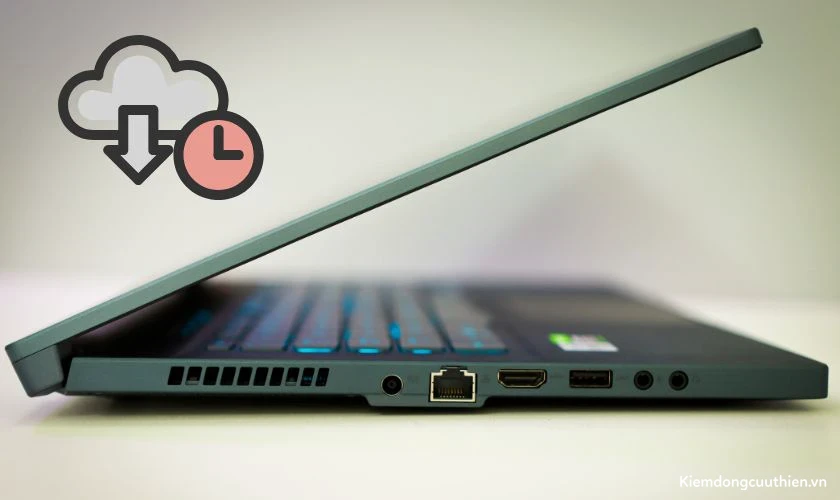
Tính năng này giúp tăng hiệu quả công việc nếu sử dụng đúng cách. Tuy nhiên, hãy cân nhắc tắt máy hoàn toàn khi không dùng lâu để bảo vệ thiết bị.
Cách tắt chế độ gập màn hình laptop mà không tắt máy
Nếu bạn muốn tắt chế độ gập màn hình laptop không tắt máy? Các bước thực hiện tương tự như các hướng dẫn trên, chỉ cần điều chỉnh lại một số cài đặt phù hợp.
Trường hợp 1: Nếu bạn đã vô hiệu hóa chế độ Sleep khi gập màn hình. Hãy vào lại mục When I close the lid và thay đổi cài đặt thành Sleep cho cả hai chế độ khi dùng pin và khi cắm sạc.

Trường hợp 2: Nếu bạn đã vô hiệu hóa nút nguồn. Hãy vào lại mục When I press the power button và tương tự, chuyển các cài đặt thành Sleep.
Trường hợp 3: Nếu bạn đã tắt chế độ tự động Sleep. Bạn có thể bật lại chế độ này bằng cách vào Change when the computer sleeps và chọn thời gian thích hợp để máy tự động chuyển vào chế độ Sleep khi không sử dụng rồi nhấn Save changes để lưu thay đổi.

Sau khi thực hiện các bước trên, bạn sẽ hoàn toàn tắt được chế độ gập màn hình laptop không tắt máy.
Lưu ý khi chỉnh gập màn hình laptop mà không tắt máy
Gập màn hình laptop mà không tắt máy mang lại sự tiện lợi. Nhưng cần chú ý một số điểm để đảm bảo hiệu suất và độ bền thiết bị khi gập màn hình:
- Tránh để laptop hoạt động liên tục trong môi trường nóng hoặc kín. Vì nhiệt độ cao có thể ảnh hưởng đến linh kiện laptop.
- Theo dõi mức pin thường xuyên, vì chế độ không tắt máy có thể tiêu tốn năng lượng khi để lâu.
- Định kỳ tắt máy hoàn toàn để hệ thống được nghỉ, đặc biệt sau thời gian dài sử dụng liên tục.
- Cẩn thận khi di chuyển laptop ở trạng thái gập mà chưa Sleep. Vì rung lắc mạnh có thể gây hại ổ cứng hoặc linh kiện của laptop.

Áp dụng các lưu ý trên giúp bạn sử dụng tính năng gập màn hình hiệu quả hơn. Điều này không chỉ tăng tiện ích mà còn bảo vệ laptop bền lâu.
Kết luận
Trên đây là những cách gập màn hình laptop mà không tắt máy đơn giản, giúp bạn duy trì các tác vụ đang chạy ngay cả khi đã đóng nắp thiết bị. Hy vọng những hướng dẫn từ Kiếm Động Cửu Thiên sẽ giúp bạn thiết lập laptop phù hợp hơn với nhu cầu làm việc, học tập và giải trí hằng ngày.
Đừng quên theo dõi Kiếm Động Cửu Thiên để khám phá thêm nhiều thủ thuật máy tính, hướng dẫn sử dụng laptop và những thông tin công nghệ hữu ích được cập nhật thường xuyên nhé!