Lỗi ổ cứng là tình trạng thường gặp trên laptop và máy tính, có thể khiến thiết bị không nhận ổ cứng, không thể truy cập dữ liệu hoặc hoạt động chậm, thiếu ổn định. Đặc biệt, lỗi “is not accessible” còn gây khó khăn khi mở phân vùng và tiềm ẩn nguy cơ mất dữ liệu quan trọng. Trong bài viết này, hãy cùng Kiếm Động Cửu Thiên tìm hiểu nguyên nhân và các cách khắc phục lỗi ổ cứng nhanh chóng, hiệu quả.
Một số dấu hiệu biết khi laptop hư hỏng phần cứng
Nhận biết sớm các dấu hiệu lỗi ổ cứng giúp bảo vệ thiết bị và dữ liệu. Không phải ai cũng có thể dễ dàng phát hiện ra những biểu hiện cảnh báo của máy tính trước khi tình trạng trở nên nghiêm trọng. Hãy xem chi tiết các dấu hiệu máy tính bị lỗi ổ cứng sau đây:
- Laptop không khởi động được: Khi nhấn nút nguồn, bạn sẽ thấy không có phản hồi gì từ máy. Hoặc máy khởi động nhưng màn hình không hiển thị gì. Đó là dấu hiệu máy đã bị lỗi ổ cứng.
- Màn hình có vấn đề: Màn hình nhấp nháy hoặc xuất hiện các sọc ngang hoặc dọc. Màn hình bị tối hoặc không hiển thị chính xác màu sắc. Đây cũng là các dấu hiệu cần sửa lỗi ổ cứng Win 10.
- Âm thanh lạ: Bạn có thể nghe thấy tiếng kêu lạch cạch, rè, hoặc tiếng kêu lạ từ bên trong máy. Tiếng quạt kêu to hơn bình thường hoặc không nghe thấy tiếng quạt.
- Hiệu suất máy giảm sút: Máy tính hoạt động chậm chạp dù không chạy nhiều ứng dụng. Thậm chí là thường xuyên bị treo hoặc đơ máy, buộc phải khởi động lại.
- Nhiệt độ máy cao: Laptop nóng lên nhanh chóng dù chỉ sử dụng các tác vụ nhẹ. Thường xuyên tự động tắt nguồn do quá nhiệt.
- Cổng kết nối và các thiết bị ngoại vi: Cổng USB, HDMI, hoặc các cổng kết nối khác không hoạt động. Bàn phím hoặc touchpad không phản hồi hoặc hoạt động không ổn định.
- Hệ thống tự kiểm tra và báo lỗi: BIOS hoặc hệ điều hành phát hiện và thông báo lỗi phần cứng khi khởi động.
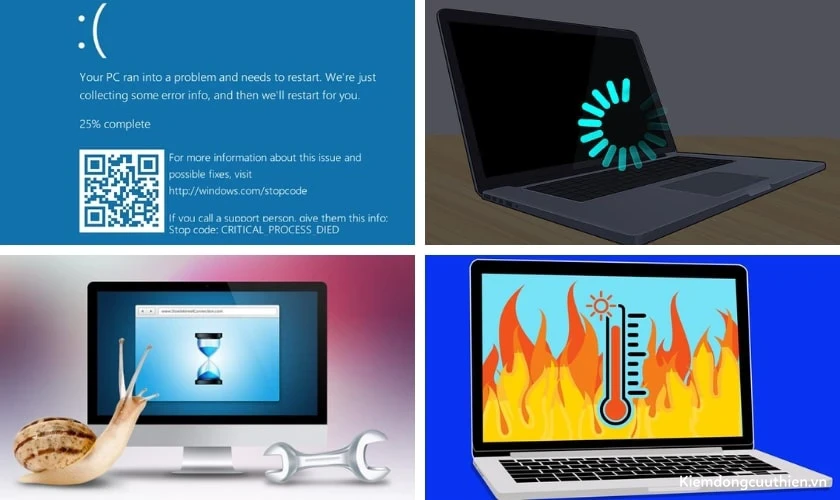
Những dấu hiệu trên có thể giúp bạn nhận biết sớm các vấn đề về phần cứng của laptop. Khi gặp phải các triệu chứng này, bạn nên kiểm tra và sửa chữa kịp thời. Từ đó tránh những tổn thất nghiêm trọng hơn.
Các lỗi ổ cứng laptop, máy tính thường gặp
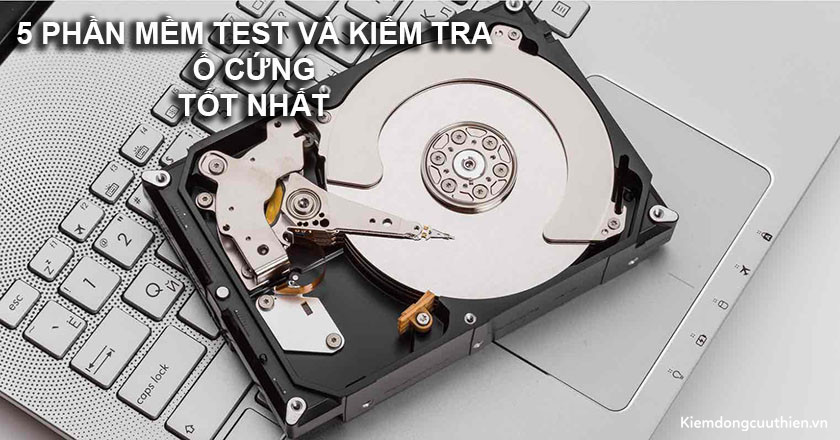
Ổ cứng là thành phần quan trọng của laptop và máy. Tuy nhiên, các lỗi ổ cứng như bad sector, ổ cứng đầy thường xuyên xảy ra. Điều này gây mất mát dữ liệu và giảm hiệu suất thiết bị. Nhận biết sớm các lỗi này giúp bảo vệ dữ liệu và kéo dài tuổi thọ máy. Sau đây là các lỗi ổ cứng laptop, máy tính mà bạn có thể thường gặp.
Lỗi ổ cứng gây ra tình trạng màn hình xanh
Khi ổ cứng bị hỏng, máy tính thường gặp phải màn hình xanh. Màn hình xanh (Blue Screen of Death) thường đi kèm với các dòng chữ màu trắng trên nền xanh. Nó còn được gọi là ‘màn hình chết chóc’.
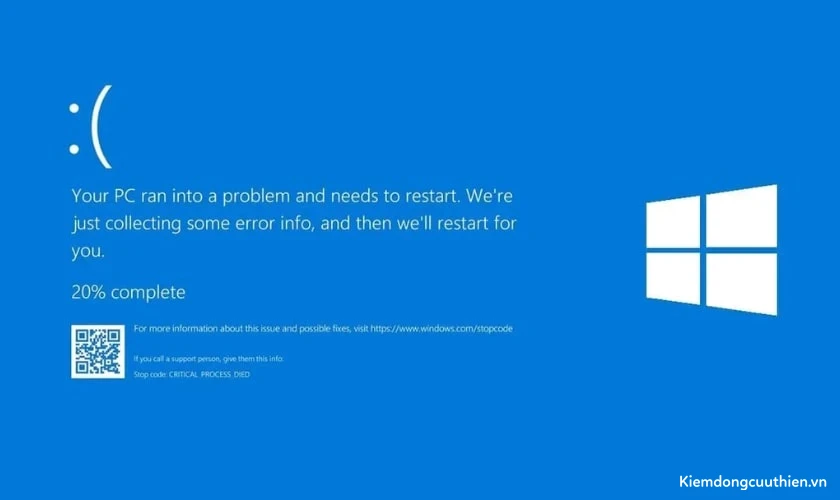
Khi hiện tượng này xuất hiện là một cảnh báo rõ ràng rằng ổ cứng của bạn có thể đã bị hư hỏng.
Dữ liệu ổ cứng laptop bị gián đoạn
Khi ổ cứng máy tính gặp lỗi, máy thường hoạt động chậm hơn và thường xuyên bị treo. Để tạm khắc phục tình trạng này, bạn có thể cài lại hệ điều hành hoặc chạy máy ở chế độ Windows Safe Mode. Tuy nhiên, để tránh gây ra hỏng hóc lớn, nên mang máy đi kiểm tra và sửa chữa kỹ thuật hoặc thay ổ cứng laptop mới.
Ổ cứng laptop máy tính kêu lớn
Tiếng ồn lạ phát ra từ ổ cứng là dấu hiệu dễ nhận biết nhất khi ổ cứng bị hỏng. Nguyên nhân do các vòng bi và đĩa quay mài vào nhau khi cố gắng đọc dữ liệu trong tình trạng hỏng hóc.
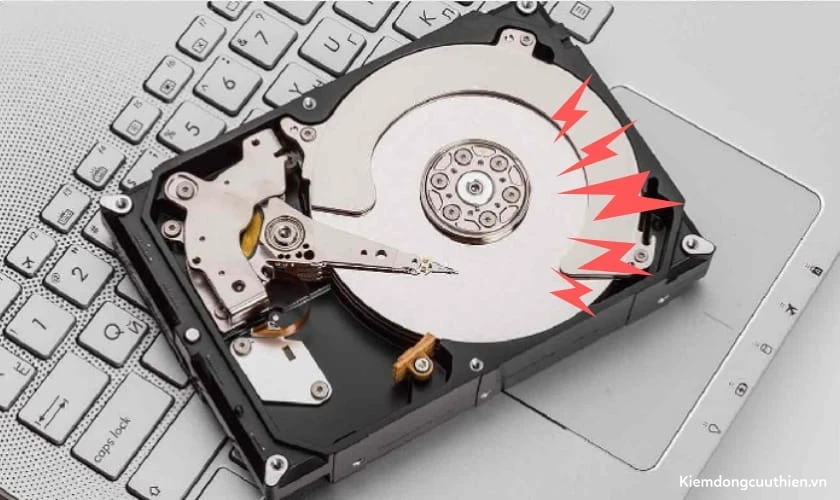
Những âm thanh này có thể là tiếng lạch cạch, bíp bíp rất lớn. Và chúng thường xuất phát từ lỗi cơ học ở đầu đọc hoặc ổ cứng.
Lỗi bad sector
Trong quá trình truy xuất dữ liệu từ ổ cứng, lỗi phổ biến nhất là Bad Sector. Đây là những vùng bị lỗi không thể duy trì tính toàn vẹn dữ liệu, chiếm dần dung lượng ổ cứng và làm dữ liệu lưu vào đó không an toàn.
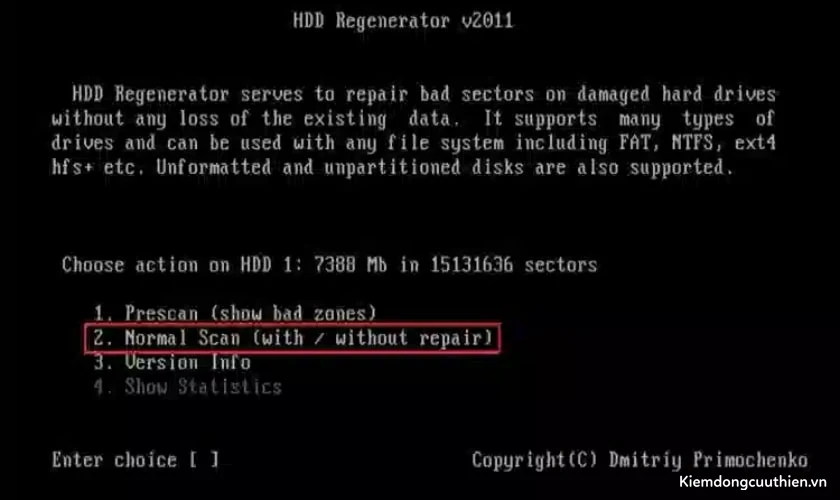
Bad Sector gây ra các lỗi như: Ổ cứng xuất hiện trong BIOS nhưng hệ thống treo và không khởi động được; Hệ thống nhận diện được tên nhưng dung lượng báo sai; Lỗi hoặc treo máy khi đọc/ ghi tập tin.
Bad Sector có hai loại: lỗi vật lý (không thể sửa) và lỗi phần mềm (có thể sửa). Khi gặp lỗi ổ cứng không nhận này, ổ cứng thường cần được thay thế.
Lỗi ổ cứng S.M.A.R.T
S.M.A.R.T (Self-Monitoring, Analysis, and Reporting Technology) là một công nghệ dùng để đánh giá độ tin cậy và chính xác của ổ cứng máy tính. Đây là một công cụ quan trọng giúp bạn nhận biết liệu ổ cứng có bị lỗi hoặc hỏng hóc không.
Nguyên nhân gây lỗi ổ cứng laptop, máy tính
Lỗi ổ cứng ảnh hướng rất nhiều đến quá trình sử dụng. Do đó để có cách xử lý nhanh và tiết kiệm nhất thì cần biết chính xác nguyên nhân gây lỗi. Một số nguyên nhân gây lỗi ổ cứng thường gặp phải kể đến như:
Máy hoạt động với tần suất cao khiến ổ cứng gặp lỗi
Hoạt động nhiều trên ổ cứng laptop sẽ gây hư hại hoặc ảnh hưởng đến tuổi thọ của ổ cứng. Nguyên nhân chính khiến tuổi thọ của laptop giảm là do tần suất bật máy. Mở và tắt laptop nhiều lần trong một ngày có thể ảnh hưởng đến tuổi thọ của laptop. Do tốc độ truy xuất ổ cứng tăng mạnh sẽ gây ra hao mòn ổ đĩa.
Ảnh hưởng vật lý từ bên ngoài vào ổ cứng
Ổ cứng chứa nhiều bộ phận chuyển động cơ học và dễ gặp sự cố khi bị xáo trộn. Thậm chí, một va chạm nhẹ khi ổ cứng đang hoạt động cũng có thể gây hỏng hóc. Để bảo vệ ổ cứng, không nên tháo ra khỏi laptop khi đang hoạt động.
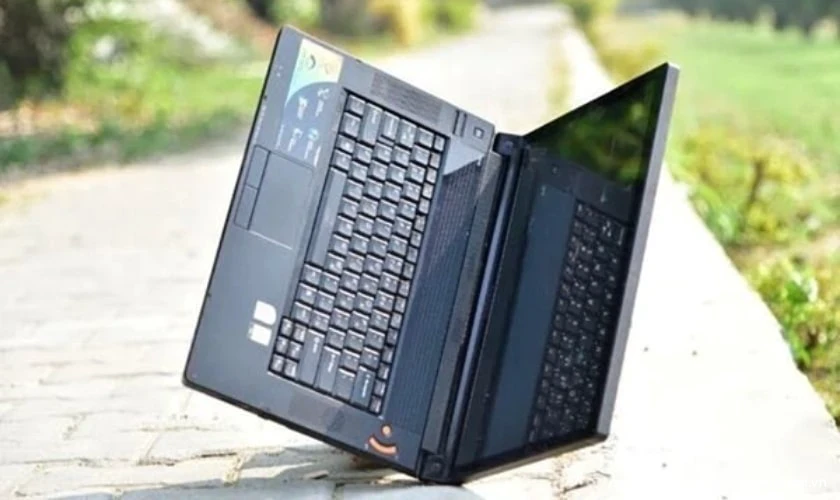
Và bạn nên hạn chế di chuyển laptop trong khi hoạt động. Nếu phải di chuyển, bạn hãy làm điều đó nhẹ nhàng và cẩn thận.
Thay đổi điện áp đột ngột
Nguồn điện có thể thỉnh thoảng không ổn định. Điều này có thể gây ra tăng đột ngột hoặc giảm đột ngột điện áp so với mức bình thường. Hiện tượng này thường gây hỏng các linh kiện bên trong laptop.
Khắc phục, sửa lỗi ổ cứng bằng các phần mềm trên hệ điều hành
Sau đây là 1 số phần mềm bạn có thể tham khảo để sửa lỗi ổ cứng:
Windows CHKDSK Tool
Windows CHKDSK Tools là công cụ có sẵn trên hệ điều hành Windows. Bạn có thể làm theo các bước sau để sửa lỗi ổ cứng:
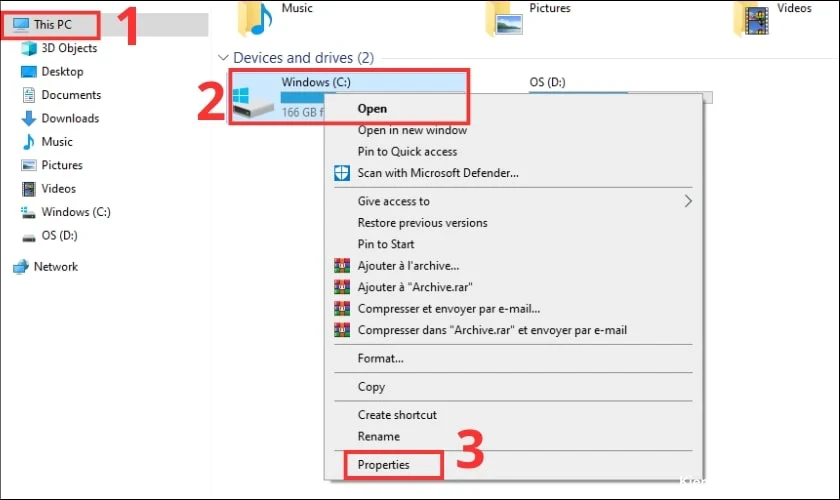
Bước 1: Bạn hãy vào This PC, click chuột phải vào ổ đĩa C và chọn Properties.
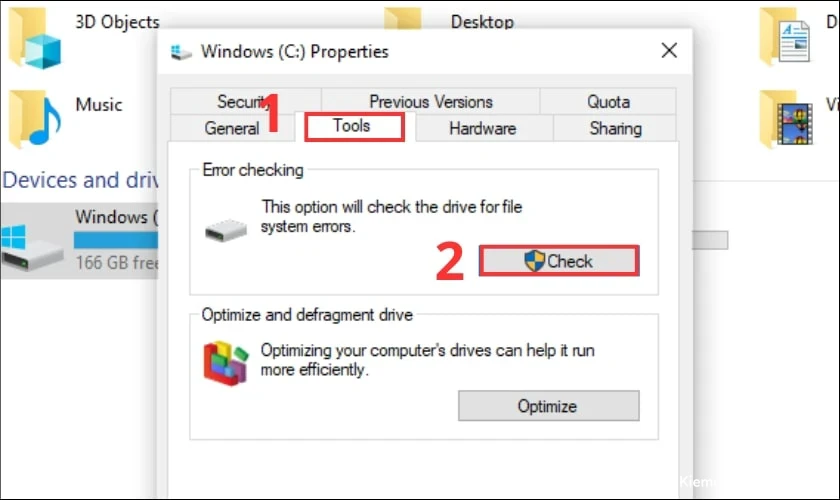
Bước 2: Đến thẻ Tools, trong phần Error-checking, bạn hãy nhấn vào nút Check.
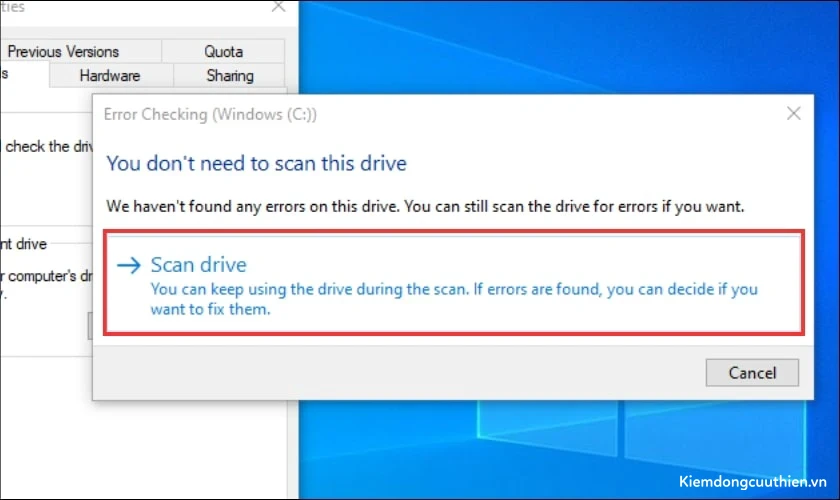
Bước 3: Nếu không phát hiện lỗi, hệ thống sẽ hiển thị thông báo ‘You don’t need to scan this drive’ (Bạn không cần phải quét ổ đĩa này). Tuy nhiên, nếu bạn vẫn muốn tiến hành quét, hãy chọn lệnh Scan driver.
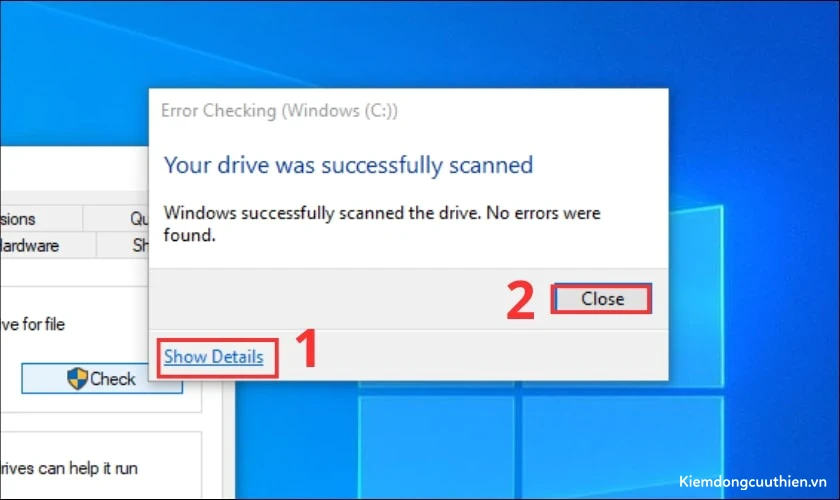
Bước 4: Khi quá trình CHKDSK hoàn thành, bạn hãy nhấp vào Show Details để xem các lỗi đã được sửa. Sau đó, bạn hãy chọn Close để đóng cửa sổ.
Các bước thực hiện vô cùng đơn giản, hãy thử ngay nhé!
WMIC
WMIC hỗ trợ kiểm tra sức khỏe ổ cứng máy tính bằng cách cho phép bạn truy vấn thông tin hệ thống với quyền quản trị cao nhất. Công cụ này sử dụng dữ liệu S.M.A.R.T để cung cấp thông tin về tình trạng hiện tại của ổ cứng máy tính. Để sử dụng WMIC, bạn hãy thực hiện như sau:
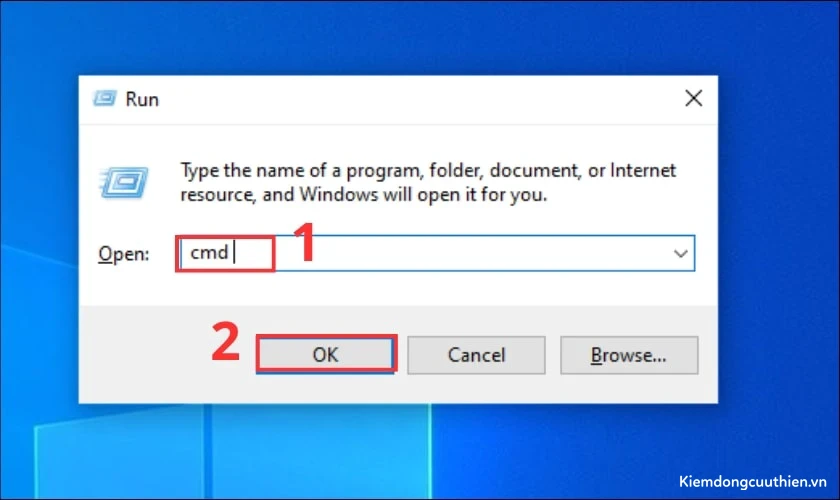
Bước 1: Bạn nhấn tổ hợp phím Windows + R để mở hộp thoại Run. Gõ cmd vào đó và nhấn OK để mở cửa sổ Command Prompt.
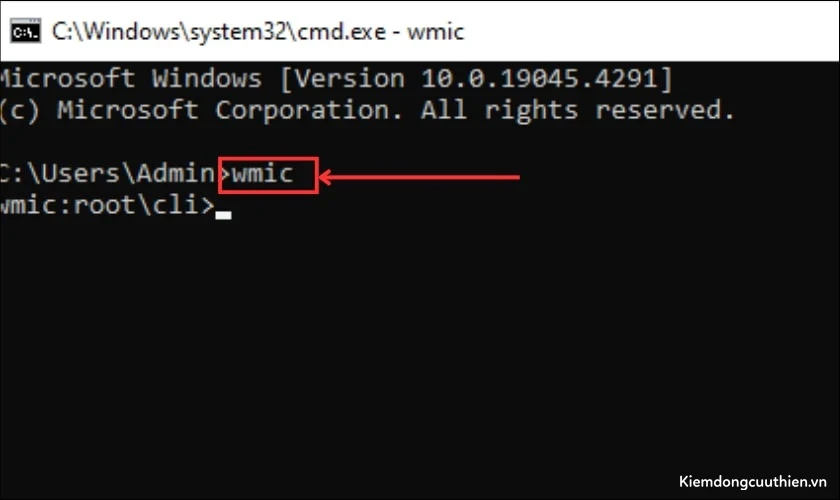
Bước 2: Trong cửa sổ Command Prompt, bạn hãy nhập lệnh wmic và nhấn Enter.
Bước 3: Tiếp theo, bạn nhập lệnh diskdrive get status và nhấn Enter.
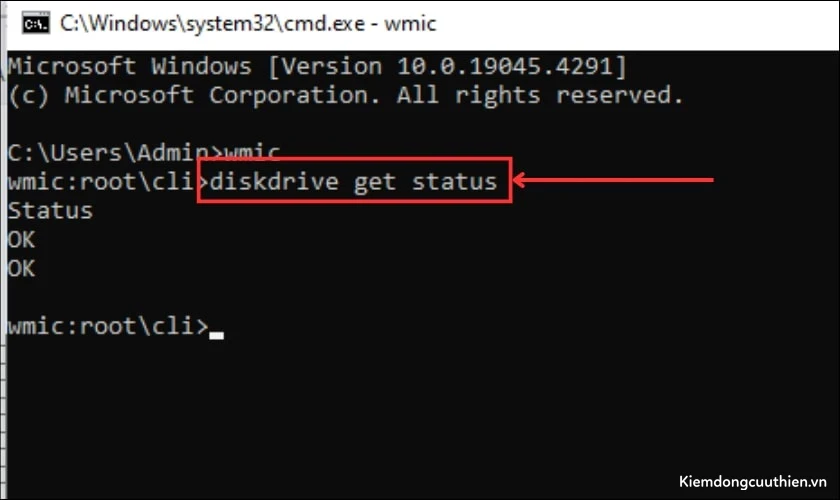
Hệ thống sẽ kiểm tra và hiển thị thông tin tình trạng ổ cứng máy tính. Nếu thông tin hiển thị là OK là ổ cứng vẫn hoạt động bình thường và không có vấn đề.
Sửa lỗi ổ cứng bằng đĩa Hiren’s Boot
Chương trình HDD Regenerator có khả năng khôi phục các lỗi đĩa (Bad Sector). Đặc biệt là bạn không sẽ mất dữ liệu trong ổ đĩa. Đây là một trong những công cụ phổ biến được sử dụng để sửa chữa Bad Sector trên ổ cứng. HDD Regenerator thường đi kèm trong dĩa khởi động Hiren’s BootCD.
Bạn có thể tìm mua tại các cửa hàng bán đĩa CD-ROM hoặc tìm trên mạng với từ khóa “Hiren’s BootCD”. Để thực hiện sửa lỗi ổ cứng bằng đĩa Hiren’s Boot như sau:
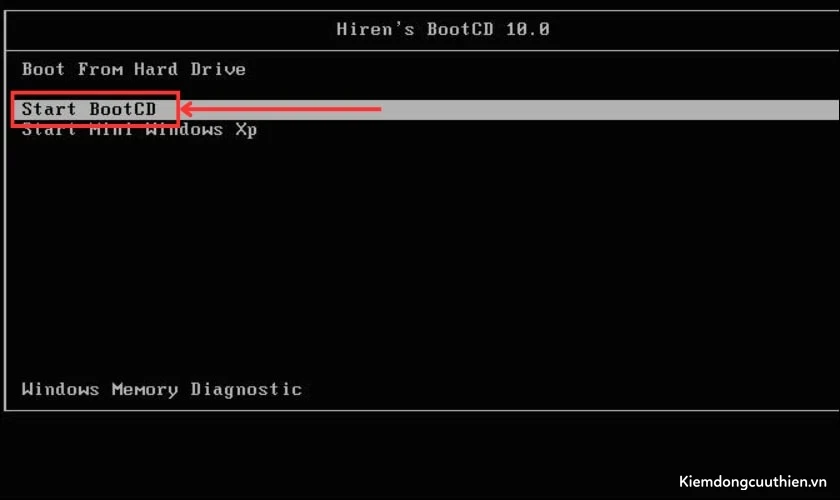
Bước 1: Khởi động BootCD từ đĩa hoặc USB boot. Khi màn hình khởi động của Hiren’s BootCD hiện ra, chọn Start BootCD.
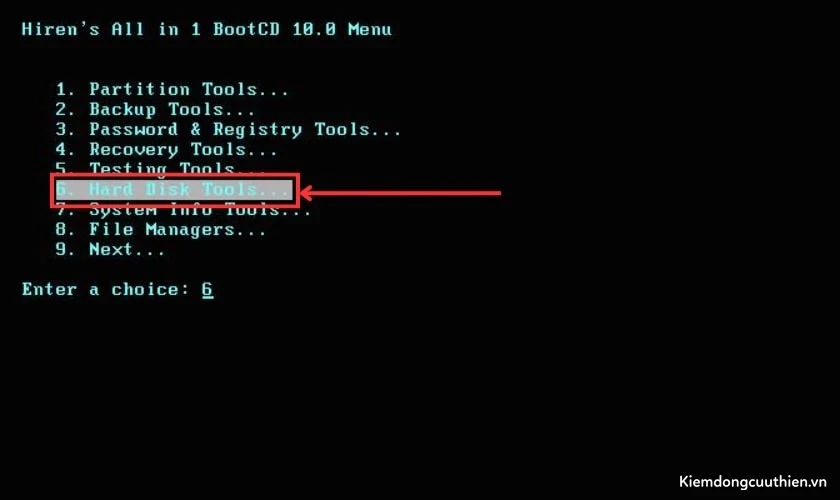
Bước 2: Trong menu chính của Hiren’s Boot, chọn Hard Disk Tools.
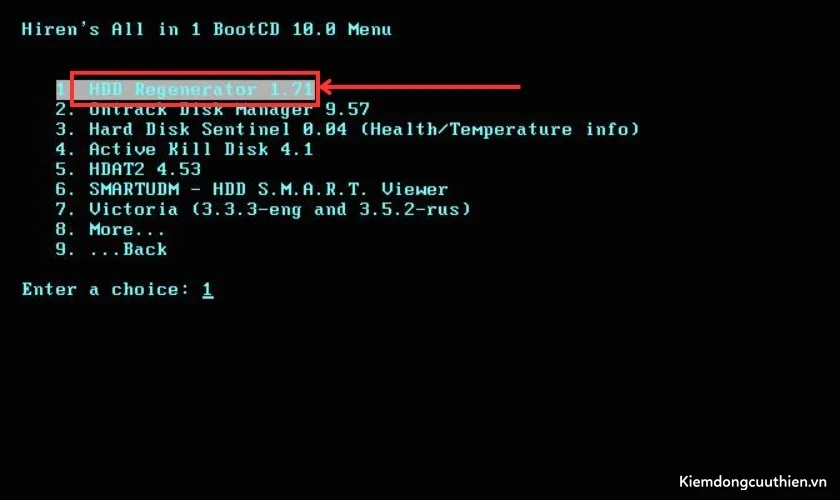
Bước 3: Tiếp tục chọn HDD Regenerator để mở chương trình và đợi cho chương trình load.
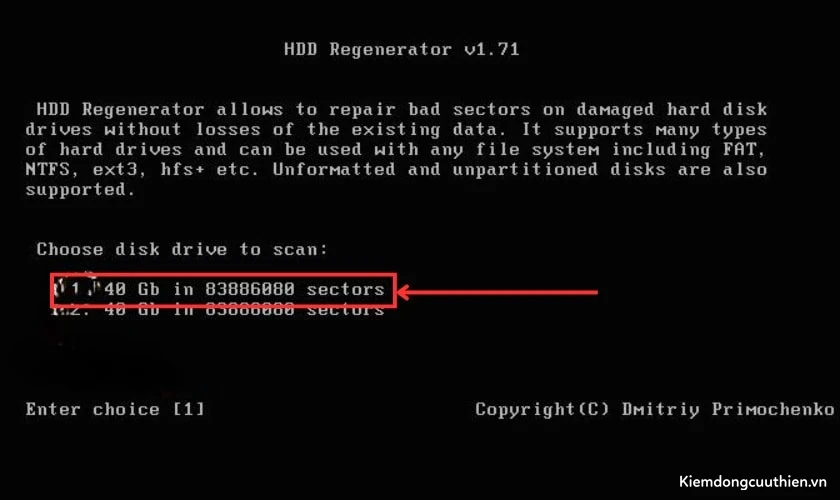
Bước 4: Trên màn hình chính của chương trình, nếu có nhiều hơn một ổ cứng, bấm số để chọn ổ cứng tương ứng.
Bước 5: Tại đây, bạn có ba lựa chọn về cách thức hoạt động của chương trình:
- Scan and repair (quét và sửa chữa lỗi tự động).
- Scan but not repair (quét ổ cứng và hiển thị vị trí lỗi nhưng không sửa chữa).
- Regenerate all sector in a range (phục hồi tất cả sector trong một phạm vi, ngay cả khi không có lỗi).
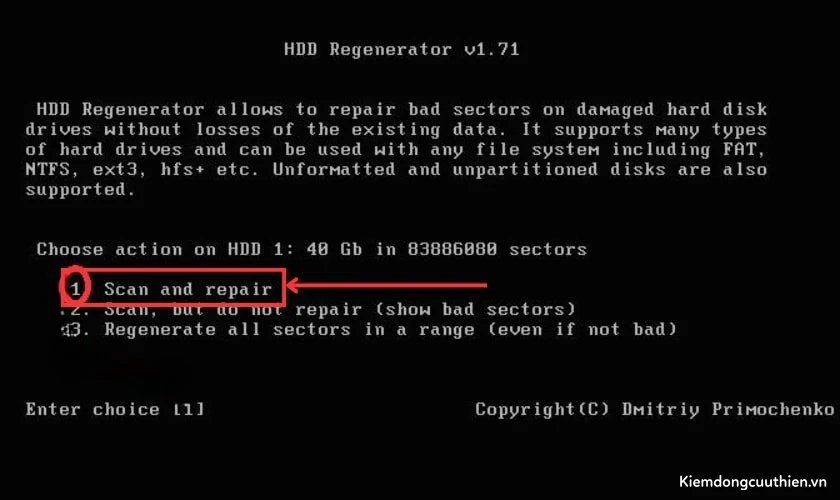
Chọn lựa chọn 1 để quét và sửa chữa, sau đó nhấn Enter để tiếp tục.
Bước 6: Sau khi chọn, màn hình tiếp theo sẽ yêu cầu bạn chọn vị trí để quét. Mặc định, chương trình sẽ quét từ sector đầu tiên của ổ cứng, giá trị mặc định là 0. Nhấn Enter để tiếp tục. Chương trình sẽ bắt đầu quét và sửa chữa lỗi trên ổ cứng của bạn.
Bây giờ, bạn chỉ cần chờ đợi cho quá trình xử lý hoàn tất.
Thay ổ cứng SSD tăng tốc hiệu suất hạn chế gặp lỗi ổ cứng
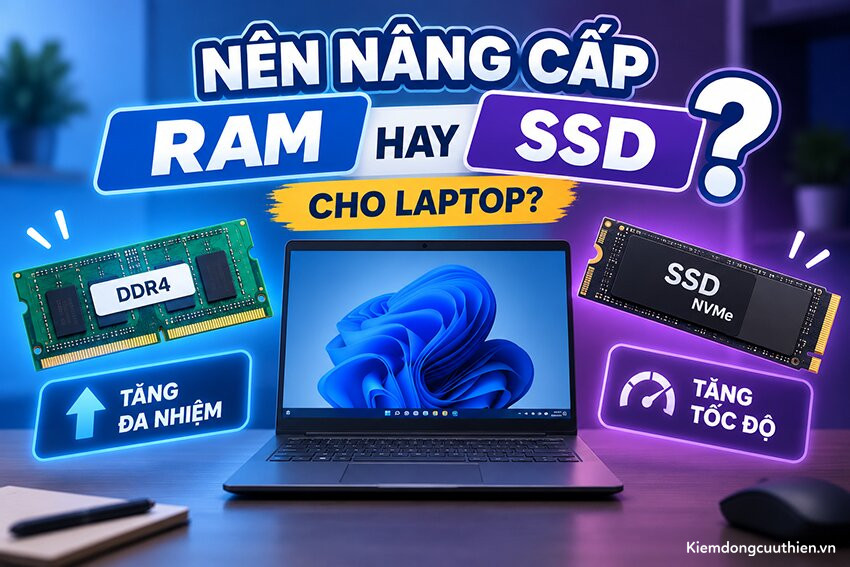
Nếu bạn muốn tăng hiệu suất và giảm nguy cơ gặp lỗi ổ cứng, việc thay thế ổ cứng HDD bằng ổ cứng SSD là một lựa chọn hữu ích.
Khái quát về ổ cứng SSD
Ổ cứng SSD chính là tên gọi tắt của cụm từ Solid State Drive, trong tiếng Việt, nó được gọi là ổ lưu trữ bán dẫn, hoặc một cái tên thông dụng hơn – ổ cứng thể rắn. Ổ SSD có tính năng hệt như một thiết bị USB và ổ cứng máy tính HDD.
SSD là ổ nhớ có công dụng lưu trữ thông tin và dữ liệu trên máy tính. Tuy vậy, so với ổ cứng HDD thông thường, nguyên lí làm việc của SSD lại có đôi phần khác biệt.
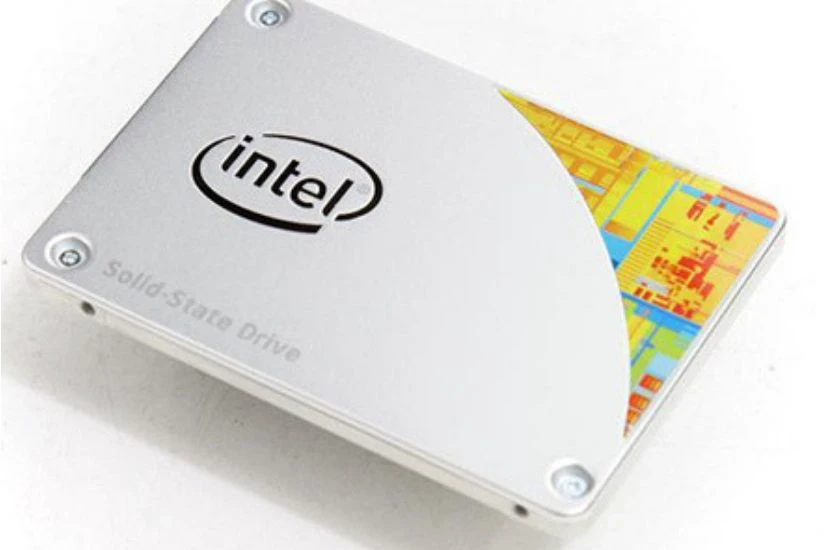
Nguyên lý hoạt động của ổ SSD: SSD sử dụng những chip flash và RAM để đọc và ghi nhớ dữ liệu, những bộ phận này hoạt động một cách bài bản và nhịp nhàng không tạo ra âm thanh hay tiếng ồn phiền toái.
So sánh SSD với HDD
Có thể thấy công dụng của cả hai loại này đều dùng để lưu trữ dữ liệu. Tuy nhiên, mỗi loại ổ cứng sẽ mang cho mình những ưu điểm và nhược điểm riêng. Bạn có thể tham khảo sự so sánh dưới đây:
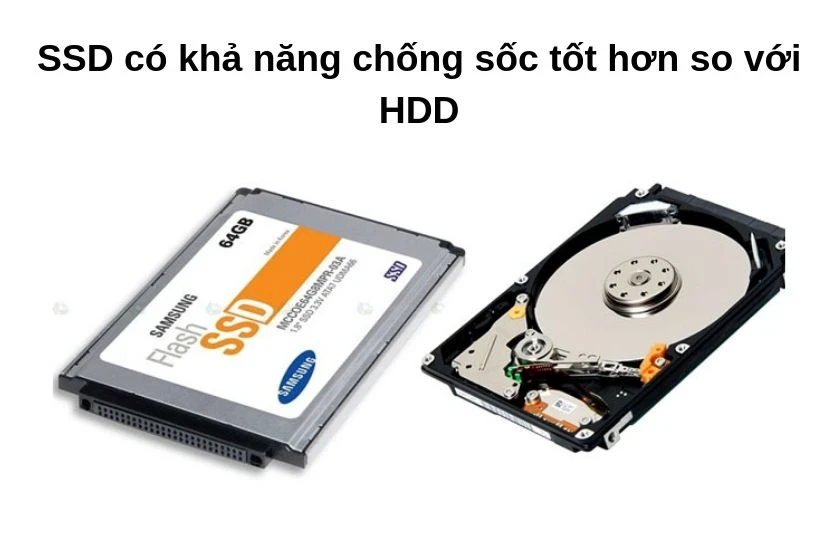
- Hiệu suất và sự thông dụng: Tất nhiên SSD sẽ ổn định hơn rất nhiều so với HDD, SSD có khả năng chống sốc cực tốt so với HDD. Tuy nhiên, do giá thành rẻ nên HDD vẫn được sử dụng thông dụng hơn.
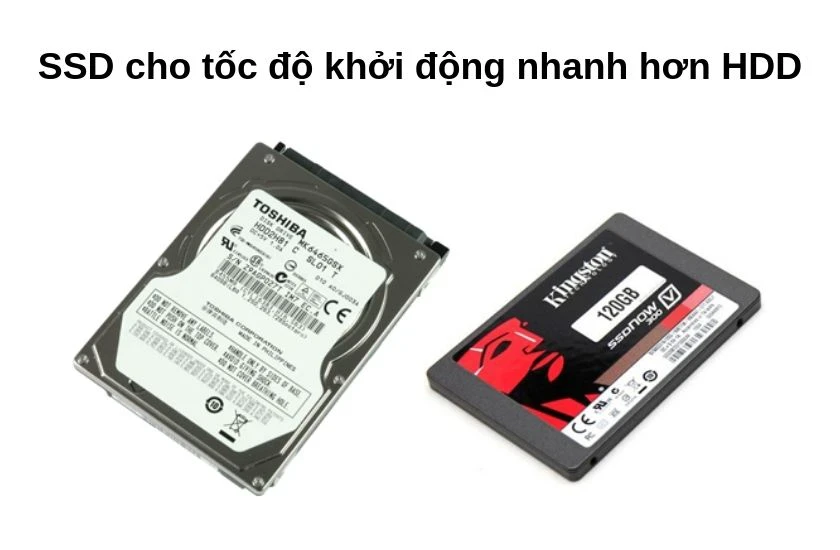
- Tốc độ: Là ưu điểm tuyệt đối của SSD khi so sánh với HDD, SSD chỉ mất vài giây để có thể khởi động máy tính thì HDD mất đến 1 phút hoặc nhiều hơn, tốc độ này cũng đúng trong các chương trình trên máy, chơi game hay sử dụng đồ họa.
- Độ bền: Ta có thể thấy độ bền của SSD hơn hẳn so với HDD do cấu tạo vật lý của SSD là cố định còn HDD sẽ phải hoạt động liên tục trục quay và đĩa từ.
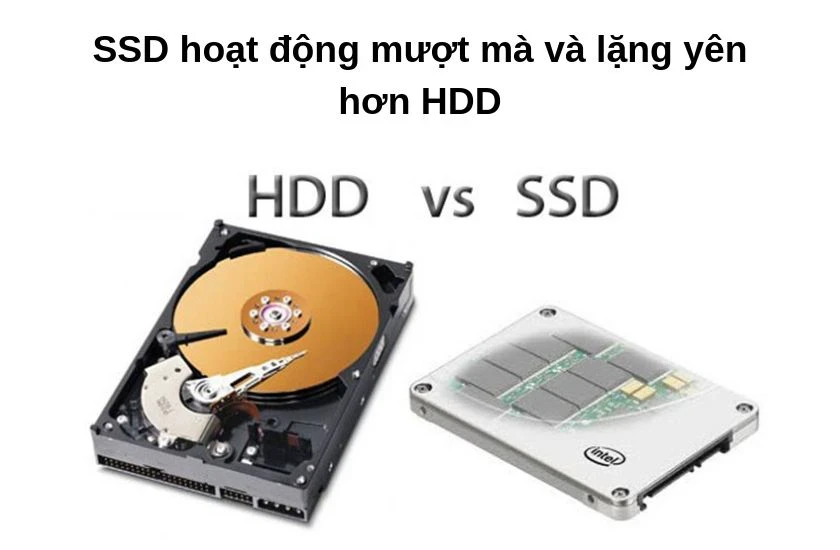
- Tiếng ồn: Ổ cứng SSD hoạt động cực kỳ mượt mà và yên lặng. Trong khi HDD sẽ khá rung và có tiếng ồn khi lưu/xuất dữ liệu. Ổ HDD thế hệ mới sẽ giảm được một phần về tiếng ồn nhưng còn hạn chế.
- Sự phân mảnh dữ liệu: Nếu dữ liệu nhỏ lẻ sẽ dễ bị phân mảnh và mất thời gian hơn (ổ đĩa quay). Điều này không xuất hiện trên SSD do cấu trúc các chip nhớ rời và dữ liệu được phân vùng trên đó do cấu trúc là mặt đĩa hình tròn. Vì thế dữ liệu lớn và tập trung sẽ dễ lưu và truy cập hơn trên HDD.
- Về hình thức: SSD được đánh giá cao về hình thức cũng như sự linh hoạt trong thiết kế hơn nhiều so với HDD
- Giá: Điều mà nhiều người quan tâm nhất đó là giá thành, SSD giá thành đắt hơn rất nhiều so với HDD. Ví dụ cho bạn dễ hình dung như: 1 ổ đĩa HDD với dung lượng 1TB bạn chỉ mất khoảng 1tr VNĐ. Ổ cứng SSD 1TB sẽ là 10tr VNĐ, gấp 10 lần một con số khá lớn.
Trên đây là 1 số điểm khác biệt cơ bản của 2 loại ổ đĩa này.
Kết luận
Nhận biết sớm các dấu hiệu lỗi ổ cứng sẽ giúp bạn chủ động kiểm tra, khắc phục sự cố và hạn chế nguy cơ mất dữ liệu quan trọng. Khi ổ cứng xuất hiện tình trạng không nhận, không thể truy cập, hoạt động chậm hoặc phát sinh lỗi bất thường, bạn nên kiểm tra và xử lý càng sớm càng tốt.
Hy vọng những chia sẻ từ Kiếm Động Cửu Thiên đã giúp bạn hiểu rõ nguyên nhân cũng như cách khắc phục các lỗi ổ cứng thường gặp. Đừng quên theo dõi Kiếm Động Cửu Thiên để cập nhật thêm nhiều kiến thức và thủ thuật hữu ích về máy tính, phần cứng và công nghệ.