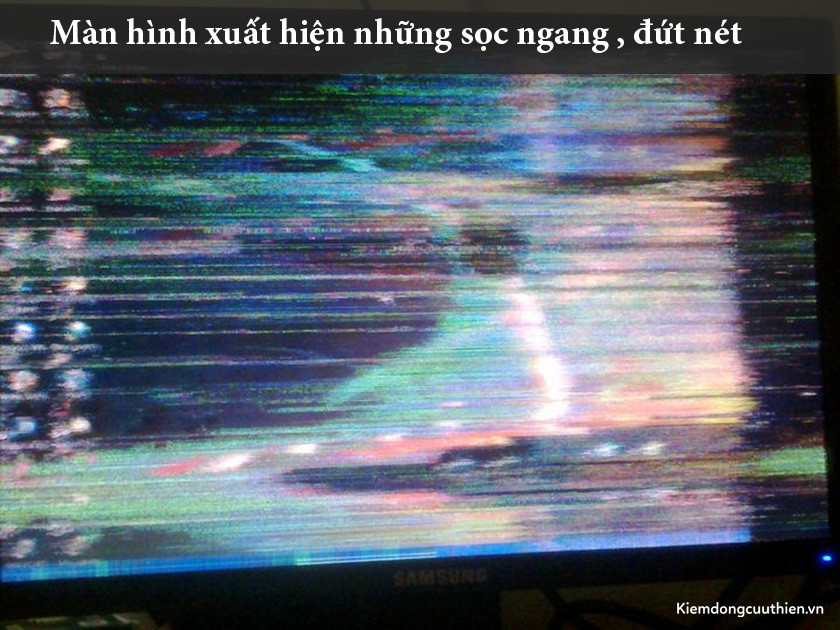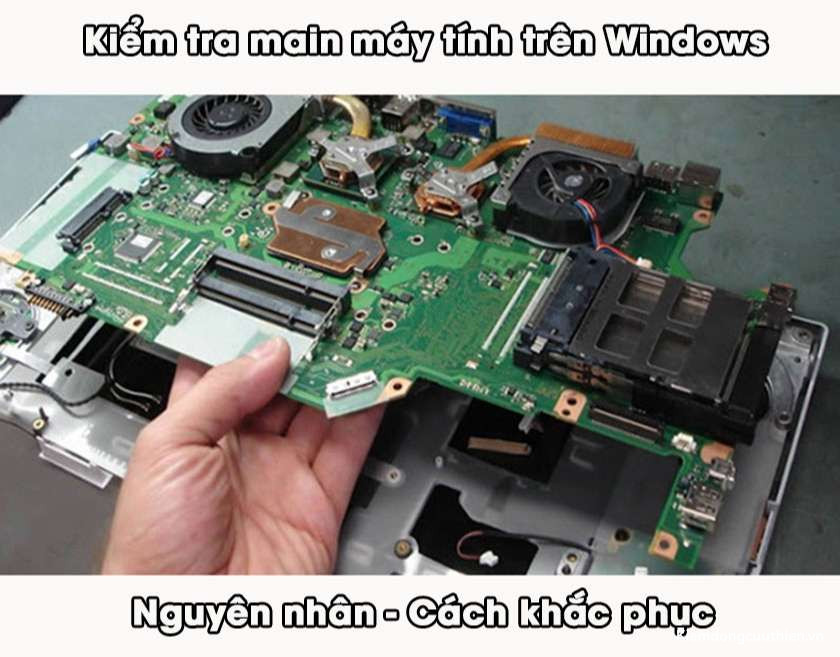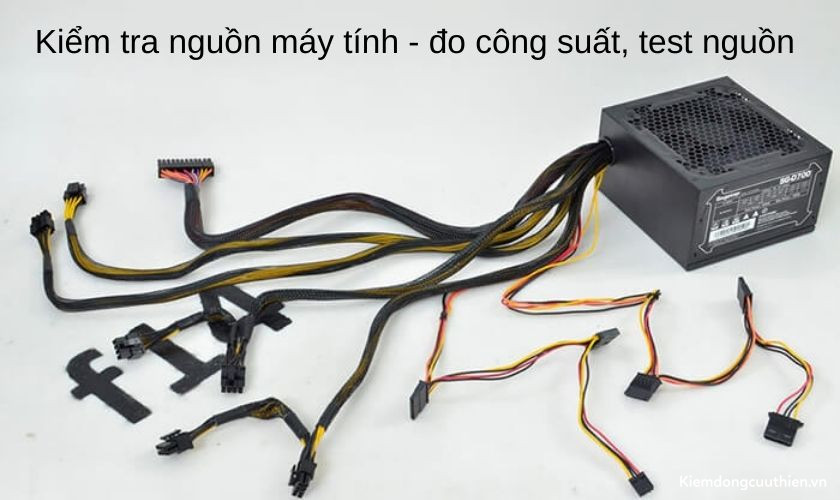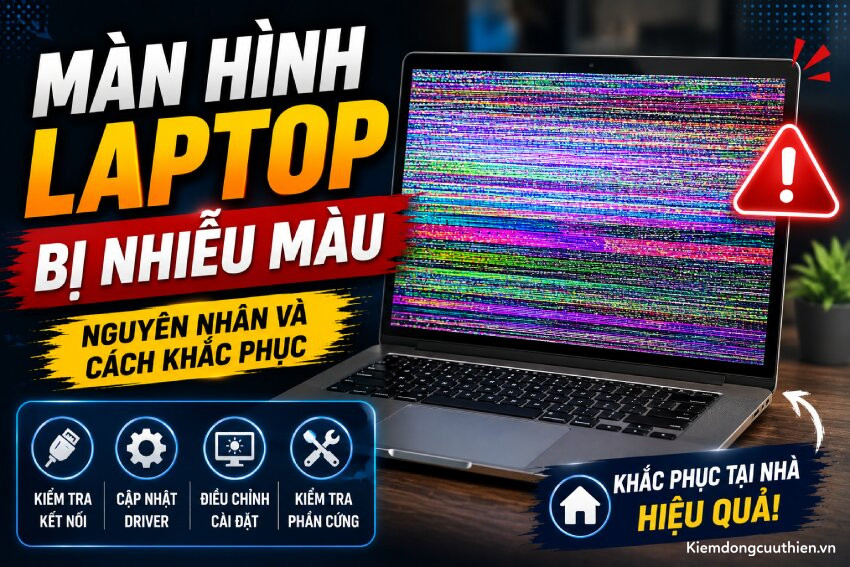
Màn hình máy tính bị nhiễu màu là tình trạng hiển thị sai màu, xuất hiện các mảng màu bất thường, hình ảnh nhòe hoặc chập chờn, gây ảnh hưởng không nhỏ đến quá trình làm việc, học tập và giải trí. Sự cố này có thể bắt nguồn từ cáp kết nối, driver, card đồ họa hoặc chính màn hình. Trong bài viết dưới đây, Kiếm Động Cửu Thiên sẽ giúp bạn tìm hiểu nguyên nhân và hướng dẫn những cách khắc phục màn hình bị nhiễu màu đơn giản, dễ thực hiện ngay tại nhà.
Dấu hiệu nhận biết màn hình laptop bị nhiễu
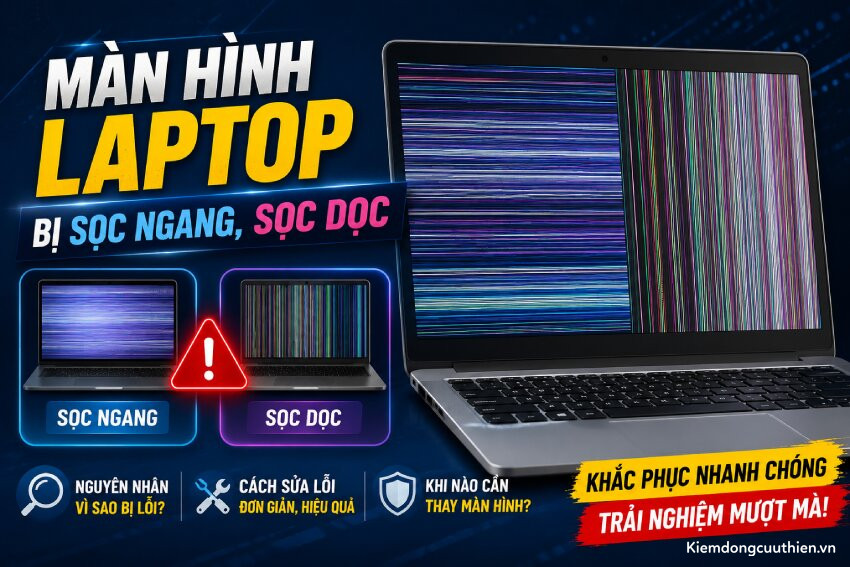
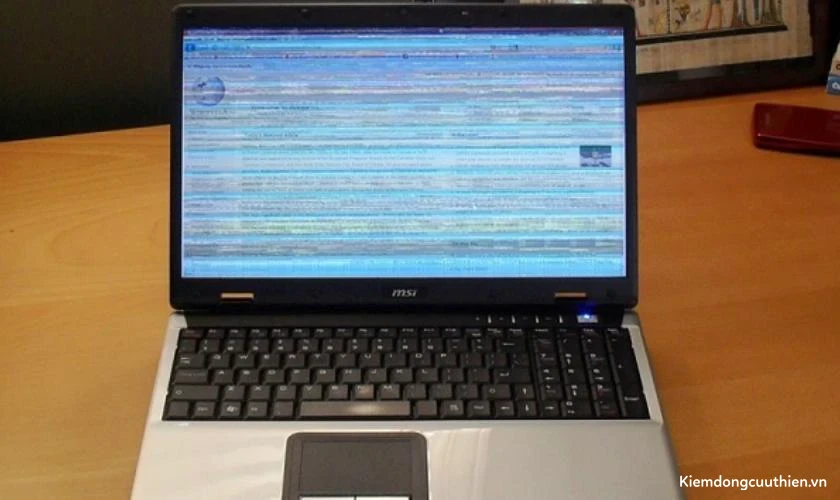
Màn hình laptop bị nhiễu là lỗi phổ biến gây ảnh hưởng trực tiếp đến trải nghiệm sử dụng máy tính của người dùng. Dưới đây là những dấu hiệu thường gặp khi màn hình laptop bị nhiễu:
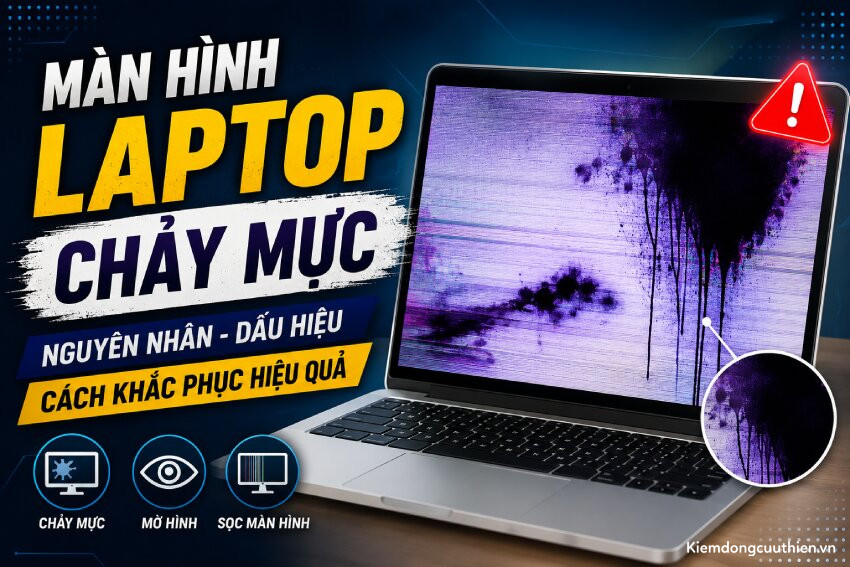
- Màn hình bị loang màu, mờ nhòe, hoặc có hiện tượng giật, rung lắc.
- Màn hình bị tối mờ, có vùng sáng vùng tối không đồng đều.
- Màn hình bị hỏng một phần hoặc toàn bộ.
- Xuất hiện các đường kẻ ngang, dọc, đường kẻ chéo hoặc các chấm nhỏ màu đen, trắng, xanh, đỏ,…
Màn hình laptop bị nhiễu là lỗi có thể khắc phục được. Hy vọng những thông tin dưới đây sẽ giúp bạn khắc phục lỗi này một cách hiệu quả.
Nguyên nhân và cách sửa màn hình laptop bị nhiễu màu
Màn hình laptop bị nhiễu là lỗi phổ biến khiến người dùng khó chịu, ảnh hưởng đến trải nghiệm sử dụng. Lỗi này có thể xuất hiện do nhiều nguyên nhân khác nhau, bao gồm:
Lỏng hoặc đứt cáp màn hình
Cáp màn hình tiếp xúc kém, bị lỏng, bị hao mòn, đứt gãy do lâu ngày sử dụng… Thường dẫn tới tình trạng màn hình bị nhiễu màu, nhấp nháy một cách khó kiểm soát.
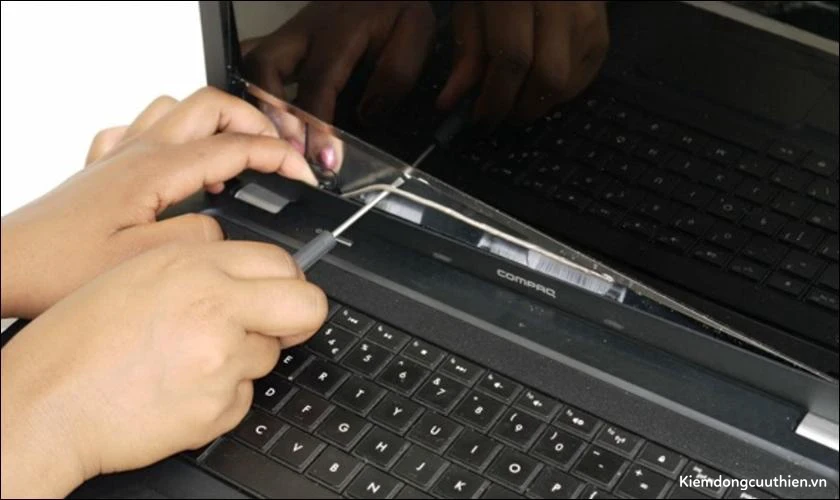
Khi cáp màn hình bị lỏng, kết nối giữa laptop và màn hình không được ổn định, làm nhiễu, sọc màn hình. Do đó phải thường xuyên kiểm tra và thay màn hình laptop nếu cần thiết.
Lỗi card màn hình
Hư hỏng card màn hình là một trong những nguyên nhân dẫn đến tình trạng nhiễu màn hình trên laptop. Card màn hình (hay còn gọi là VGA) đóng vai trò quan trọng trong việc xử lý và truyền tải hình ảnh từ máy tính lên màn hình.
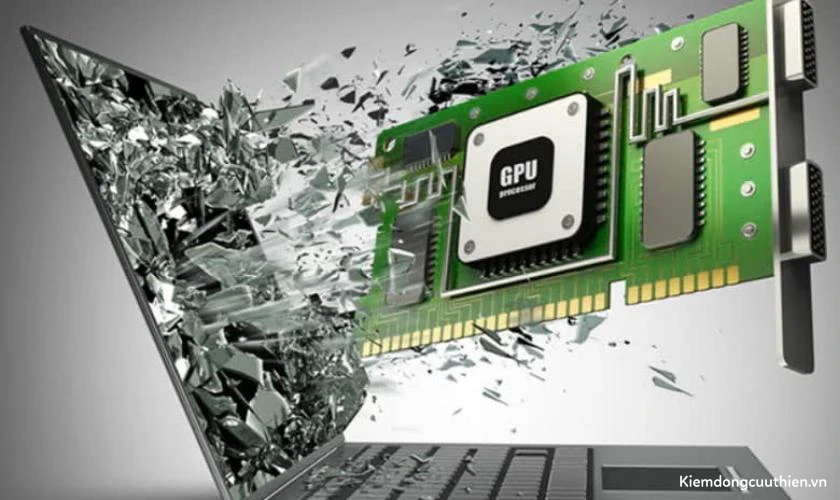
Nếu card màn hình, card video (VGA) bị vấn đề, yếu hay hao mòn khi sử dụng cũng sẽ dẫn tới tình trạng màn hình bị nhiễu màu, nhấp nháy.
Tần đặt tần số quét, độ phân giải bị lệch
Ngoài ra tần số quét của màn hình cũng có thể là nguyên nhân gây ra một số lỗi linh kiện này.
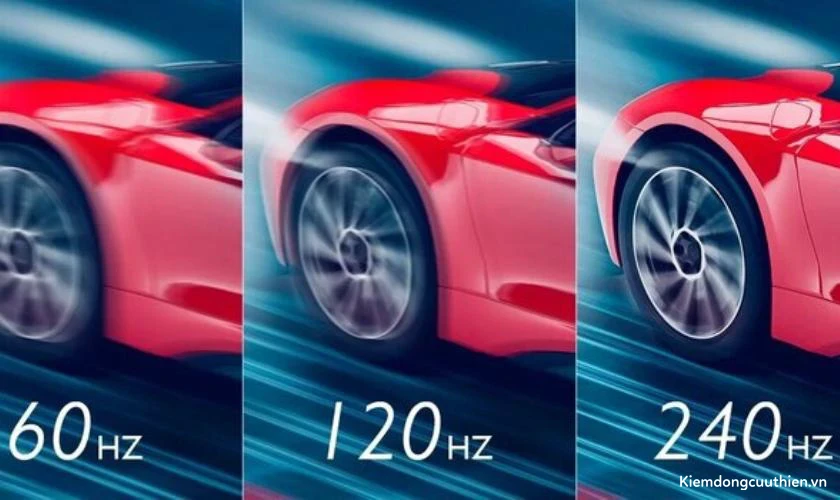
Việc cài đặt tần số quét không phù hợp với màn hình thường xuyên gây ra hiện tượng nhiễu hay nhấp nháy. Bạn nên kiểm tra vài tái thiết lập để cải thiện ngay nhé!
Màn hình LCD bị hư
Các màn hình LCD đều có thời hạn sử dụng nhất định. Khi đã quá tuổi thọ sử dụng, màn hình cũng sẽ hoạt động không ổn định. Tuy nhiên, cũng có nhiều trường hợp dù là màn hình mới cũng gặp phải tình trạng này. Điều này hầu hết ảnh hưởng bởi thói quen, tần suất của người sử dụng.
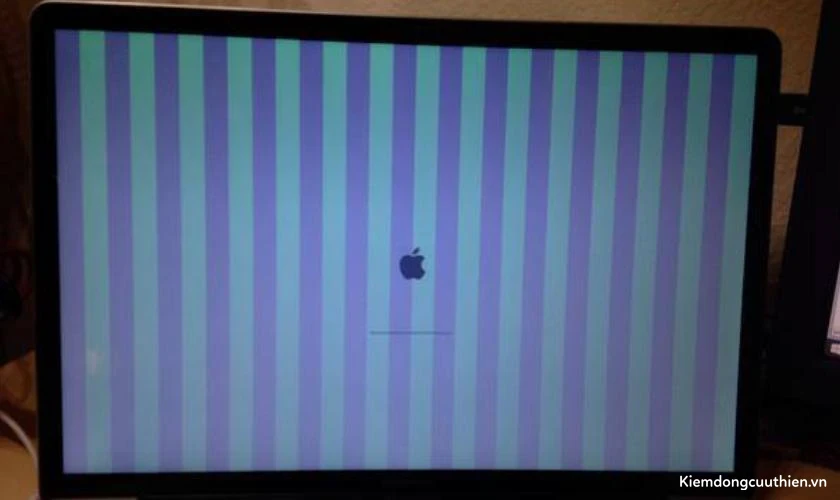
Trong một số trường hợp, việc vệ sinh màn hình hoặc điều chỉnh cài đặt hiển thị có thể giúp khắc phục tình trạng nhiễu.
Màn hình bị va đập mạnh với bề mặt cứng
Do cấu tạo mỏng manh, màn hình dễ bị hư hỏng do va đập, nhất là khi tiếp xúc mạnh với bề mặt cứng. Va đập mạnh có thể gây ra nhiều hư hỏng cho màn hình, ảnh hưởng đến trải nghiệm sử dụng của người dùng.
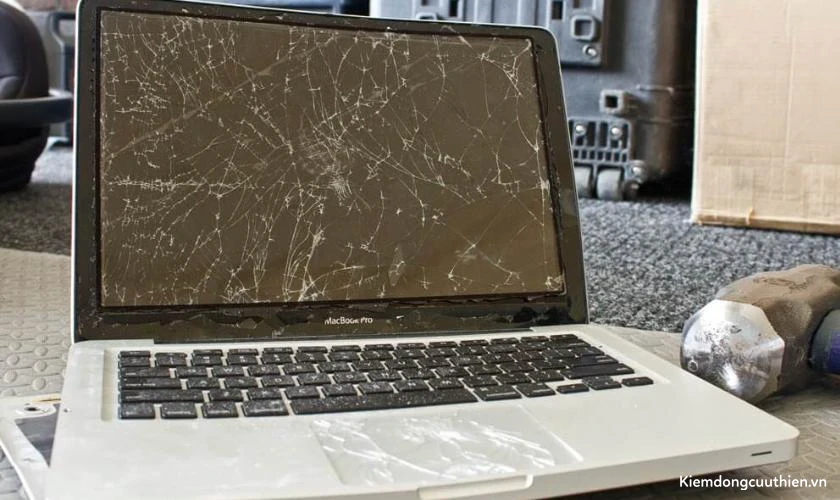
Bạn cần cẩn thận khi sử dụng thiết bị và bảo quản màn hình đúng cách nhé!
Nguồn điện dẫn vào máy không ổn định
Nguồn điện đóng vai trò quan trọng trong hoạt động của các thiết bị điện tử, bao gồm cả máy tính. Tuy nhiên, nguồn điện không ổn định có thể gây ra nhiều vấn đề cho máy tính. Nguyên nhân dẫn đến nguồn điện dẫn vào máy không ổn định vì: Hệ thống điện quá tải, hư hỏng hệ thống điện, ảnh hưởng từ môi trường,…
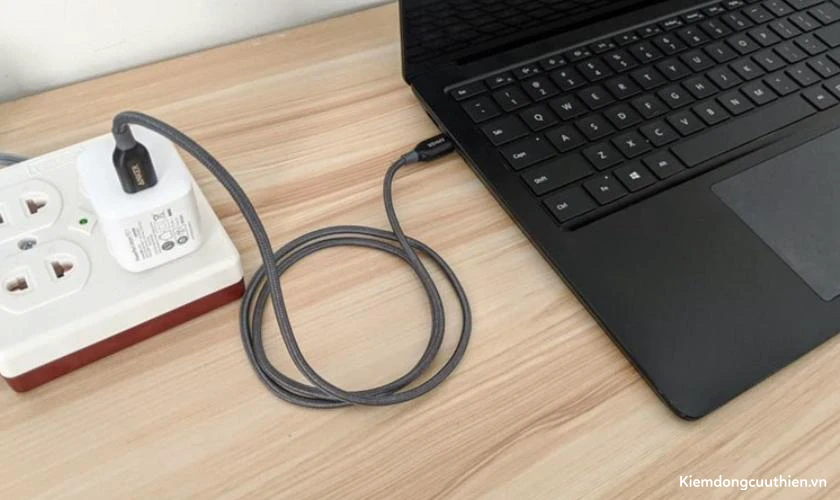
Sử dụng nguồn điện ổn định là rất quan trọng để đảm bảo hiệu suất hoạt động và tuổi thọ của máy.
Màn hình bị nhiễu do vỉ cao áp
Vỉ cao áp (LCD Inverters) là nơi cung cấp điện năng cho các bóng cao áp trên màn hình máy tính. Do vậy, nếu nguồn điện năng này mà bị chập chờn thì cũng đồng nghĩa với màn hình cũng bị chập chờn lúc sáng lúc tối và có khi tối luôn.
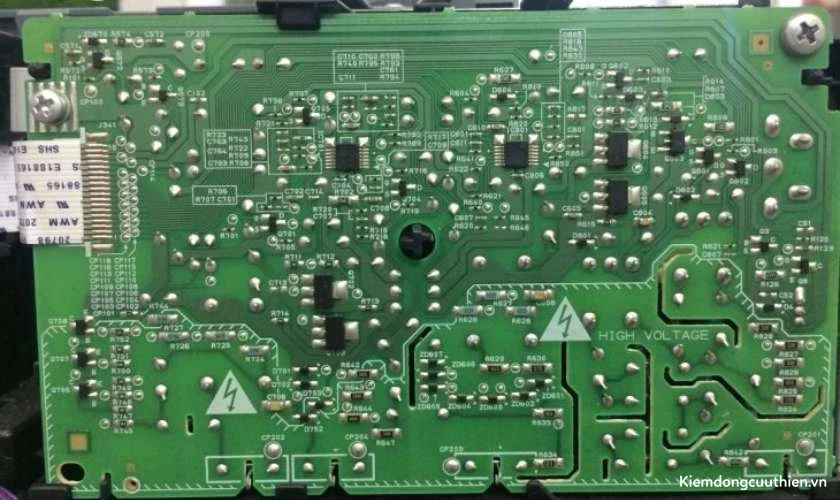
Cách khắc phục trong trường hợp này là tiến hành thay vỉ cao áp mới.
Do sản xuất
Đây là một trong những nguyên nhân hiếm khi xảy ra nhất nhưng cũng không thể nào không nhắc tới nếu như chiếc màn hình của bạn mới mua và còn thời gian bảo hành thì hãy mang tới trung tâm bảo hành để họ hỗ trợ bạn thay thế và có thể được đổi mới một chiếc màn hình khác bởi lỗi laptop đến từ nhà sản xuất.
Gợi ý một số cách khắc phục màn hình laptop bị nhiễu hiệu quả
Kiếm Động Cửu Thiên sẽ chia sẻ một số cách khắc phục màn hình laptop bị nhiễu chi tiết như:
Kiểm tra cáp nối, jack cắm màn hình laptop bị nhiễu
Để khắc phục màn hình laptop bị nhiễu, cần đảm bảo rằng jack cắm đã được cắm đúng cách vào cổng màn hình và laptop. Đồng thời, kiểm tra kỹ càng dây cáp nối màn hình với laptop có bị xoắn, gãy, đứt hay hư hỏng không?
Nếu cả jack cắm và dây kết nối đều bình thường, hãy thử thay thế bằng một dây cáp mới.
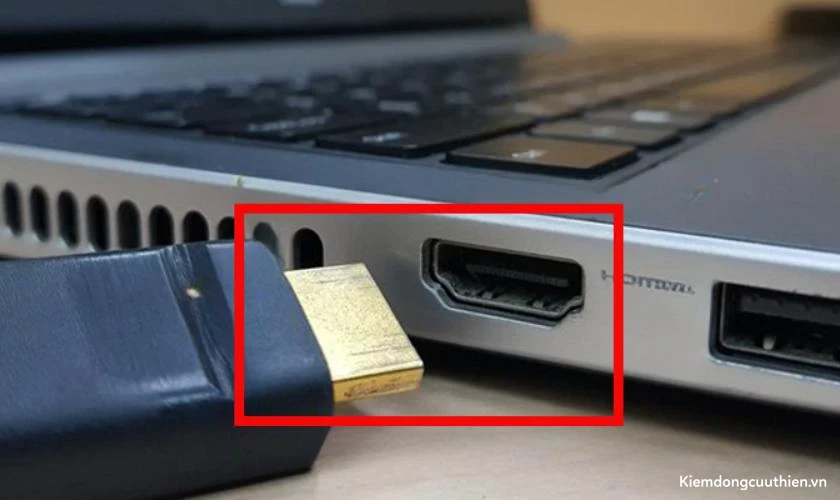
Việc sử dụng dây cáp cũ, kém chất lượng có thể dẫn đến hiện tượng nhiễu trên màn hình. ư Nên sử dụng dây cáp màn hình chính hãng, có chất lượng tốt để đảm bảo hiệu quả kết nối và tránh tình trạng nhiễu.
Vệ sinh chân card màn hình khi màn hình laptop bị nhiễu
Để khắc phục tình trạng nhiễu màn hình do VGA, bạn có thể thực hiện các bước sau:
- Vệ sinh VGA: Sử dụng dung dịch vệ sinh chuyên dụng để làm sạch bám bụi bẩn trên VGA
- Cắm lại VGA: VGA có thể bị lỏng do nhiều yếu tố như di chuyển laptop thường xuyên, va đập mạnh, sử dụng lâu ngày,… Hãy cắm lại VGA để đảm bảo kết nối chắc chắn.
- Cập nhật driver VGA: Driver VGA lỗi thời cũng có thể gây ra nhiễu màn hình. Hãy truy cập trang web của nhà sản xuất laptop để tải xuống và cài đặt driver VGA mới nhất.
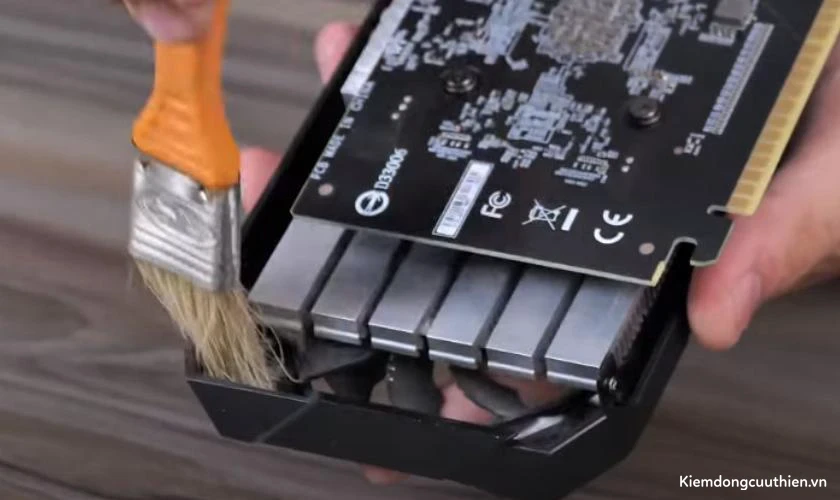
Nếu VGA bị lỗi nặng, bạn cần mang laptop đến trung tâm bảo hành uy tín để được sửa chữa hoặc thay thế VGA mới.
Kiểm tra vỉ cao áp
Nếu bạn gặp các dấu hiệu trên, khả năng cao là vỉ cao áp laptop của bạn đã bị hỏng. Người dùng không thể tự sửa chữa tại nhà mà cần mang laptop đến trung tâm sửa chữa chuyên nghiệp để được thay thế bộ phận này.
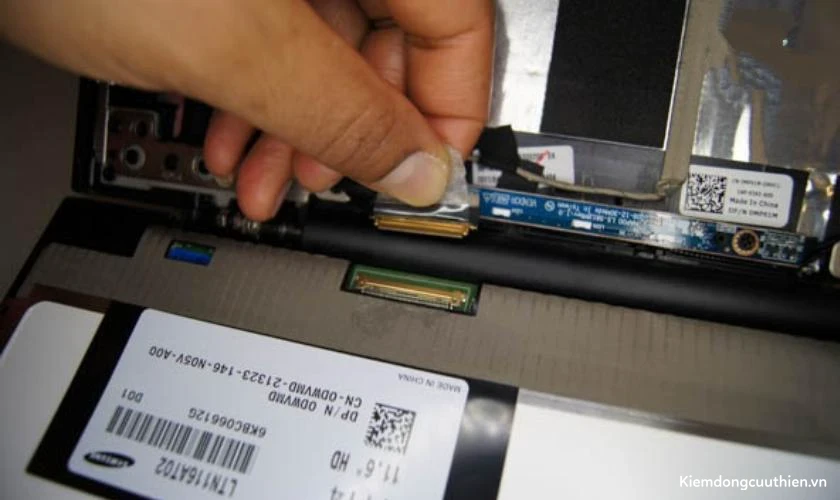
Trong trường hợp này, bạn cần mang laptop đến trung tâm sửa chữa uy tín để được thợ sửa chữa kiểm tra và thay thế vỉ cao áp mới.
Chỉnh mức tần số quét phù hợp
Để chỉnh tần số quét màn hình laptop về mức chuẩn, bạn có thể thực hiện các thao tác sau:
Bước 1: Mở Settings trên laptop của bạn > Nhấp vào mục System
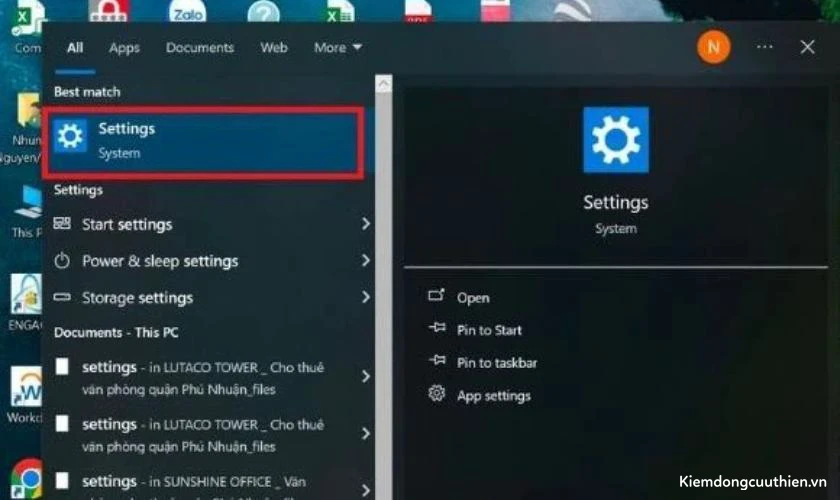
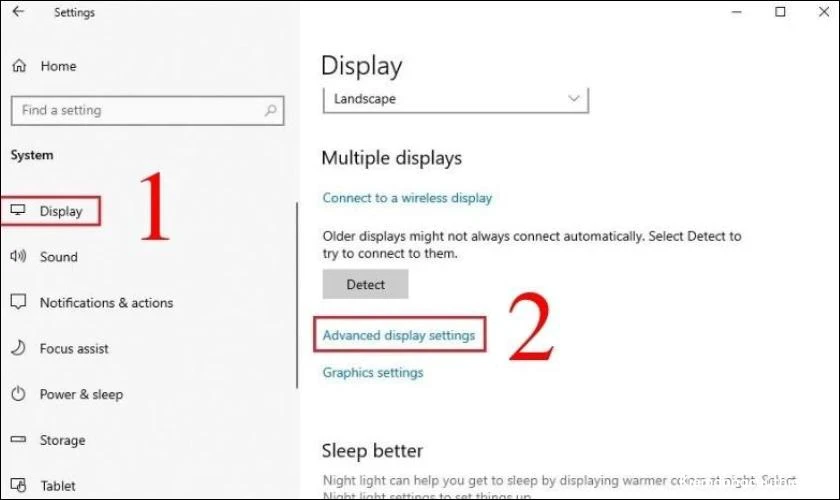
Bước 2: Chọn mục Display > Chọn Advanced display settings trong phần Multiple displays.
Bước 3: Tìm đến tùy chọn Display adapter properties for Display 1 > Chọn tab tab Monitor > Lựa chọn tần số quét phù hợp trong khoảng 60Hz đến 75Hz.
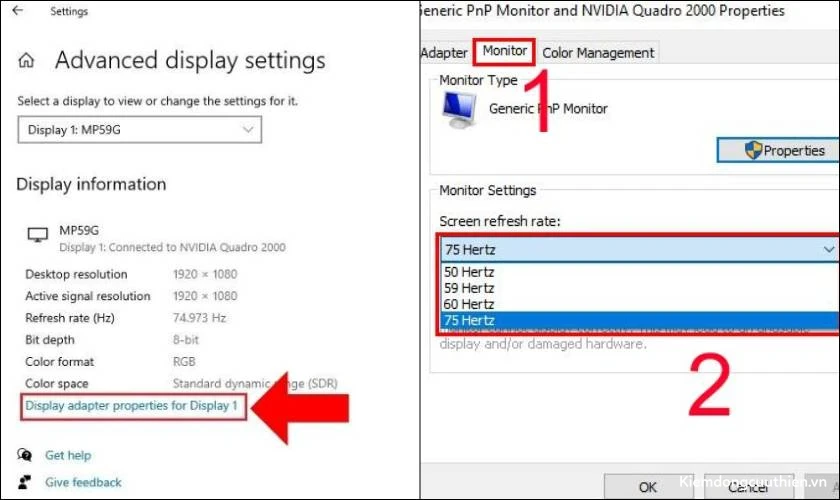
Tần số quét màn hình tối đa mà bạn có thể chọn sẽ phụ thuộc vào khả năng hiển thị của màn hình laptop.
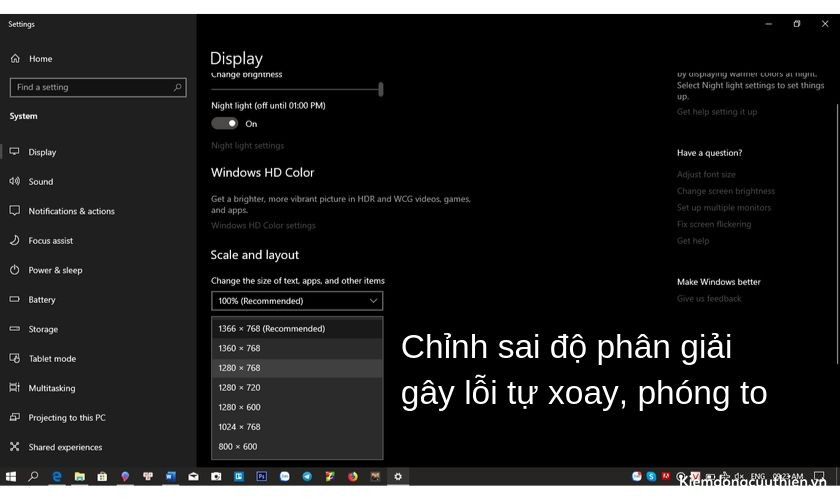
Cài đặt lại độ phân giải màn hình laptop bị nhiễu phù hợp
Màn hình laptop bị nhiễu có thể do nhiều nguyên nhân khác nhau, trong đó có việc cài đặt độ phân giải không phù hợp. Để khắc phục tình trạng này, bạn có thể thực hiện các bước sau:
Bước 1: Nhấp chuột phải vào màn hình desktop và chọn Display settings.
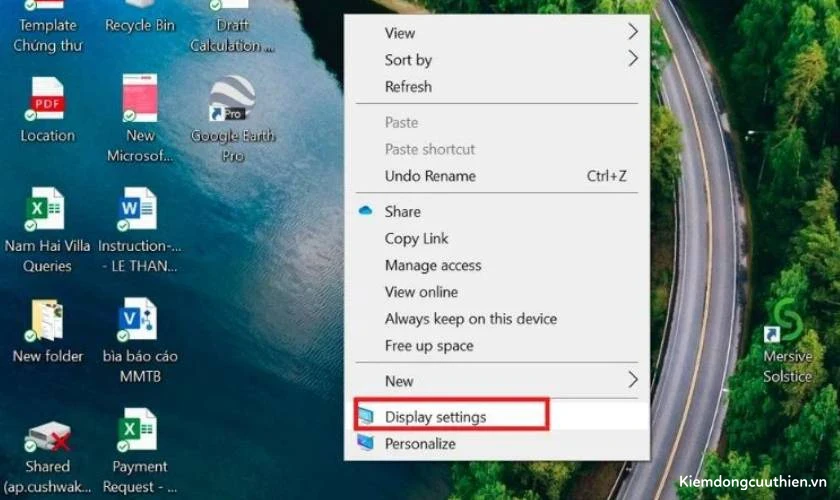
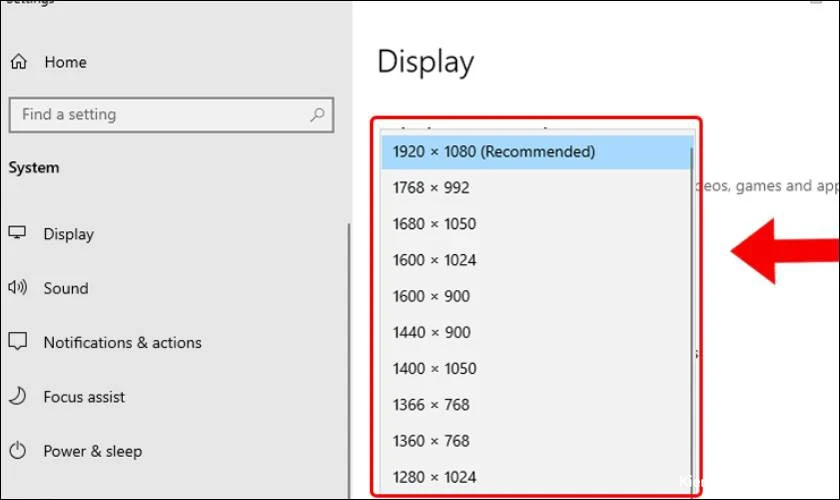
Bước 2: Trong cửa sổ Display settings, bạn sẽ thấy phần Display resolution. Tại đây, bạn sẽ nhìn thấy danh sách các độ phân giải mà màn hình của bạn hỗ trợ.
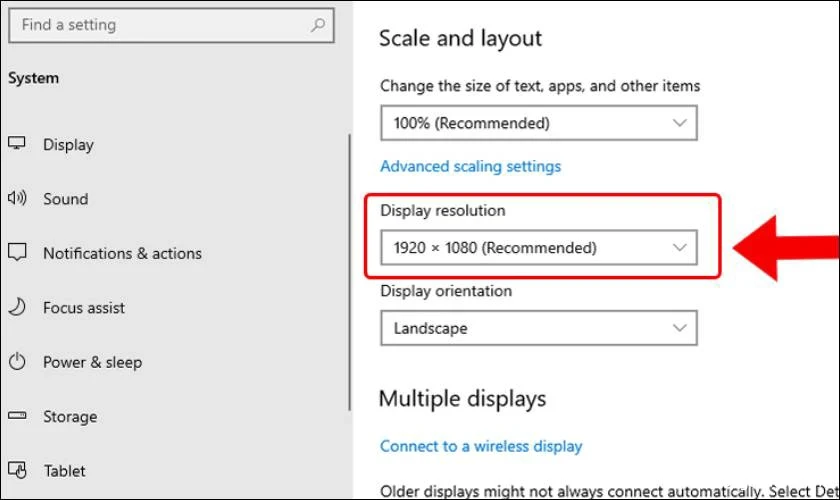
Bước 3: Chọn độ phân giải khuyến nghị cho màn hình của bạn. Độ phân giải khuyến nghị thường được hiển thị ở đầu danh sách.
Bước 4: Nhấp vào nút Keep changes để lưu cài đặt.
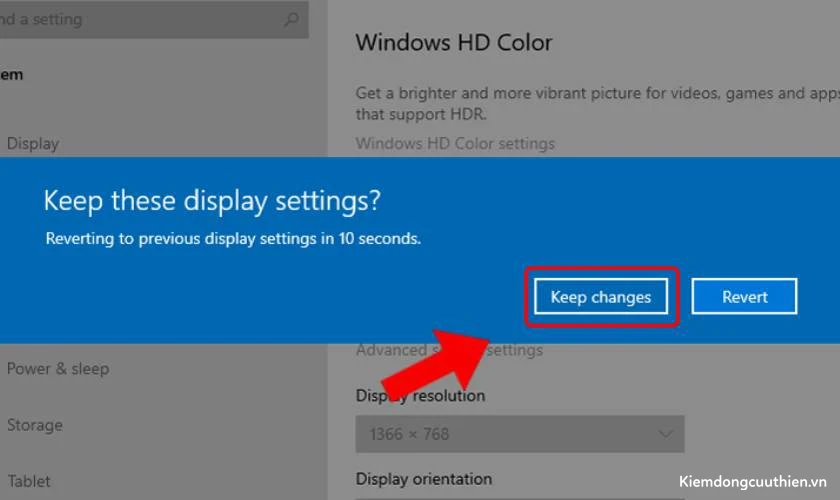
Nếu sau khi thay đổi độ phân giải mà màn hình vẫn bị nhiễu. Bạn có thể thử khởi động lại máy tính hoặc cập nhật driver card màn hình.
Thay màn hình mới cho laptop
Nếu đã thử các phương pháp khắc phục nhưng màn hình laptop bị nhiễu màu vẫn tiếp diễn, nguyên nhân có thể liên quan đến hư hỏng phần cứng như tấm nền, cáp màn hình hoặc các linh kiện bên trong. Với trường hợp này, bạn không nên tự tháo lắp nếu không có kinh nghiệm vì có thể khiến thiết bị phát sinh thêm lỗi.
Bạn nên mang laptop đến trung tâm kỹ thuật uy tín để kiểm tra chính xác nguyên nhân. Nếu xác định tấm nền đã hư hỏng và không thể khắc phục, kỹ thuật viên có thể đề xuất thay màn hình mới tương thích với model laptop đang sử dụng.
Bên cạnh đó, bạn có thể theo dõi Kiếm Động Cửu Thiên để tham khảo thêm các hướng dẫn kiểm tra màn hình, xử lý lỗi laptop và nhiều thủ thuật máy tính hữu ích, từ đó có thêm thông tin trước khi lựa chọn phương án sửa chữa phù hợp.
Những lưu ý để tránh màn hình laptop bị nhiễu
Sau khi đã khắc phục lỗi màn hình laptop bị nhiễu thành công, bạn cần lưu ý một số vấn đề sau đây:
- Vệ sinh, bảo dưỡng màn hình định kỳ.
- Sử dụng ổ cắm điện, bộ ổn áp phù hợp để đảm bảo nguồn điện cung cấp cho laptop ổn định, tránh nhiễu.
- Hạn chế tác động lực mạnh lên màn hình để tránh hư hỏng, gây nhiễu.
- Tránh gập màn hình đột ngột, mạnh bạo để bảo vệ màn hình khỏi hư hỏng, nhiễu.
- Tránh để laptop ở nơi ẩm ướt, nóng bức hoặc có bụi bẩn.
- Sử dụng trình bảo vệ màn hình giúp giảm thiểu tác hại từ ánh sáng xanh, tia UV, giảm nguy cơ nhiễu.
- Miếng dán màn hình chất lượng giúp bảo vệ màn hình khỏi trầy xước, bụi bẩn, đồng thời giảm thiểu nhiễu.
- Cập nhật phần mềm, driver card màn hình thường xuyên. Giúp đảm bảo hiệu suất hoạt động ổn định, giảm nhiễu.
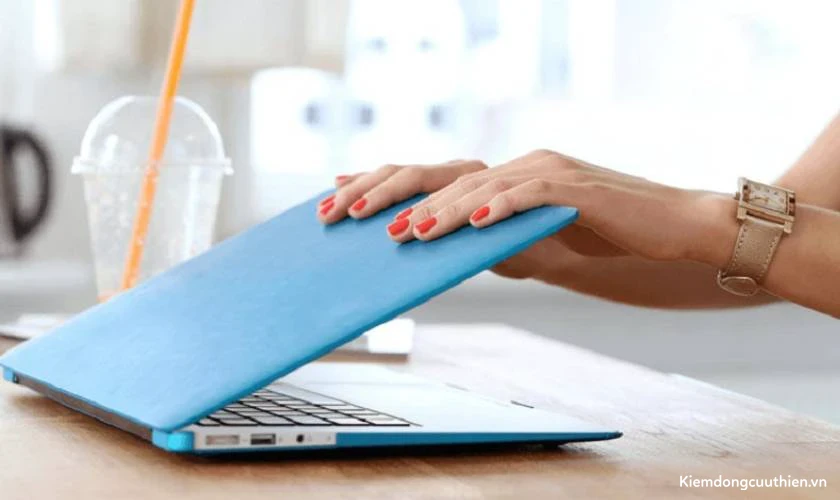
Bằng cách tuân thủ những lưu ý trên, bạn có thể bảo vệ màn hình laptop khỏi bị nhiễu, tăng tuổi thọ sử dụng và đảm bảo trải nghiệm hình ảnh tốt nhất.
Kết luận
Hy vọng những thông tin trên đã giúp bạn hiểu rõ nguyên nhân và biết cách xử lý khi màn hình laptop bị nhiễu màu. Tùy vào tình trạng thực tế, bạn có thể kiểm tra lại cáp kết nối, driver, thiết lập hiển thị hoặc phần cứng để xác định hướng khắc phục phù hợp.
Nếu đã thử các phương pháp nhưng lỗi vẫn tiếp diễn, bạn nên mang thiết bị đến đơn vị kỹ thuật uy tín để được kiểm tra chính xác, tránh tự tháo lắp làm phát sinh thêm hư hỏng. Đừng quên theo dõi Kiếm Động Cửu Thiên để cập nhật thêm nhiều thủ thuật máy tính, hướng dẫn xử lý lỗi laptop và kiến thức công nghệ hữu ích mỗi ngày nhé!