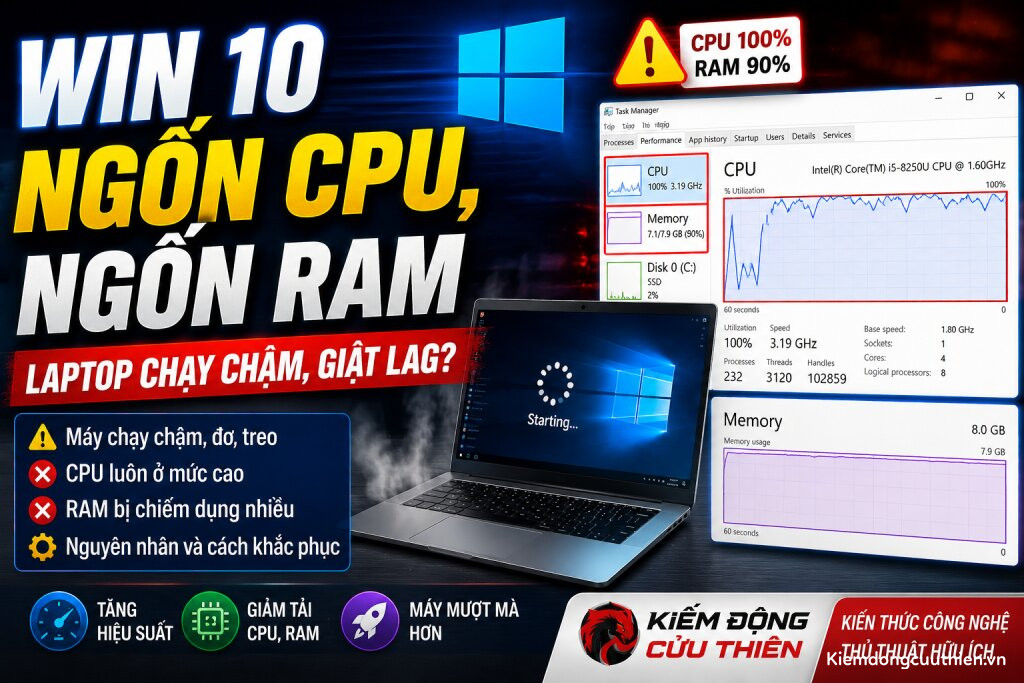
Tình trạng Win 10 ngốn CPU, ngốn RAM khiến máy tính hoạt động chậm, giật lag, nóng hơn bình thường và ảnh hưởng đáng kể đến trải nghiệm sử dụng. Vậy nguyên nhân nào khiến Windows 10 sử dụng quá nhiều tài nguyên và làm thế nào để giảm mức tiêu thụ RAM, CPU? Trong bài viết dưới đây, Kiếm Động Cửu Thiên sẽ cùng bạn tìm hiểu những nguyên nhân thường gặp và hướng dẫn các cách khắc phục đơn giản, hiệu quả.
Nguyên nhân xảy ra tình trạng Win 10 ngốn CPU
Có một số tiến trình trong Window 10 như ntoskrnl.exe, svchost.exe là “thủ phạm” khiến cho máy bị chậm, dùng quá nhiều RAM, CPU máy tính. Trong đó, ntoskrnl.exe bị phàn nàn nhiều nhất, sau khi khởi động máy, tiến trình này sử dụng bộ nhớ RAM càng lúc càng tăng lên.

Cách khắc phục tình trạng Win 10 ngốn CPU, ngốn RAM hiệu quả
Để khắc phục tình trạng ngốn RAM, CPU trên máy, đầu tiên bạn phải chắc chắn rằng máy tính bạn không bị nhiễm malware. Tình trạng này thường xuyên xảy ra với những người dùng nâng cấp máy từ Win 7, Win 8.1 lên Win 10 (Malware đã tồn tại trước đó trong hệ thống, nhưng họ không xóa đi).
Để khắc phục, hãy thử sử dụng phần mềm malwareBytes để quét xem laptop bạn có bị nhiễm malware hay không và loại bỏ chúng, sau đó, bạn mới có thể bắt tay nâng cấp RAM cùng CPU hiệu quả được.
Để tối ưu RAM, CPU của máy tính, laptop Win 10, hãy thử thực hiện các phương án sau:
Sửa lỗi Win 10 ngốn RAM bằng Registry
Cách đầu tiên để giúp tình trạng ngốn RAM, CPU trên Window 10 được cải thiện chính là dùng Registry.

- Bước 1: Bấm tổ hợp phím Window + R, tại ô Open gõ “Registry” vào sau đó nhấn Enter hoặc bấm chọn nút OK.
- Bước 2: Cửa sổ Registry Editor hiện ra, hãy lần lượt click vào các mục sau đây: HKEY_LOCAL_MACHINE, tiếp theo là SYSTEM – CurrentControlSet – Control – Session Manager, tiếp tục tìm tới mục Memory Management – ClearPageFileAtShutDown và chuyển nó qua 1.
Sau khi hoàn thành xong các bước này, bạn hãy khởi động lại máy để máy được update lại cài đặt mới và kiểm tra xem tình trạng win 10 ngốn CPU đã khắc phục được chưa nhé.
Sửa lỗi driver win 10
Để sửa lỗi driver, bạn cần khởi chạy Device manager. Hiện nay có rất nhiều cách để mở, bạn có thể bấm tổ hợp phím Window + R, sau đó gõ tìm devmgmt.msc, mmc devmgmt.msc hoặc control hdwwiz.cpl.

Device Manager được mở ra, sử dụng Scan for hardware changes để hệ thống sửa lỗi driver ngay.
Sửa lỗi win 10 ngốn CPU bằng tinh chỉnh hệ điều hành
Để tối ưu RAM nhằm sửa lỗi Win 10 ngốn CPU, bạn cũng có thể tinh chỉnh hệ điều hành.
- Bước 1: Đầu tiên, hãy ra ngoài màn hình desktop, nhấp chuột phải vào biểu tượng My Computer hoặc This PC, chọn Properties.
- Bước 2: Tiếp theo, click vào mục Advanced System settings, hộp thoại System properties hiện ra, chọn Settings.

- Bước 3: Click vào danh mục Advanced – chọn Settings tại Performance, tích chọn Adjust for best performance, sau đó bấm Apply.
- Bước 4: Cuối cùng, nhấn OK để kết thúc việc tinh chỉnh rồi khởi động lại máy tính.
Vô hiệu hóa chương trình khởi động
Vô hiệu hóa chương trình khởi động cũng là một cách có thể thử khi xuất hiện tình trạng win 10 ngốn CPU, ngốn RAM. Để vô hiệu hóa chương trình khởi động, đầu tiên, hãy bấm tổ hợp phím Window + R, tại Open, gõ “msconfig” sau đó Enter hoặc nhấp chọn OK.

Cửa sổ System Configuration hiện ra, click vào mục Startup, nhấp chuột tại “Open Task Manager” để mở Task Manager. Tại đây sẽ hiển thị các chương trình khởi động đồng thời cùng máy, nếu bạn muốn loại bỏ chương trình nào, hãy chọn Disable.
Chống phân mảnh ổ cứng
Việc phân mảnh ổ cứng có thể khiến cho máy hoặc động chậm chạp, đơ lag. Vậy làm cách nào để tối ư?

- Bước 1: Bấm tổ hợp phím Window + R, sau đó gõ “dfrgui” ở mục tìm kiếm, sao đó bấm chọn OK hoặc Enter.
- Bước 2: Cửa sổ Optimize Drives hiện ra, để tránh sự phân mảnh ổ cứng, hãy bấm chọn vào ổ cứng đó, sau đó nhấn Analyze và chờ hệ thống phân tích khoảng 1-2 phút.
- Bước 3: Tiếp tới, nhấn Optimize để máy tự động tối ưu cho bạn.
- Bước 4: Sau khi hệ thống làm việc xong, bạn chỉ việc khởi động lại máy là đã hoàn thành.
Kết luận
Qua bài viết trên, hy vọng bạn đã hiểu rõ nguyên nhân khiến Win 10 ngốn CPU, ngốn RAM cũng như những cách khắc phục phù hợp để cải thiện hiệu suất máy tính, laptop. Nếu thiết bị đang có dấu hiệu chạy chậm, giật lag hoặc CPU và RAM thường xuyên ở mức sử dụng cao, bạn có thể áp dụng lần lượt các giải pháp trên để xác định và xử lý vấn đề. Đừng quên theo dõi Kiếm Động Cửu Thiên để cập nhật thêm nhiều thủ thuật Windows, kiến thức máy tính và giải pháp công nghệ hữu ích.