Cách xóa Valorant đúng cách sẽ giúp bạn gỡ bỏ game khỏi máy tính, giải phóng dung lượng lưu trữ và hạn chế tình trạng còn sót dữ liệu gây lỗi hệ thống. Nếu chưa biết cách gỡ Valorant trên Windows 10, Windows 11 hoặc thông qua Riot Client, hãy cùng Kiếm Động Cửu Thiên tham khảo hướng dẫn chi tiết và dễ thực hiện ngay sau đây!
Cách xoá Valorant 2026: Hướng dẫn nhanh
Bạn có thể thực hiện theo cách xoá Valorant dưới đây:
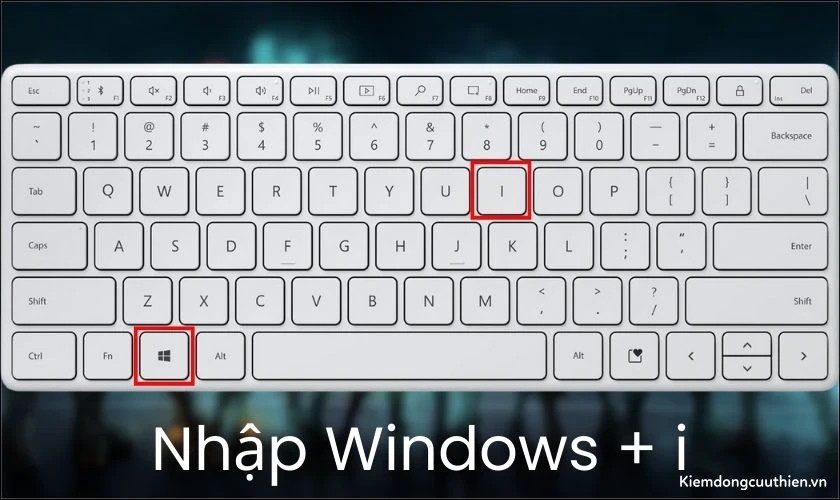
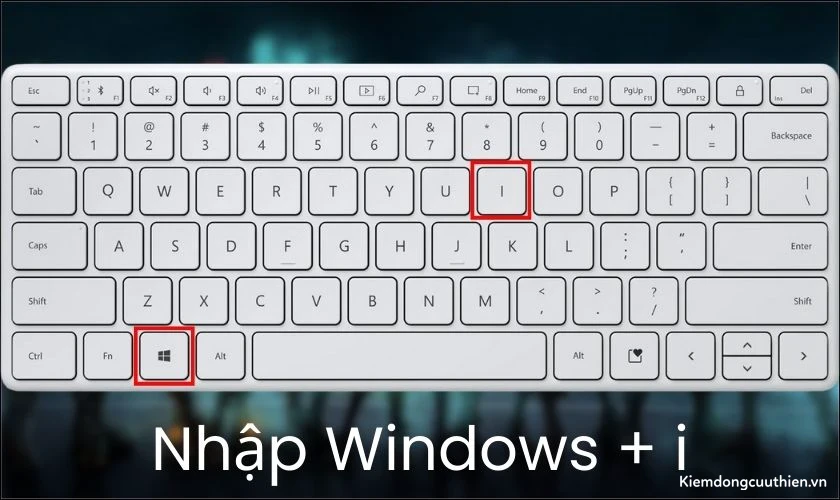
Bước 1: Mở Riot Client trên máy tính và đăng nhập vào tài khoản. Hoặc nhấn đồng thời phím Windows + I.
Bước 2: Tìm Valorant trong danh sách game và nhấn vào biểu tượng của nó.

Bước 3: Chọn Gỡ cài đặt và đợi quá trình xóa game hoàn tất.

Nếu bạn gặp lỗi trong quá trình xóa game Valorant hoặc cần hỗ trợ tối ưu hệ thống. Hãy liên hệ trực tiếp với bộ phận hỗ trợ của Riot Game để được hướng dẫn chi tiết. Hoặc tham khảo thêm trên trang web chính thức của Valorant để tìm giải pháp phù hợp.
Tại sao phải biết cách xóa Valorant trên Riot Client?
Biết cách xóa Valorant trên Riot Client không chỉ giúp bạn gỡ bỏ game nhanh chóng. Mà còn đảm bảo hệ thống không bị lỗi hoặc còn tệp dư thừa ảnh hưởng đến hiệu suất máy tính. Dưới đây là một số lý do bạn nên biết cách xoá Valorant đúng cách:
- Giải phóng dung lượng ổ cứng: Valorant chiếm khá nhiều bộ nhớ trên máy tính. Việc gỡ cài đặt đúng cách khi không chơi nữa giúp bạn tối ưu không gian lưu trữ cho ứng dụng khác.
- Tránh lỗi khi cài đặt hoặc cập nhật lại: Nếu bạn xóa game bằng thủ công, một số tệp có thể sót lại. Điều đó dẫn đến lỗi khi cài đặt hoặc cập nhật lại sau này.
- Đảm bảo Riot Vanguard được gỡ bỏ hoàn toàn: Riot Vanguard là phần mềm chống gian lận, chạy ngầm khi máy tính khởi động. Nếu không gỡ đúng cách, nó vẫn có thể chiếm tài nguyên và ảnh hưởng đến hiệu suất hệ thống.
- Khắc phục lỗi Riot Client: Nhiều người gặp lỗi khi Riot Client không hoạt động đúng do việc xoá Valorant không triệt để. Thực hiện theo hướng dẫn chính xác sẽ giúp bạn tránh các sự cố này.

Hiểu rõ cách xoá Valorant trên Riot Client giúp bạn giải phóng dung lượng nhanh chóng. Đồng thời, chúng còn tránh lỗi phát sinh mỗi khi cập nhật hoặc cài đặt lại trong tương lai.
Cách xóa Valorant chi tiết từ A-Z
Khi xoá Valorant cần đảm bảo loại bỏ hoàn toàn các tệp để tránh gặp lỗi khi cài đặt lại. Dưới đây là hướng dẫn chi tiết cách xoá Valorant trên máy tính mà bạn có thể tham khảo:
Cách xóa Valorant trên Riot Client
Riot Client cung cấp công cụ gỡ cài đặt tích hợp, giúp bạn xóa Valorant đơn giản, nhanh chóng. Đây cũng là cách xoá game Valorant được ứng dụng phổ biến trên Win 10, Win 11. Các bước thực hiện cụ thể như sau:
Bước 1: Mở cài đặt hệ thống bằng cách nhấn tổ hợp phím Windows + i. Thao tác này sẽ mở cửa sổ Settings.
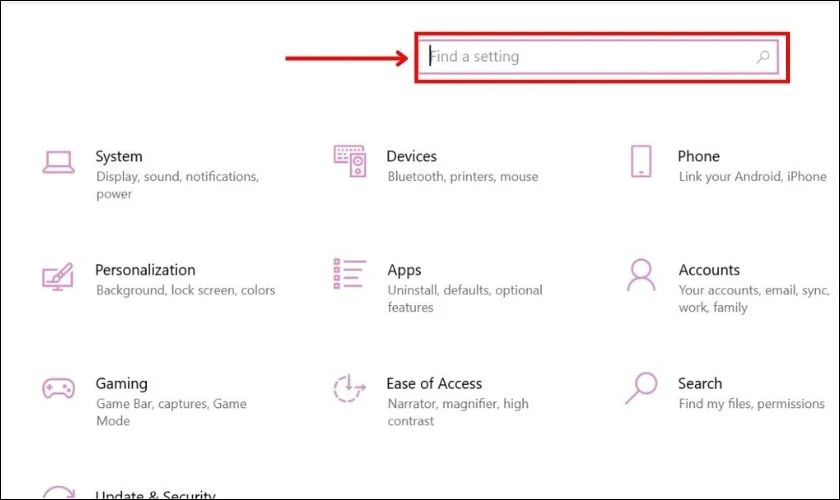
Bước 2: Trong giao diện Settings, điều hướng đến mục Apps. Tại đây, danh sách toàn bộ phần mềm đang được cài đặt trên hệ thống sẽ hiển thị. Sử dụng thanh tìm kiếm để nhanh chóng tìm Valorant.
Bước 3: Khi đã xác định được Valorant trong danh sách, nhấp vào ứng dụng và chọn Uninstall. Hệ thống sẽ bắt đầu quá trình loại bỏ trò chơi khỏi máy tính của bạn.

Sau khi hoàn tất các bước trên, Valorant sẽ được gỡ bỏ hoàn toàn khỏi máy tính. Tuy nhiên, để đảm bảo không còn tệp dư thừa, hãy xóa thư mục Riot Game trong ổ C:. Nếu gặp lỗi trong quá trình gỡ cài đặt, hãy thử khởi động lại máy tính. Hoặc sử dụng phương pháp khác để xoá ứng dụng triệt để nhé!
Cách xóa Valorant trên Windows phiên bản cũ
Nếu bạn sử dụng Windows 7, Windows 8, cách xoá Valorant sẽ có một chút khác biệt. Tham khảo các bước gỡ bỏ Valorant đúng cách dưới đây:
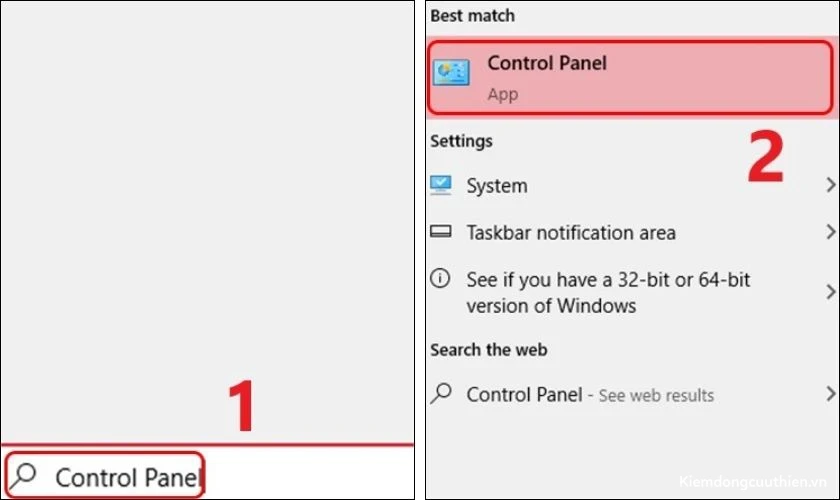
Bước 1: Nhấn phím Windows để mở Start Menu, sau đó nhập Programs and Features vào thanh tìm kiếm. Và nhấn Enter để truy cập danh sách phần mềm đã cài đặt.
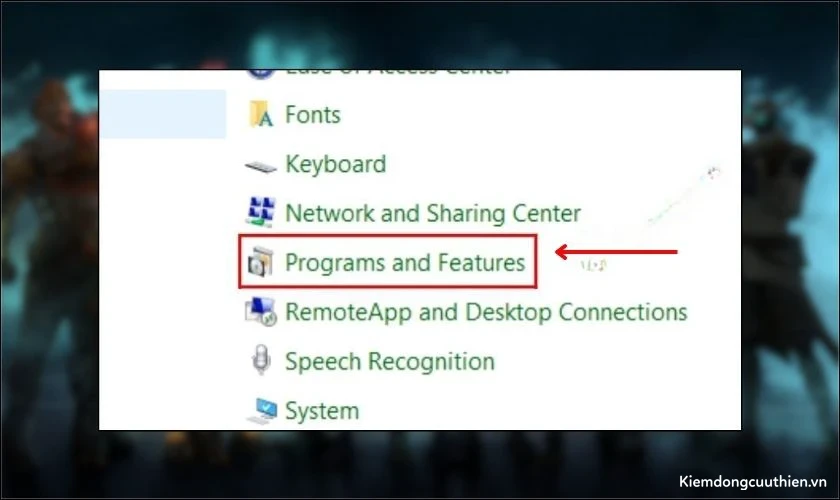
Bước 2: Trong cửa sổ Programs and Features, bạn sẽ thấy danh sách tất cả các chương trình đang có trên máy.
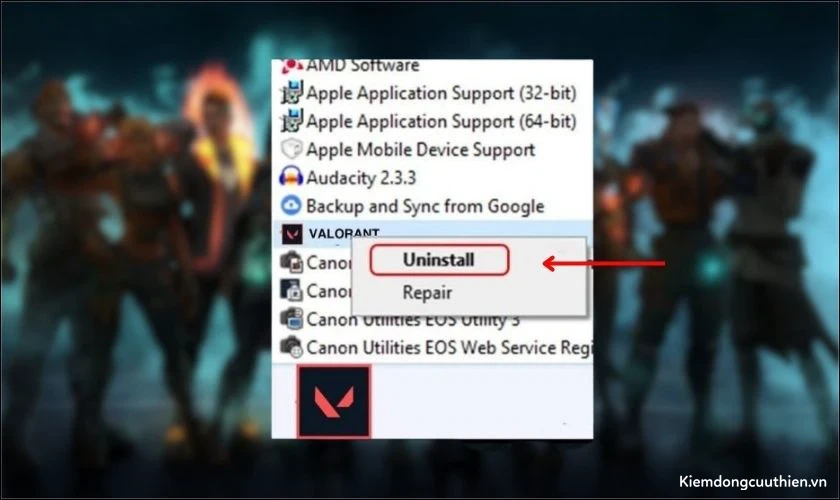
Bước 3: Tìm Valorant, nhấp chuột phải và chọn Uninstall để bắt đầu quá trình gỡ cài đặt.
Lưu ý: Riot Games hiện không còn hỗ trợ Valorant trên các phiên bản Windows cũ như Windows 7 và 8. Vì vậy, hướng dẫn này chỉ mang tính tham khảo đối với những phiên bản Windows còn được hỗ trợ.
Cách xóa Valorant bằng CMD
Nếu bạn gặp lỗi khi gỡ Valorant theo cách thông thường và muốn thực hiện nhanh hơn. Cách xoá Valorant bằng CMD là một giải pháp hữu hiệu. Các bước thực hiện như sau:
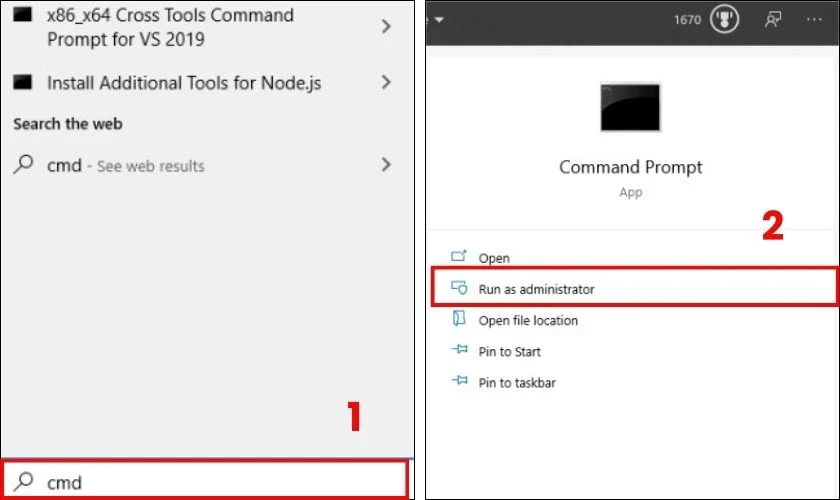
Bước 1: Mở Start Menu bằng cách nhấn phím Windows, sau đó nhập CMD vào thanh tìm kiếm. Khi thấy Command Prompt, nhấp chuột phải và chọn Run as administrator.
Bước 2: Trong cửa sổ Command Prompt, nhập hoặc sao chép dán lần lượt các lệnh sau để xoá Vanguard:
- sc delete vgc
- sc deleta vgk
Nhấn Enter để thực thi từng lệnh. Sau khi hoàn tất, khởi động lại máy tính.
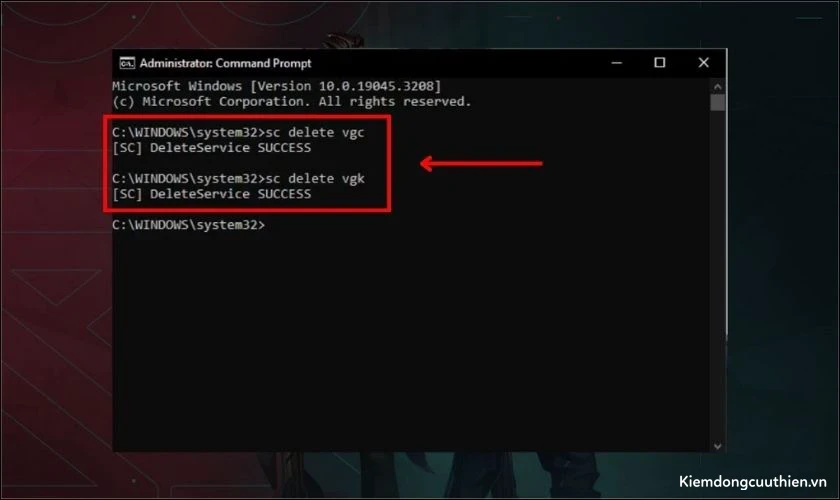
Bước 3: Mở File Explorer, điều hướng đến thư mục cài đặt của Valorant C:Program Files. Tìm thư mục Valorant sau đó xoá hoàn toàn để đảm bảo game được gỡ bỏ triệt để.
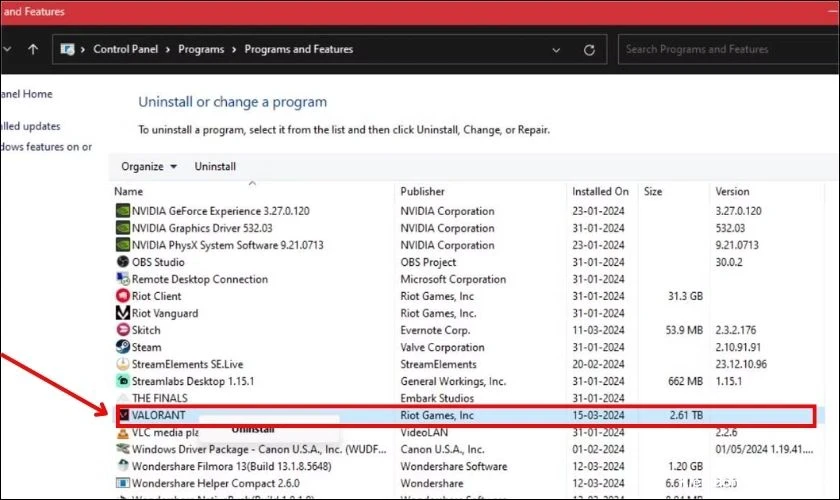
Nếu gặp sự cố trong quá trình thực hiện, hãy thử một phương pháp khác để có thể xoá Valorant triệt để.
Cách tắt Valorant
Việc tắt Valorant đúng cách không chỉ giúp tránh lỗi treo ứng dụng. Mà còn giúp giải phóng tài nguyên hệ thống và đảm bảo hiệu suất máy tính tốt hơn. Dưới đây là phương pháp hiệu quả để tắt game nhanh chóng mà bạn có thể làm theo:
Bước 1: Mở Khay hệ thống trên thanh Taskbar của Windows. Tại đây, tìm biểu tượng Valorant và nhấp chuột phải để hiển thị menu tùy chọn.
Trong menu, chọn Exit Vanguard để tắt hoàn toàn trò chơi. Bao gồm dịch vụ chống gian lận Vanguard.
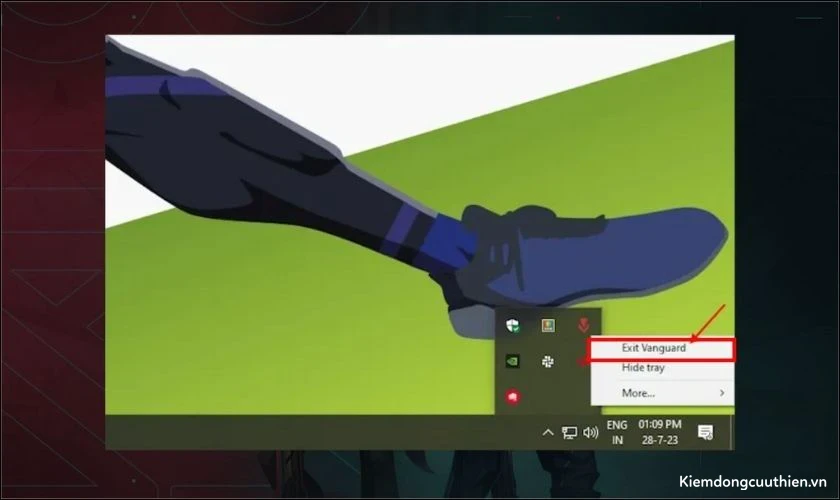
Bước 2: Sau khi chọn Thoát Valorant, một thông báo xác nhận sẽ xuất hiện. Nhấn OK để xác nhận và dừng tất cả tiến trình liên quan đến Valorant trên máy tính của bạn.
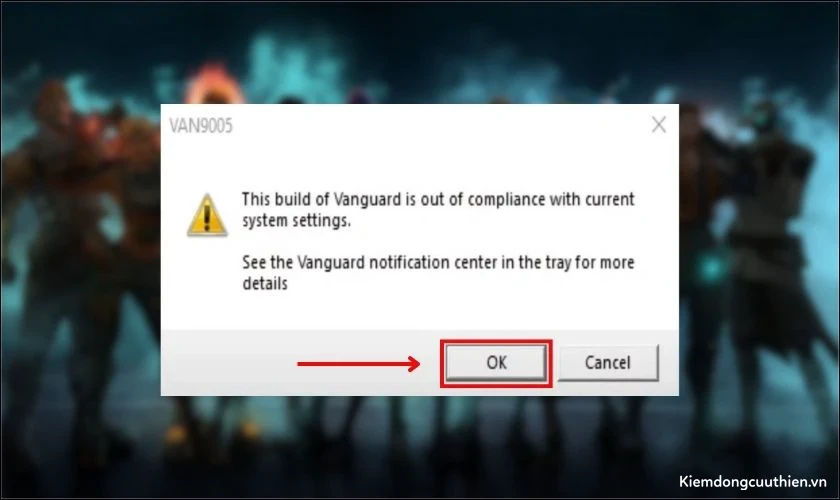
Bước 3: Tiếp theo, mở File Explorer và truy cập thư mục cài đặt của Valorant. Tìm thư mục Valorant, sau đó xoá toàn bộ để đảm bảo trò chơi được gỡ bỏ hoàn toàn.
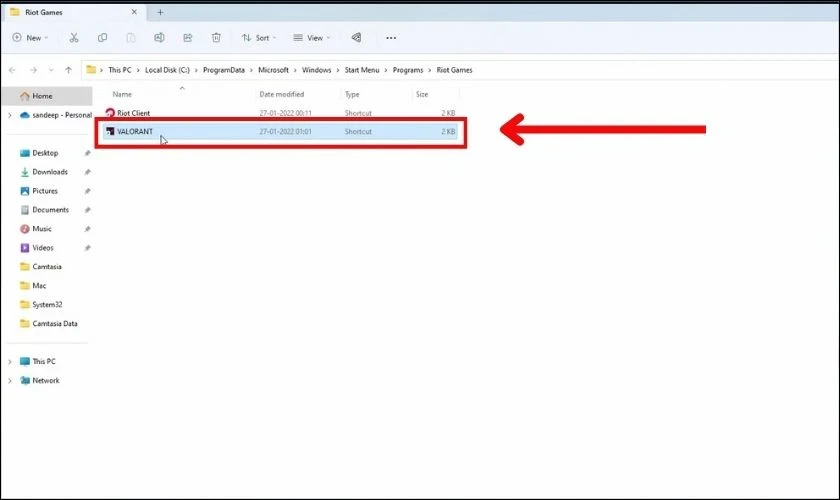
Sau khi thực hiện, Valorant được tắt hoàn toàn, giúp giải phóng RAM và CPU. Nếu game vẫn chạy ngầm hoặc gặp lỗi không thể đóng, hãy thử khởi động lại máy tính.
Dù xóa Valorant hay tắt tạm thời, thực hiện đúng cách giúp tránh lỗi hệ thống, tiết kiệm dung lượng máy. Nếu bạn gặp bất kỳ khó khăn hoặc thắc mắc nào trong quá trình gỡ cài đặt. Hãy kiểm tra lại các bước hoặc tìm đến bộ phận Chăm sóc khách hàng của Riot Games để được hỗ trợ nhanh chóng!
Có nên xóa Valorant trên Riot Client không?
Việc xoá Valorant trên Riot Client phụ thuộc vào nhu cầu, tình trạng máy tính của bạn. Dưới đây là bảng phân tích giúp bạn nắm bắt khi nào nên tắt hoặc xóa Valorant trên Riot Client:
| Tiêu chí | Nên xóa Valorant | Không nên xóa Valorant |
| Dung lượng ổ cứng | Khi ổ cứng đầy, cần giải phóng không gian lưu trữ. | Khi máy có đủ dung lượng, Valorant không ảnh hưởng đến hiệu suất. |
| Mức độ chơi game | Không còn chơi Valorant, muốn gỡ bỏ hoàn toàn. | Vẫn chơi game nhưng muốn tạm dừng trong thời gian ngắn. |
| Lỗi game | Gặp lỗi nghiêm trọng, không thể cập nhật hoặc chơi game. | Gặp lỗi nhỏ, có thể sửa chữa bằng cách cập nhật hoặc kiểm tra file game. |
| Cài đặt lại game | Muốn cài đặt lại game để khắc phục lỗi hoặc chuyển tài khoản. | Game vẫn hoạt động bình thường, không cần cài lại. |
Nếu bạn không còn chơi game, muốn giải phóng dung lượng hoặc gặp lỗi khi cập nhật. Việc gỡ cài đặt ứng dụng có thể là lựa chọn hợp lý. Tuy nhiên, nếu bạn chỉ muốn tạm dừng chơi, bạn có thể tắt thay vì xóa hẳn. Và đừng quên làm theo hướng dẫn để đảm bảo game được gỡ bỏ hoặc tắt đúng cách nhé!
Lưu ý khi xóa Valorant trên Riot Client
Trước khi xóa Valorant trên Riot Client, bạn cần lưu ý một số điều sau để tránh gặp lỗi:
- Gỡ bỏ Riot Vanguard cùng Valorant: Khi xoá Valorant, bạn cần gỡ luôn Riot Vanguard để tránh lỗi hệ thống hoặc tệp còn sót lại. Riot Vanguard là phần mềm chống gian lận chạy nền. Nếu xóa không triệt để, nó có thể tiếp tục hoạt động ngay cả khi game đã bị gỡ bỏ.
- Kiểm tra và xóa tệp còn sót lại: Sau khi gỡ Valorant, hãy kiểm tra thư mục trong ổ C: để xóa hoàn toàn dữ liệu liên quan. Điều này giúp tránh lỗi xung đột khi cài đặt lại game hoặc sử dụng Riot Client.
- Khởi động lại máy sau khi gỡ cài đặt: Sau khi xóa Valorant và các tệp, bạn nên khởi động lại máy để hệ thống cập nhật trạng thái mới. Đảm bảo game đã được gỡ bỏ hoàn toàn và tránh lỗi khi cài đặt lại.
- Kiểm tra kết nối mạng trước khi cài lại: Hãy đảm bảo đường truyền mạng ổn định để quá trình tải xuống không bị gián đoạn. Riot Client yêu cầu cập nhật liên tục, vì vậy cần kiểm tra dung lượng ổ cứng trước khi tải lại game.
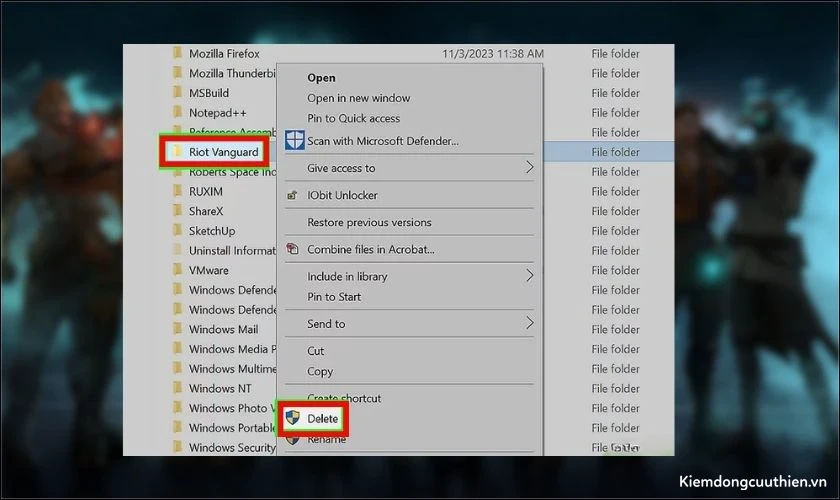
Tóm lại, để xoá Valorant hoàn toàn, bạn cần thực hiện đúng theo hướng dẫn trên. Đồng thời, kiểm tra kỹ các tệp còn sót lại và khởi động lại máy sau khi gỡ cài đặt.
Kết luận
Hy vọng qua những hướng dẫn trên, bạn đã nắm được cách xóa Valorant đúng cách để gỡ game khỏi máy tính, hạn chế dữ liệu còn sót lại và giải phóng dung lượng lưu trữ. Đừng quên theo dõi Kiếm Động Cửu Thiên để khám phá thêm nhiều hướng dẫn, thủ thuật game và kiến thức công nghệ hữu ích được cập nhật thường xuyên nhé!